Tutoriel: Comment Utiliser l'IA de Vmaker pour Ajouter Automatiquement du B-Roll
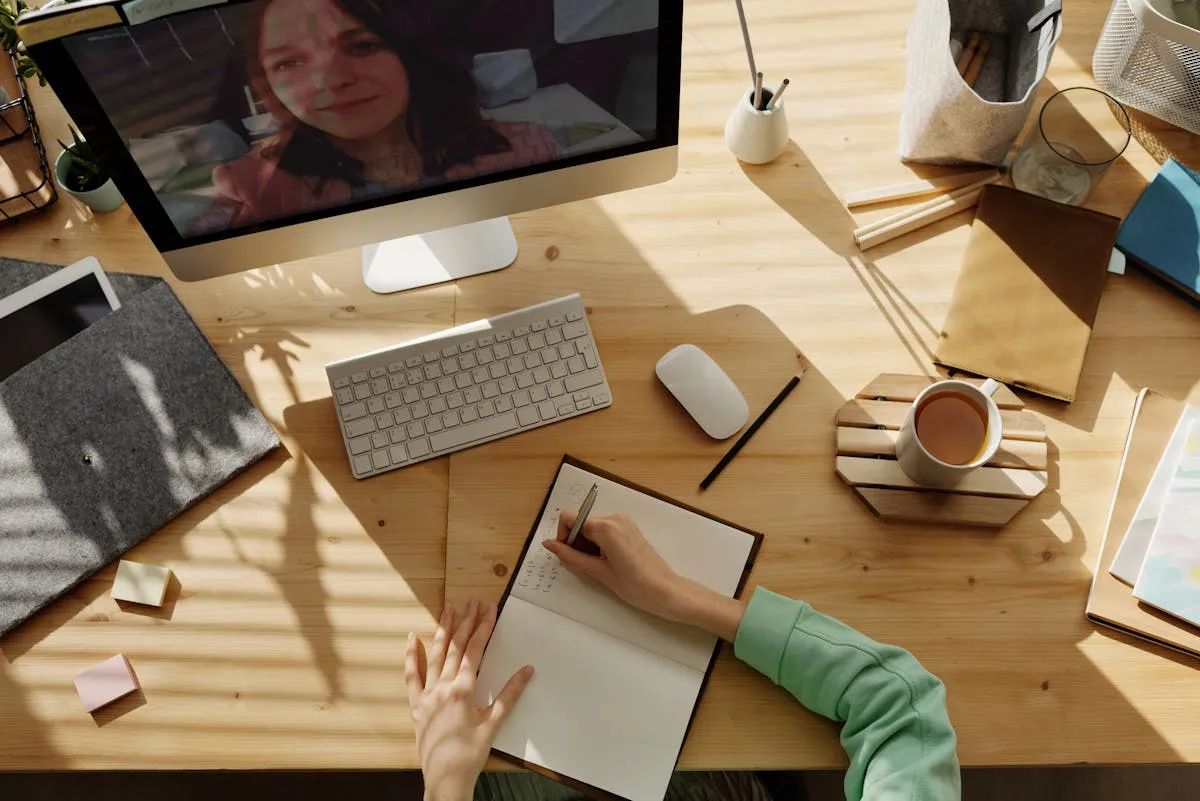
Comment utiliser l’IA de Vmaker pour ajouter automatiquement du B-Roll à vos vidéos
Chercher les séquences B-roll parfaites est l’une des parties les plus chronophages du montage vidéo. La fonction B-roll IA de Vmaker analyse le contenu de votre vidéo et suggère automatiquement des séquences stock pertinentes pour enrichir votre histoire.
Dans ce tutoriel, je vous montre exactement comment utiliser cette fonction pour ajouter du B-roll professionnel à vos vidéos en quelques minutes au lieu de plusieurs heures.
Points Clés
- ✓ L'IA de Vmaker analyse votre script/voix off pour suggérer du B-roll pertinent
- ✓ Les séquences stock de Pexels et Pixabay sont intégrées et gratuites
- ✓ Les clips B-roll peuvent être insérés, découpés et positionnés en un clic
- ✓ Disponible sur le plan gratuit de Vmaker sans filigrane
- ✓ Idéal pour : Vidéos face caméra, tutoriels, vlogs et podcasts
Commencez avec Vmaker gratuitement
Obtenez des suggestions de B-roll IA et des séquences stock sans filigrane.
Essayez Vmaker gratuitement →Qu’est-ce que le B-Roll IA et pourquoi c’est important ?
Le B-roll est une séquence supplémentaire qui ajoute de l’intérêt visuel pendant que quelqu’un parle ou narre. Au lieu de regarder une tête parlante statique, les spectateurs voient des visuels pertinents qui renforcent le message.
Sans B-roll : Le spectateur voit 10 minutes de vous parlant à une caméra. Avec B-roll : Le spectateur voit des clips engageants qui illustrent vos propos.
Traditionnellement, trouver du B-roll signifie :
- Chercher sur des sites de stock footage pendant des heures
- Télécharger et importer les clips
- Synchroniser manuellement chaque clip avec votre narration
- Espérer que tout soit cohérent
L’IA de Vmaker automatise la plupart de ce processus. L’IA écoute votre vidéo, comprend le contexte et suggère des clips pertinents aux bons moments.
Ce dont vous aurez besoin
- Un compte Vmaker (le niveau gratuit fonctionne)
- Un fichier vidéo avec voix off ou parole (MP4, MOV, WebM)
- Une connexion internet (le B-roll vient des bibliothèques stock en ligne)
Étape 1 : Importez votre vidéo dans Vmaker
-
Allez sur vmaker.com et connectez-vous (ou créez un compte gratuit)
-
Cliquez sur “Créer un nouveau projet” et sélectionnez “Importer une vidéo”
-
Uploadez votre fichier vidéo — Ce devrait être vos séquences principales (face caméra, enregistrement d’écran, etc.)
-
Attendez le traitement — Vmaker analysera l’audio et préparera l’édition
Le B-roll IA fonctionne mieux avec des vidéos qui ont une parole claire et des sujets distincts. Les tutoriels, critiques de produits et contenus éducatifs obtiennent les meilleures suggestions. Les contenus abstraits ou artistiques peuvent ne pas correspondre aux séquences stock.
Étape 2 : Accédez à la fonction B-Roll IA
-
Ouvrez votre vidéo dans l’éditeur Vmaker
-
Cherchez la section “Outils IA” ou “Outils Magiques” dans la barre latérale gauche
-
Sélectionnez “B-Roll IA” ou “B-Roll Auto”
-
Cliquez sur “Analyser la vidéo” — L’IA traitera votre audio pour comprendre le contenu
Le traitement prend 1-3 minutes selon la durée de la vidéo. L’IA transcrit votre parole et identifie les sujets clés, objets et concepts qui pourraient bénéficier d’un support visuel.
Étape 3 : Examinez les suggestions de B-Roll IA
Après l’analyse, Vmaker affiche les suggestions dans un panneau :
Ce que vous verrez :
- Des marqueurs de timestamp montrant où le B-roll est suggéré
- Des miniatures de prévisualisation des clips stock recommandés
- Les mots prononcés qui ont déclenché chaque suggestion
- Des options de clips alternatives pour chaque suggestion
Exemples de suggestions :
- Vous dites “travailler de chez soi” → Suggestions : séquences de bureau à domicile, clips de laptop, scènes de télétravail
- Vous dites “vérifier mes emails” → Suggestions : écrans d’ordinateur, visuels de boîte de réception, mains qui tapent
- Vous dites “vacances d’été” → Suggestions : scènes de plage, séquences de voyage, activités extérieures
Étape 4 : Sélectionnez et insérez les clips B-Roll
Pour chaque suggestion :
-
Prévisualisez le clip en survolant la miniature
-
Cliquez pour sélectionner votre option préférée (ou parcourez les alternatives)
-
Cliquez sur “Insérer” pour l’ajouter à votre timeline à la position suggérée
-
Ajustez le timing si besoin — Tirez les bords du clip pour l’étendre ou le raccourcir
Conseils de pro :
- N’acceptez pas chaque suggestion — soyez sélectif sur ce qui ajoute vraiment de la valeur
- Variez les durées de clips — quelques coupes rapides de 2 secondes, quelques plans d’établissement plus longs de 5 secondes
- Considérez le rythme — ne changez pas de B-roll trop fréquemment ou ça devient distrayant
Étape 5 : Affinez le placement du B-Roll
Après avoir inséré les suggestions IA, revoyez la timeline :
Ajustez le timing
- Déplacez les clips pour commencer légèrement avant le mot déclencheur
- Étendez les clips pour couvrir des pensées complètes, pas juste des mots-clés
- Découpez les clips pour supprimer les mouvements inutiles ou les fins gênantes
Ajoutez des transitions
- Cliquez entre vos séquences principales et le B-roll
- Sélectionnez des transitions subtiles comme “Fondu enchaîné” (0,3-0,5 secondes)
- Évitez les transitions tape-à-l’œil qui détournent l’attention du contenu
Maintenez la continuité audio
- Gardez votre voix off pendant le B-roll (ne coupez pas l’audio)
- Optionnellement, baissez l’audio natif du clip B-roll (s’il y en a) pour éviter la confusion
- Assurez-vous que votre voix reste la piste audio principale
Étape 6 : Ajoutez de la musique de fond (optionnel)
Avec le B-roll en place, une musique de fond peut améliorer l’aspect professionnel :
-
Cliquez sur “Audio” dans la barre latérale Vmaker
-
Parcourez la bibliothèque de musique libre de droits de Vmaker
-
Sélectionnez une piste qui correspond au ton de votre vidéo
-
Ajustez le volume — Gardez la musique à 10-20% pour qu’elle ne rivalise pas avec votre voix
Musique + B-roll transforme des vidéos amateur en contenu professionnel. Même de simples tutoriels bénéficient d’une musique de fond subtile pendant les segments B-roll.
Étape 7 : Exportez votre vidéo améliorée
-
Cliquez sur “Exporter” ou “Télécharger” en haut à droite
-
Sélectionnez la qualité — 1080p est standard pour la plupart des plateformes
-
Choisissez le format — MP4 fonctionne pour toutes les plateformes
-
Attendez le rendu — Vmaker traite et combine tous les éléments
-
Téléchargez — Votre vidéo avec B-roll IA est prête !
Bonnes pratiques pour le B-Roll IA
À faire :
- ✅ Utilisez le B-roll pour les points clés que vous voulez mettre en avant
- ✅ Gardez les clips courts (2-5 secondes généralement)
- ✅ Accordez le ton du B-roll à votre contenu (professionnel pour le business, casual pour les vlogs)
- ✅ Revenez à votre visage pour les moments émotionnels importants
- ✅ Prévisualisez la vidéo complète avant d’exporter
À ne pas faire :
- ❌ Ajouter du B-roll pour chaque phrase (c’est trop)
- ❌ Utiliser des clips trop littéraux (vous dites “chat” et montrez un chat)
- ❌ Choisir des séquences distrayantes ou chargées
- ❌ Oublier de vérifier les transitions maladroites
- ❌ Utiliser du B-roll pendant les appels à l’action (montrez votre visage)
Résolution des problèmes courants
Les suggestions IA sont hors sujet
Cause : Audio peu clair ou terminologie peu commune Solution : Parlez clairement et utilisez des mots courants que l’IA reconnaît. Les sujets de niche peuvent nécessiter une sélection manuelle du B-roll.
Pas assez de suggestions
Cause : Vidéo courte ou contenu parlé minimal Solution : Le B-roll IA a besoin de suffisamment de contenu audio à analyser. Les clips très courts ou les vidéos principalement silencieuses ne génèreront pas beaucoup de suggestions.
Le B-roll semble déplacé
Cause : Décalage de style entre vos séquences et les clips stock Solution : Filtrez par style vidéo (cinématique, casual, corporate) en parcourant les alternatives. Une température de couleur cohérente aide les clips à se fondre.
Essayez le B-Roll IA dans Vmaker
Transformez vos vidéos avec des séquences stock automatiques et pertinentes.
Commencez gratuitement →Conclusion
La fonction B-roll IA de Vmaker transforme des heures de recherche de stock footage en quelques minutes d’examen de suggestions. Bien que ce ne soit pas parfait — vous voudrez toujours sélectionner et ajuster — cela accélère dramatiquement le processus de montage.
Pour les vidéos face caméra, tutoriels et contenus éducatifs, cette fonction seule justifie l’utilisation de Vmaker par rapport aux autres éditeurs gratuits. Combinée aux exports sans filigrane et aux autres fonctionnalités IA, c’est un outil puissant pour les créateurs de contenu.
Commencez avec une vidéo simple — peut-être un explicatif de 2-3 minutes — et voyez comment les suggestions IA fonctionnent pour votre style de contenu.
Questions fréquentes
La fonction B-roll IA de Vmaker est-elle gratuite ?
Oui, le B-roll IA est disponible sur le plan gratuit de Vmaker. Vous pouvez analyser des vidéos, obtenir des suggestions et insérer des séquences stock sans abonnement. Les exports sont aussi sans filigrane.
D'où viennent les séquences B-roll ?
Vmaker intègre des séquences stock de Pexels et Pixabay, deux bibliothèques libres de droits. Tous les clips suggérés sont gratuits à utiliser commercialement sans licence supplémentaire.
Puis-je utiliser mes propres séquences B-roll au lieu des clips stock ?
Oui, Vmaker vous permet d'importer vos propres séquences. Vous pouvez combiner les suggestions stock IA avec vos clips B-roll personnels. Uploadez simplement vos fichiers et glissez-les sur la timeline.
Quelle est la précision des suggestions IA ?
La précision varie selon la clarté audio et le type de contenu. Une parole claire sur des sujets courants obtient des suggestions pertinentes 70-80% du temps. Les contenus techniques ou de niche peuvent nécessiter plus de sélection manuelle.
Le B-roll IA fonctionne-t-il avec les enregistrements d'écran ?
Oui, si votre enregistrement d'écran a une narration en voix off. L'IA analyse l'audio, pas les visuels, donc toute vidéo avec une parole claire peut générer des suggestions de B-roll.
Puis-je modifier les clips B-roll après les avoir insérés ?
Absolument. Une fois insérés, les clips B-roll se comportent comme tout autre élément vidéo. Vous pouvez les découper, repositionner, ajouter des transitions, ajuster le timing et appliquer des effets.