LALAL.AIレビュー2026年版
LALAL.AIのボーカル・ドラム・ベース分離を検証。無料枠は10分の処理とプレビューのみで、有料は月€6.75〜、10種類のステムに対応します。2026年版レビュー。
記事を読む →
このLALAL.AI(ララルAI)チュートリアルでは、曲からボーカル、ドラム、ベース、ギター、ピアノ、シンセ、ストリングス、管楽器をAIで抜き出す手順を説明します。標準のエンジンはv6 Andromedaで、設定画面からはv5 Perseusとv4 Orionも選べます。1曲あたりの処理は60秒以内、MP3・WAV・FLACと動画ファイルに対応し、ブラウザでもデスクトップアプリでもスマホでも同じように使えます。
カラオケ音源づくり、リミックスの素材集め、楽器のサンプリング、抜き出したパートに合わせた練習。目的がどれであっても、基本的なボーカル除去から複数ステムの分離まで、この記事の手順で一通りこなせます。無料のブラウザツールとどこが違うのかは、LALAL.AI vs Vocal Removerでまとめています。
必要なものは3つです。LALAL.AIのアカウント、音声または動画ファイル、そして結果を保存したいなら有料プラン。登録は無料で、クレジットカードも要りません。無料のStarterプランでは10分ぶんの処理と200MBまでのアップロードが使えますが、返ってくるのはプレビュー再生だけです。ダウンロードはLiteプランからになります。
無料で作成できます(登録にクレジットカードは不要です)
MP3、WAV、FLAC、MP4など、分離したい曲や録音
年払いで月額€6.75から。無料アカウントはプレビューのみです
Liteプランは月額€8.99、年払いなら月あたり€6.75で、Fast Queueは月90分です。Proは月額€17.99、年払いなら月あたり€13.5で、Fast Queueが月250分に増え、Lyraによるオフライン処理も使えます。LyraはLALAL.AIのローカル分離モデルで、自分のマシン上で動くためアップロードが発生しません。料金はどの国からでもユーロ建てで表示されるため、日本から契約する場合は決済時の為替レートぶんが上乗せされます。
ステムの選択肢は11種類です。ボーカルとインストのシンプルな分割から、ドラム、ベース、ピアノ、そしてギター、シンセサイザー、ストリングス、管楽器まで並んでいます。Guitarsはアコースティックもエレキも区別せず、曲の中のギターをすべて1本のステムにまとめます。1回の処理で分けられるのは1種類だけなので、4ステムに分解したければ処理は4回になります。
| ステムの種類 | 抽出されるもの | 向いている用途 |
|---|---|---|
| Vocal and Instrumental | バッキングから歌声・ラップを分離 | カラオケ、リミックス |
| Voice and Noise | 環境音から話し声を分離 | ポッドキャストのノイズ除去 |
| Drums | ドラムセット全体(キック、スネア、ハイハットなど) | サンプリング、練習 |
| Bass | ベースギターと低域 | ベース練習、リミックス |
| Piano | ピアノ・キーボード系の音 | 譜面起こし、練習 |
| Guitars | アコースティックもエレキも含む、曲の中のギターすべて | 種類を選ばずギターだけ手早く抜きたいとき |
| Electric Guitar | エレキギターに特化 | ギター練習 |
| Acoustic Guitar | アコギのパート | アコースティック編曲 |
| Synthesizer | シンセ・電子音 | EDM制作 |
| Strings | オーケストラの弦楽器 | クラシックのサンプリング |
| Wind | 金管・木管 | ジャズ編曲 |
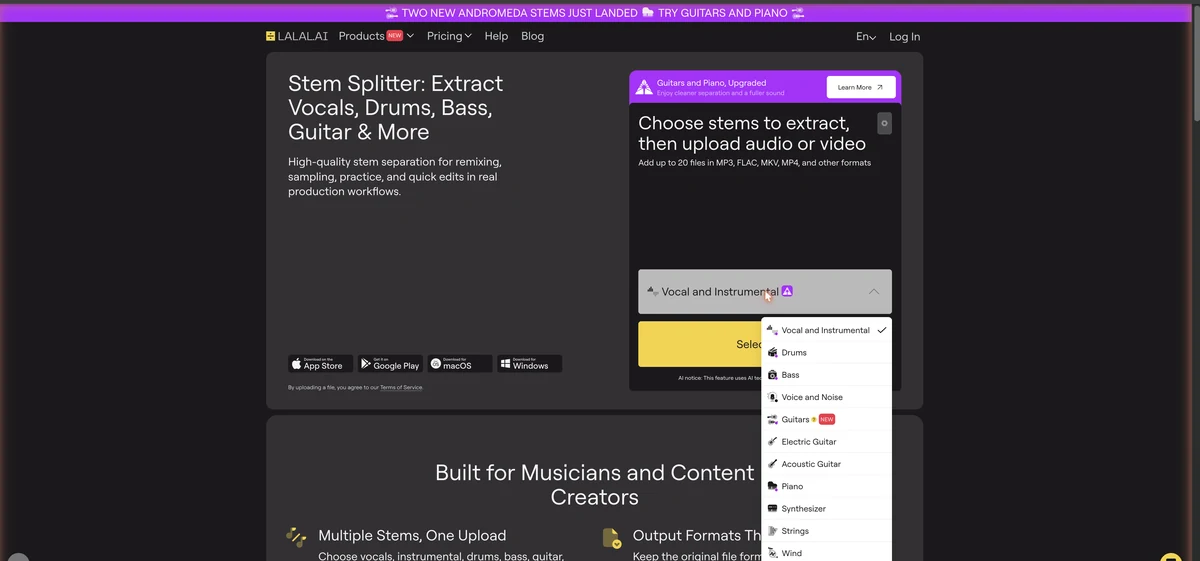
1回の分離でファイルは2つ:分離のたびに「その要素だけ」と「その要素以外のすべて」の両方が得られます。ボーカル/インストゥルメンタル分離では、アカペラ版とカラオケ版の両方が手に入ります。
手順は6つです。音質の良いソースを用意し、ステムの種類を選んでアップロードし、ニューラルネットワークと処理オプションを決め、30秒のプレビューを聴き、フル尺で分離し、ステムをダウンロードします。3〜4分の曲なら、Fast Queueで15〜60秒ほどで終わります。
入ってくる品質がそのまま出ていきます。ソースが良いほど分離もクリーンになります。
| 形式 | 品質 | 期待できる結果 |
|---|---|---|
| WAV/FLAC(ロスレス) | ★★★★★ | 最良。最もクリーンに分離できます |
| 320kbps MP3 | ★★★★☆ | 非常に良好。アーティファクトは最小限です |
| 256kbps MP3 | ★★★☆☆ | 良好。アーティファクトが出ることもあります |
| 128kbps MP3 | ★★☆☆☆ | 許容範囲。アーティファクトが目立ちます |
ファイルサイズの上限:無料アカウントは最大200MBまでアップロードできます。有料は最大2GBです。4分程度のWAVでも約40MBなので、通常は問題になりません。
利用するプラットフォームを選び、音声または動画をアップロードします
音声はMP3、OGG、WAV、FLAC、AIFF、AAC、M4A、動画はAVI、MP4、MKV、MOV、M4Vに対応しています。有料プランなら、1回のアップロードで最大20ファイルをまとめて処理できます。
ニューラルネットワークと処理オプションを調整し、最適な結果を狙います
アップロード枠の右上にある歯車アイコンをクリックすると、詳細設定が開きます。ここで指定できるのは、ニューラルネットワーク、ノイズ除去の強さ、Enhanced Processing、そしてボーカルのリバーブ・エコー除去です。
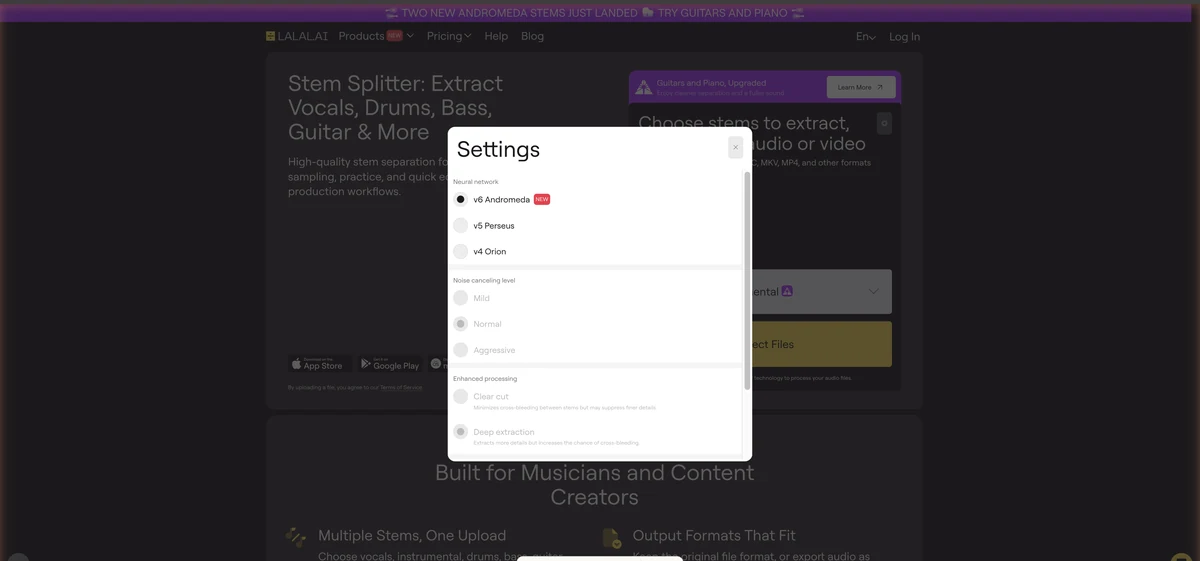
| エンジン | 向いている用途 | おすすめ |
|---|---|---|
| v6 Andromeda(標準) | ボーカル、インスト、ドラム、ベース、ピアノ、ギター | まずはここから。ギターと作り直されたピアノは2026年8月に追加されました |
| v5 Perseus | シンセ、ストリングス、管楽器。他のステムの代替としても | Andromedaの分離がしっくりこないときに切り替えます |
| v4 Orion | 古い素材向けの従来型の結果 | ときどき使う程度で十分です |
Voice and NoiseステムとVoice Cleanerは、音声分離に特化した別のネットワークLynxが担当します。
素材にどれだけ背景ノイズがあるかに応じて、Mild、Normal、Aggressiveから選びます。Aggressiveはノイズをよく取りますが、もともと静かな録音では声の質に影響が出ることがあります。
ステム間のブリードを抑えます。クリーンですがディテールが落ちることも。カラオケ用やサンプリング向きです。
ディテールを多く残しますが、わずかなブリードが残ることも。ニュアンス重視のリミックス向きです。
オリジナルにリバーブがかかっている場合:
フル尺の分離に分数を使う前に、各ステムをプレビューします
分離したボーカルでは:
インストゥルメンタルでは:
結果が悪いときは:
プレビューのコツ:コーラスや音が密集しているパートを重点的に聴きましょう。分離が難しいのはそこです。そこが問題なければ、他の部分も多くの場合問題ありません。
プレビューに満足したら、トラック全体を処理します
分離した音声ファイルを取得します
処理が完了すると:
original_name_vocals.mp3:ボーカルのみoriginal_name_no_vocals.mp3:インスト/カラオケ版注意:ダウンロードには有料プランが必要です。無料アカウントはプレビューのみです。
効いてくる設定はもう分かりました。あとは曲をアップロードしてステムの種類を選び、v6 Andromedaが何を抜き出すか聴いてみてください。
LALAL.AIで続ける →ステム分離に持ち込まれる用途は、だいたいカラオケ音源、リミックス素材、ドラムのサンプル、ポッドキャストのノイズ除去の4つです。どれもステムの種類とEnhanced Processingの組み合わせで決まります。ステム同士の混ざりが結果を台無しにする用途ならClear Cut、ニュアンスを残したい用途ならDeep Extractionです。
曲をアップロード → 「Vocal and Instrumental」を選ぶ → Clear Cut → インストのステムをダウンロード
アップロード → 「Vocal and Instrumental」 → Deep Extraction と De-Echo → ボーカルをDAWへ取り込む
アップロード → 「Drums」を選ぶ → Deep Extraction → サンプラーでチョップして使う
音声をアップロード → 「Voice and Noise」 → ノイズ除去はAggressive → 会話をクリアに
| 楽器 | 選ぶステム | 得られるもの |
|---|---|---|
| ベース練習 | Bass | ベースを抜いたトラック。自分のベースで合奏できます |
| ギター練習 | Electric or Acoustic Guitar | ギターを抜いたトラックでジャム |
| ドラム練習 | Drums | ドラムを抜いたトラックで練習 |
| ピアノ練習 | Piano | ピアノを抜いたバッキング |
LALAL.AIが1回の処理で分けられるのは1要素だけです。4パートに分解したければ、同じファイルを4回処理して、そのたびに別のステムを選ぶことになります。1回ごとにファイルの長さと同じ分数を消費し、1回ごとに「その要素だけ」と「それ以外すべて」の2ファイルが返ってきます。
| 回 | ステムの種類 | 得られるもの |
|---|---|---|
| 1回目 | ボーカルとインストゥルメンタル | アカペラ + カラオケ用インスト |
| 2回目 | ドラム | ドラム単体 + ドラムなし版 |
| 3回目 | ベース | ベース単体 + ベースなし版 |
| 4回目 | ピアノ(曲に入っている場合) | ピアノ単体 + ピアノなし版 |
分数の消費:1パスあたり、ファイルの長さと同じ分数がかかります。4分の曲を4種類に分けると合計16分です。ProプランのFast Queue 250分あれば、4ステムずつ処理する前提でもおおむね60曲分に相当します。
ロスレスのソースから始め、ボーカル・ドラム・ベース・ピアノ・ギターはv6 Andromedaのまま、シンセ・ストリングス・管楽器はv5 Perseusに切り替えます。Clear Cutは分離の切れを取るかわりにディテールを削り、Deep Extractionはその逆です。リバーブのかかった曲なら、De-Echoはオンにしておく価値があります。
最高品質のソース + v6 Andromeda + De-Echo + Clear Cut
Deep Extraction + ドラム・ベース・ピアノ・ギターはv6 Andromeda(シンセ・ストリングス・管楽器はv5 Perseus)+ わずかなボーカル残りは許容 + ロスレスのソース
クリアでパンチのあるドラムほど分離しやすいです。エレクトロニックはきれいに、ライブはブリードしやすい傾向があります
| ジャンル | おすすめエンジン | 処理モード | メモ |
|---|---|---|---|
| ポップ | v6 Andromeda | Clear Cut | 総合的に最も安定します |
| ロック | v6 Andromeda | Deep Extraction | ギターの質感が残ります |
| エレクトロニック/EDM | v5 Perseus(シンセ)/v6 Andromeda(ボーカル) | Clear Cut | シンセの分離がクリーンになりやすいです |
| ヒップホップ | v6 Andromeda | Clear Cut + De-Echo | ボーカルサンプルの明瞭さ向きです |
| クラシック | v5 Perseus(ストリングス・管楽器) | Deep Extraction | オーケストラの分離は難易度が高いです |
| ジャズ | v5 Perseus(楽器) | Deep Extraction | 生楽器の自然な響き向きです |
| 症状 | 想定される原因 | 対処のヒント |
|---|---|---|
| 「水っぽい」・位相っぽいボーカル | 複雑な分離で生じるAI由来のアーティファクト | 別のニューラルネットワークを試す、高音質のソースを使う、Deep Extractionを試す |
| インストが薄い | ボーカル除去が強くかかり周波数が抜けた | Deep Extractionにする、DAWでEQをかける、v5 Perseusを試す |
| ボーカルにドラムが乗る | トランジェントが分離しにくい | Clear Cutにする、後処理でトランジェントを抑える、わずかなブリードは許容する |
| 処理に時間がかかりすぎる | サーバー負荷やファイルが長い | 優先したいときはFast Queue、オフピークに回す、長いファイルは分割する |
Liteは年払いで月€6.75、Fast Queueは月90分です。Proは月€13.5で250分に加えて、VSTプラグインとLyraのオフライン処理が付きます。
LALAL.AIを始める →LALAL.AIは処理後の音声に関する権利を付与しますが、元楽曲の著作権まで取得できるわけではありません。カバー、リミックス、サンプリングには、著作権者から適切なライセンスや許可が必要です。
無料アカウントは10分ぶん処理でき、プレビューは聴けますがダウンロードはできません。有料プランは年払いで月€6.75からで、Relaxed Queueの処理は無制限です。
ステムの種類ごとに、曲の長さぶんの分数がかかります。4分の曲をボーカル分離とドラム分離の両方で処理すると、合計8分(各4分)です。
品質は同じです。Fast Queueはすぐに処理しますが月間の分数に上限があります。Relaxed Queueはサーバーの空きを待ちます(目安5〜15分)が、有料プランでは無制限です。
はい。MP4、MKV、AVIをそのままアップロードできます。LALAL.AIが音声を取り出して処理し、分離した音声トラックを返します。
標準はv6 Andromedaで、ボーカル、インスト、ドラム、ベース、ピアノ、ギターに対応します。シンセサイザー、ストリングス、管楽器を分けたいとき、あるいはAndromedaの分離がしっくりこないときはv5 Perseusに切り替えてください。v4 Orionは古い素材向けに残っており、Voice and NoiseステムはLynxが自動で担当します。
LALAL.AIとMetaのDemucsはアプローチが異なります。LALAL.AIは11種類の分離オプション、Web・デスクトップ・モバイルのアプリ、そしてセットアップ不要の処理を用意しています。Demucsは無料のオープンソースですがローカル環境へのインストールが必要で、分離できるのは4ステム(ボーカル・ドラム・ベース・その他)だけです。多くの利用者には、手軽さとステムの幅からLALAL.AIが向いています。
3〜4分の曲なら、Fast Queueでは目安15〜60秒です。有料で無制限のRelaxed Queueは、サーバー状況により目安5〜15分です。ファイルが長いほど、高品質フォーマットほど時間は伸びる傾向があります。
ステム分離ができるようになったら:
さまざまなスタイルで試し、AIの得意不得意を把握しましょう
用途に合わせて、毎回同じ手順を決めておくと楽です
ステムを制作ソフトに取り込み、制作や編集に使います
ProプランにはDAW連携用のVSTが含まれます
Understanding Audio Source Separation:AIによるステム分離の仕組みの学術的な入門
iZotope: Guide to Audio Separation:業界視点での音源分離の解説