LALAL.AI 리뷰 2026: 스템 분리
LALAL.AI는 AI로 보컬, 드럼, 베이스 등 8개 이상의 스템을 분리합니다. 무료 10분 미리보기, 유료 플랜은 월 €6.75부터. 전체 리뷰에서 성능을 확인하세요.
기사 읽기 →
이 LALAL.AI(라랄AI) 튜토리얼에서는 어떤 곡에서든 보컬, 드럼, 베이스, 기타, 피아노, 신스, 스트링, 윈드를 AI로 분리하는 방법을 안내합니다. 기본 엔진은 v6 Andromeda이고, 설정 창에서 v5 Perseus와 v4 Orion도 그대로 고를 수 있습니다. 트랙 하나당 60초가 채 걸리지 않으며 MP3, WAV, FLAC와 영상 파일을 지원하고, 브라우저·데스크톱 앱·스마트폰 어디서든 깨끗한 분리 결과를 받을 수 있습니다.
카라오케 트랙 제작, 곡 리믹스, 악기 샘플링, 분리한 파트로 연습하기까지 이 가이드는 기본 보컬 제거부터 다중 스템 분리까지 단계별로 다룹니다. 유료 도구가 무료 브라우저 스플리터와 어떻게 다른지는 LALAL.AI vs Vocal Remover 비교에서 확인하십시오.
무료 Starter 플랜은 10분 처리와 모든 스템의 미리듣기를 제공합니다. 돈을 쓰기 전에 분리 품질을 직접 들어 볼 수 있습니다.
LALAL.AI 무료 체험 →필요한 것은 세 가지입니다. LALAL.AI 계정, 오디오나 영상 파일, 그리고 결과물을 저장하려면 유료 플랜입니다. 가입은 무료이고 카드도 필요 없습니다. 무료 Starter 플랜은 10분 처리와 200MB 업로드 한도를 주지만 재생은 미리듣기까지입니다. 다운로드는 Lite부터 열립니다.
무료로 가입할 수 있으며, 가입 시 신용카드는 필요하지 않습니다
MP3, WAV, FLAC, MP4 등 분리하고 싶은 곡이나 녹음이면 됩니다
연간 결제 시 월 €6.75부터이며, 무료 계정은 미리듣기만 가능합니다
LALAL.AI의 Lite 플랜은 월 €8.99, 연간 결제 시 월 €6.75이며 매월 Fast Queue 90분을 씁니다. Pro는 월 €17.99, 연간 결제 시 월 €13.5로 Fast Queue 250분과 Lyra 오프라인 처리를 함께 제공합니다. Lyra는 업로드 없이 내 컴퓨터에서 스템 분리를 돌리는 LALAL.AI의 로컬 모델입니다.
스템 선택 목록에는 11가지가 있습니다. 가장 단순한 보컬·반주 분리부터 드럼, 베이스, 피아노를 거쳐 기타, 신디사이저, 스트링, 윈드까지 이어집니다. Guitars는 어쿠스틱이든 일렉트릭이든 곡 안의 기타를 하나의 스템으로 모아 줍니다. 각 옵션은 별도의 처리로 돌아가므로, 4개 스템으로 쪼개려면 작업도 네 번 돌려야 합니다.
| 스템 유형 | 추출 내용 | 적합한 용도 |
|---|---|---|
| Vocal and Instrumental | 백킹 트랙에서 노래·랩 분리 | 카라오케, 리믹스 |
| Voice and Noise | 배경 소음에서 음성 분리 | 팟캐스트 정리 |
| Drums | 킥·스네어·하이햇 등 드럼 전체 | 샘플링, 연습 |
| Bass | 베이스 기타와 저역 | 베이스 연습, 리믹스 |
| Piano | 피아노·키보드 소리 | 악보 작성, 연습 |
| Guitars | 어쿠스틱과 일렉트릭을 가리지 않고 곡의 기타 전체를 한 스템으로 | 종류를 고르지 않고 기타만 빠르게 빼기 |
| Electric Guitar | 일렉트릭 기타만 | 기타 연습 |
| Acoustic Guitar | 어쿠스틱 기타 파트 | 어쿠스틱 편곡 |
| Synthesizer | 신스·전자 사운드 | EDM 제작 |
| Strings | 관현악 현악 섹션 | 클래식 샘플링 |
| Wind | 금관·목관 | 재즈 편곡 |
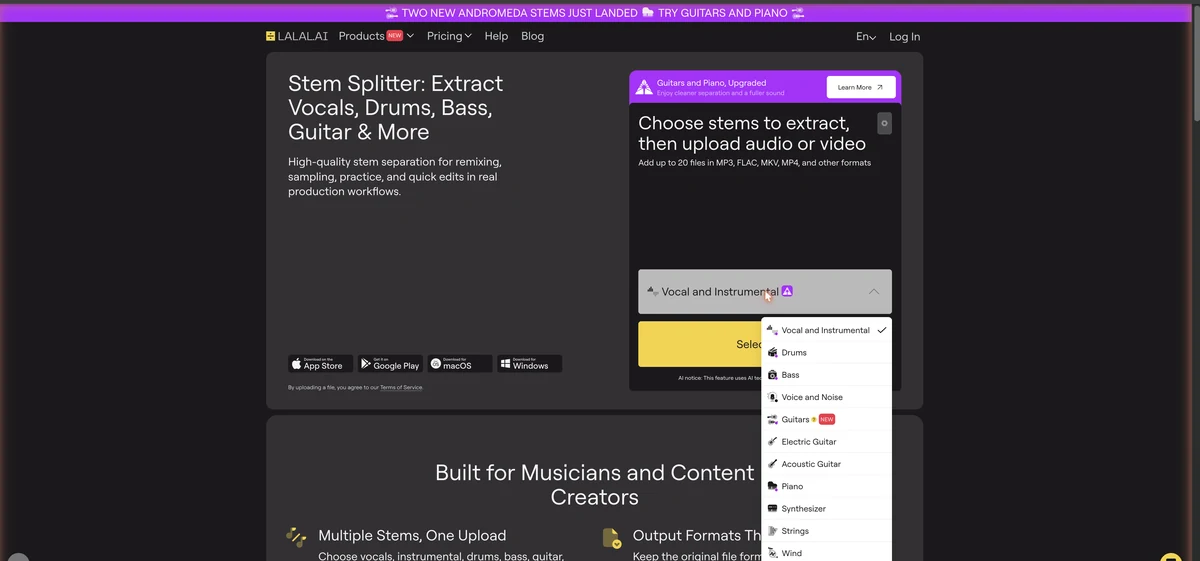
한 번의 분리에 파일 두 개: 각 분리는 해당 요소만 뽑은 트랙과 그 요소를 뺀 나머지를 함께 만듭니다. 보컬·반주 분리를 하면 아카펠라와 카라오케(반주) 버전을 모두 받게 됩니다.
여섯 단계입니다. 음질 좋은 소스를 준비하고, 스템 유형을 고른 채 업로드하고, 신경망과 처리 옵션을 정하고, 30초 미리듣기를 확인한 뒤 전체 파일을 분리하고, 스템을 내려받으면 끝입니다. 34분짜리 곡은 Fast Queue에서 보통 1560초 안에 끝납니다.
들어가는 품질이 나오는 품질입니다. 소스가 좋을수록 분리가 더 깨끗합니다.
| 형식 | 품질 | 예상 결과 |
|---|---|---|
| WAV/FLAC (무손실) | ★★★★★ | 최상, 가장 깨끗한 분리 |
| 320kbps MP3 | ★★★★☆ | 매우 좋음, 아티팩트 최소 |
| 256kbps MP3 | ★★★☆☆ | 양호, 아티팩트가 남을 수 있음 |
| 128kbps MP3 | ★★☆☆☆ | 쓸 만함, 아티팩트가 눈에 띔 |
파일 크기 제한: 무료 계정은 최대 200MB까지 업로드할 수 있습니다. 유료 계정은 최대 2GB입니다. 4분짜리 WAV는 대략 40MB이므로 보통은 제한에 걸리지 않습니다.
플랫폼을 고른 뒤 오디오 또는 영상 파일을 업로드합니다
오디오는 MP3, OGG, WAV, FLAC, AIFF, AAC, M4A를, 영상은 AVI, MP4, MKV, MOV, M4V를 받습니다. 유료 플랜에서는 한 번에 최대 20개 파일을 묶어 배치로 처리할 수 있습니다.
신경망과 처리 옵션을 맞춰 최상의 결과를 냅니다
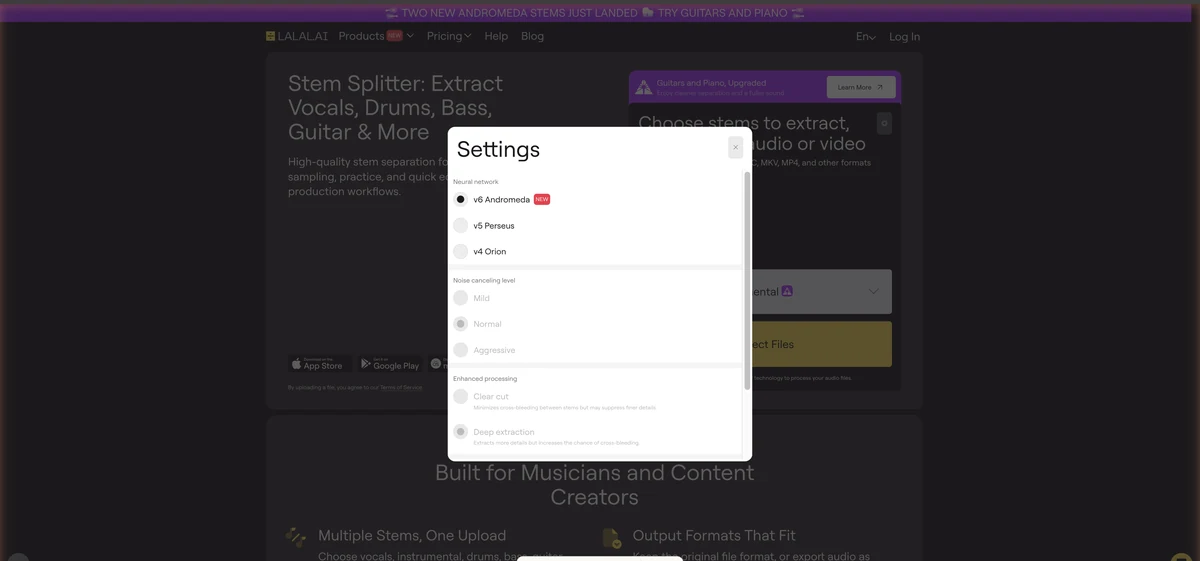
업로드 상자 오른쪽 위의 톱니바퀴 아이콘을 누르면 고급 옵션이 열립니다. 신경망, 노이즈 캔슬링 레벨, Enhanced Processing, 보컬 리버브·에코 감소가 여기에 모여 있습니다.
| 엔진 | 적합한 용도 | 권장 |
|---|---|---|
| v6 Andromeda (기본값) | 보컬·반주, 드럼, 베이스, 피아노, 기타 | 여기서 시작하십시오. 기타와 새로 만든 피아노 모델은 2026년 8월에 들어왔습니다 |
| v5 Perseus | 신스, 스트링, 윈드. 다른 스템의 대안 | Andromeda 분리가 어색하게 들릴 때 전환 |
| v4 Orion | 오래된 소스를 위한 이전 세대 결과 | 가끔 사용 |
Voice and Noise 스템과 Voice Cleaner는 별도의 음성 분리 신경망인 Lynx가 처리합니다.
소스에 배경 소음이 얼마나 있는지에 따라 Mild, Normal, Aggressive 중에서 고릅니다. Aggressive는 소음을 더 걷어내지만 깨끗한 녹음에서는 목소리 질감까지 건드릴 수 있습니다.
스템 사이 블리드를 줄입니다. 더 깔끔하지만 디테일이 줄어들 수 있습니다. 카라오케·샘플링에 적합합니다.
디테일을 더 잡지만 약간의 블리드가 있을 수 있습니다. 뉘앙스를 살린 리믹스에 적합합니다.
원본에 리버브가 많을 때:
전체 분리에 분을 쓰기 전에 모든 스템을 먼저 들어 봅니다
분리된 보컬에서:
반주(인스트루멘털)에서:
결과가 좋지 않을 때:
미리듣기 팁: 코러스와 악기가 가장 붐비는 구간에 집중하십시오. 분리가 가장 어려운 부분입니다. 그 구간이 괜찮으면 나머지도 대체로 괜찮을 가능성이 큽니다.
미리듣기에 만족했다면 전체 트랙을 처리할 차례입니다
분리된 오디오 파일을 받습니다
처리가 완료되면:
original_name_vocals.mp3: 보컬만 분리original_name_no_vocals.mp3: 반주·카라오케 버전참고: 다운로드는 유료 플랜이 필요합니다. 무료 계정은 미리듣기만 가능합니다.
이제 어떤 설정이 결과를 가르는지 아셨습니다. 트랙을 올리고 스템 유형을 고른 뒤 v6 Andromeda가 무엇을 뽑아내는지 들어 보십시오.
LALAL.AI 계속하기 →사람들이 스템 스플리터에 맡기는 일은 대체로 넷입니다. 카라오케 트랙, 리믹스 소재, 드럼 샘플, 팟캐스트 정리입니다. 각각은 스템 유형 하나와 Enhanced Processing 설정 하나의 조합입니다. 스템끼리 섞이면 결과를 망치는 작업에는 Clear Cut을, 뉘앙스를 하나도 놓치기 싫은 작업에는 Deep Extraction을 씁니다.
곡 업로드 → 'Vocal and Instrumental' 선택 → Clear Cut → 반주 스템 다운로드
업로드 → 'Vocal and Instrumental' → Deep Extraction + De-Echo → 보컬을 DAW로 가져오기
업로드 → 'Drums' 선택 → Deep Extraction → 샘플러에서 잘라 쓰기
오디오 업로드 → 'Voice and Noise' → Aggressive 노이즈 캔슬 → 대화만 깔끔하게
| 악기 | 선택할 스템 | 얻는 것 |
|---|---|---|
| 베이스 연습 | Bass | 베이스가 빠진 트랙, 베이스로 따라 연주 |
| 기타 연습 | Electric or Acoustic Guitar | 기타가 빠진 트랙, 함께 연주 |
| 드럼 연습 | Drums | 드럼이 빠진 트랙, 연습용 |
| 피아노 연습 | Piano | 피아노가 빠진 반주 트랙 |
LALAL.AI는 한 번에 한 요소만 분리합니다. 4개로 쪼개려면 같은 파일을 네 번 돌리면서 매번 다른 스템 유형을 고르면 됩니다. 패스마다 파일 길이만큼 분이 차감되고, 패스마다 파일 두 개가 돌아옵니다. 분리한 스템 하나와 나머지 전부입니다.
| 차수 | 스템 유형 | 결과 |
|---|---|---|
| 1차 | Vocal and Instrumental | 아카펠라 + 카라오케(반주) 트랙 |
| 2차 | Drums | 드럼만 + 드럼이 빠진 버전 |
| 3차 | Bass | 베이스만 + 베이스가 빠진 버전 |
| 4차 | Piano(해당 시) | 피아노만 + 피아노가 빠진 버전 |
크레딧(분) 사용: 패스마다 파일 길이만큼 분이 듭니다. 4분짜리 곡을 네 가지 유형으로 나누면 총 16분이 사용됩니다. Pro 플랜의 Fast Queue 250분이면, 곡당 4스템 분리 기준으로 대략 60곡 전체 처리가 가능합니다.
무손실 소스에서 출발하고, 보컬·드럼·베이스·피아노·기타는 v6 Andromeda를 그대로 두고, 신스·스트링·윈드에서만 v5 Perseus로 바꾸십시오. Clear Cut은 디테일을 내주고 분리도를 얻고, Deep Extraction은 그 반대입니다. 리버브가 걸린 소스라면 De-Echo는 켜 두는 편이 낫습니다.
최고 품질 소스 + v6 Andromeda + De-Echo + Clear Cut 모드
Deep Extraction 모드 + 드럼·베이스·피아노·기타는 v6 Andromeda(신스·스트링·윈드는 v5 Perseus) + 보컬 잔향 약간 허용 + 무손실 소스
선명하고 펀치감 있는 드럼이 가장 잘 갈립니다. 전자 드럼이 가장 깔끔하고, 라이브 드럼은 블리드가 남을 수 있습니다
| 장르 | 권장 엔진 | 처리 모드 | 메모 |
|---|---|---|---|
| Pop | v6 Andromeda | Clear Cut | 전반적으로 가장 무난 |
| Rock | v6 Andromeda | Deep Extraction | 기타 질감 유지 |
| Electronic/EDM | v5 Perseus(신스) / v6 Andromeda(보컬) | Clear Cut | 신스 분리가 깔끔 |
| Hip-Hop | v6 Andromeda | Clear Cut + De-Echo | 보컬 샘플 선명도 |
| Classical | v5 Perseus(스트링·윈드) | Deep Extraction | 오케스트라 분리가 복잡 |
| Jazz | v5 Perseus(악기) | Deep Extraction | 어쿠스틱 느낌 유지 |
K-POP처럼 보컬 레이어가 두껍고 신스가 촘촘하게 깔린 곡은 Clear Cut으로 먼저 돌려 보고, 반주가 얇아진다 싶으면 Deep Extraction으로 바꿔 다시 들어 보십시오.
| 현상 | 원인 | 대응 |
|---|---|---|
| 보컬이 물 같거나 위상이 꼬임 | 복잡한 분리에서 생기는 AI 아티팩트 | 다른 신경망 시도; 더 좋은 소스 사용; Deep Extraction 시도 |
| 반주가 얇게 들림 | 보컬 제거가 과해 주파수를 뺏음 | Deep Extraction; DAW에서 EQ; v5 Perseus 시도 |
| 보컬에 드럼이 섞임 | 타격음 분리가 어려움 | Clear Cut; 후처리로 트랜지언트 줄이기; 미세 블리드 수용 |
| 처리가 매우 오래 걸림 | 서버 부하 또는 긴 파일 | Fast Queue로 우선 처리; 한가한 시간대; 긴 파일 분할 |
Lite는 연간 결제 시 월 €6.75에 Fast Queue 90분입니다. Pro는 월 €13.5에 250분과 VST 플러그인, Lyra 오프라인 처리가 붙습니다.
LALAL.AI 시작하기 →LALAL.AI는 처리된 오디오에 대한 이용 권한을 제공하지만, 원곡의 저작권까지 얻는 것은 아닙니다. 커버, 리믹스, 샘플 사용 시에는 여전히 권리자에게 적절한 라이선스나 허가가 필요합니다.
무료 계정은 미리듣기가 가능한 10분 처리가 제공됩니다. 분리 결과는 들을 수 있지만 다운로드는 할 수 없습니다. 유료 플랜은 Relaxed Queue 무제한 처리 기준으로 연간 결제 시 월 €6.75부터 시작합니다.
스템 분리 유형마다 곡 전체 길이만큼 분이 차감됩니다. 4분짜리 곡에서 보컬 분리와 드럼 분리를 각각 하면 8분(유형당 4분)이 사용됩니다.
품질은 동일합니다. Fast Queue는 바로 처리되지만 월간 분 한도가 있습니다. Relaxed Queue는 서버 여유가 생길 때까지 기다리며(보통 5~15분), 유료 플랜에서는 무제한입니다.
가능합니다. MP4, MKV, AVI를 그대로 올리면 LALAL.AI가 오디오를 추출해 처리한 뒤 분리된 오디오 트랙을 돌려줍니다.
기본값인 v6 Andromeda가 보컬·반주, 드럼, 베이스, 피아노, 기타를 담당합니다. 신디사이저·스트링·윈드를 뽑을 때, 또는 Andromeda 결과가 어색하게 들릴 때 v5 Perseus로 바꾸십시오. 오래된 소스를 위해 v4 Orion도 그대로 남아 있고, Voice and Noise 스템은 Lynx가 자동으로 맡습니다.
LALAL.AI와 Meta의 Demucs는 접근이 다릅니다. LALAL.AI는 11가지 분리 옵션, 웹·데스크톱·모바일 앱, 설치가 필요 없는 처리를 제공합니다. Demucs는 무료 오픈소스지만 로컬 설치가 필요하고 보컬·드럼·베이스·그 외 4스템만 지원합니다. 대부분의 사용자에게는 설치가 없는 편의성과 넓은 스템 선택 폭 덕분에 LALAL.AI가 더 나은 선택입니다.
3~4분짜리 곡은 Fast Queue에서 보통 15~60초입니다. Relaxed Queue(유료에서 무제한)는 서버 부하에 따라 보통 5~15분 걸립니다. 파일이 길고 소스 품질이 높을수록 시간이 늘어날 수 있습니다.
이제 스템을 분리할 수 있으니:
여러 스타일을 돌려 보며 AI의 강점과 한계를 파악합니다
본인 용도에 맞는 일관된 절차를 만듭니다
스템을 제작 소프트웨어로 가져와 창작에 활용합니다
Pro 플랜에는 DAW 연동이 수월한 VST가 포함됩니다
Understanding Audio Source Separation - AI 음원 분리의 기본을 다룬 학술 자료
iZotope: Guide to Audio Separation - 스템 분리 기술에 대한 업계 관점