
InVideo Test 2026: Agent Two getestet
Ich habe InVideos Agent Two im Gratis-Konto getestet: gute Stock-Treffer, dann gingen die 10 Gratis-Credits aus. Tarife ab $20/Monat.
Artikel lesen →
Ein KI-Video entsteht in fünf Schritten: ein Skript schreiben, ein Tool wählen, das Video generieren, es bearbeiten und veröffentlichen. Das alles läuft im Browser, Sie brauchen weder eine Kamera noch Schnitterfahrung.
Die meisten Tools haben einen Gratis-Tarif oder Gratis-Credits, Sie können den Workflow also lernen, bevor Sie etwas bezahlen. Für diese Anleitung habe ich ein kurzes Skript durch Fliki und InVideo im Gratis-Konto laufen lassen, und nur Fliki hat ein Video fertiggestellt. Dieselben Schritte funktionieren, ob Sie ein gesichtsloses YouTube-Erklärvideo wollen, einen KI-Avatar, der Ihr Skript vorliest, oder filmische Clips aus einem Prompt.
InVideos Agent Two macht aus einem Skript oder einer Ein-Satz-Idee ein vertontes Video, alles aus einer einzigen Chat-Box. Starter kostet $20/Monat, generiertes Seedance-Material gibt es erst ab Plus für $60/Monat.
InVideo testen →Nicht viel. Jeder Computer oder jedes Tablet mit aktuellem Browser reicht, weil die Tools in der Cloud laufen. Einen Entwurf können Sie auf dem Handy prüfen, aber die Bearbeitung geht auf einem Laptop leichter.
Was Sie ausgeben, hängt davon ab, wie viel Sie veröffentlichen (Preise Stand September 2026):
Was Vorkenntnisse angeht: Wenn Sie ein paar Sätze darüber schreiben können, was Sie wollen, können Sie ein KI-Video machen. Bessere Prompts liefern bessere Ergebnisse, aber Sie brauchen keinen technischen Hintergrund zum Start.
Jedes KI-Video beginnt mit Text, und das Tool kann nur mit dem arbeiten, was Sie ihm geben. Ein paar zusätzliche Minuten am Skript sparen später meist mehrere Regenerierungen. Sie können eine Szene-für-Szene-Aufschlüsselung schreiben oder einen einzigen Absatz zum Thema.
Für diese Anleitung habe ich ein 115-Wörter-Skript darüber geschrieben, wie Zimmerpflanzen den Winter überstehen (weniger gießen, näher ans Licht stellen, für Luftfeuchtigkeit sorgen) und denselben Text in Fliki und InVideo eingefügt. Ich habe es kurz gehalten, damit es in Flikis Ein-Minuten-Grenze im Gratis-Tarif passt.
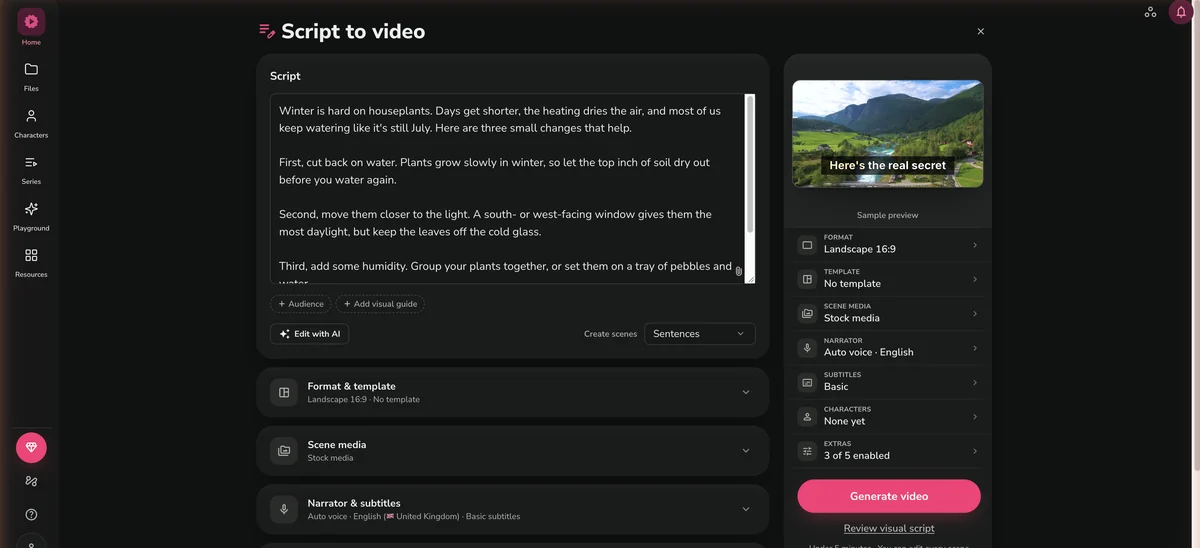
Für Text-zu-Video-Tools (Fliki, InVideo): Fügen Sie ein fertiges Skript ein, oder beschreiben Sie das Video in einfacher Sprache und lassen Sie das Tool es schreiben. Beispiel-Prompt: „Erstelle ein 60-Sekunden-Video, das drei Vorteile von Meditation für Anfänger erklärt. Verwende beruhigende Bilder, eine weibliche Stimme und Hintergrundmusik.“
Für generative Video-Tools (Kling AI, Runway): Schreiben Sie einen Prompt für jede Einstellung. Beispiel: „Eine Frau geht durch einen sonnendurchfluteten Wald, Kamera folgt von hinten, goldene Stunde, filmisch.“
Eine einfache Struktur für ein kurzes Video:
Längere Prompts mit konkreten Details liefern bessere Ergebnisse. Statt „ein Katzenvideo“ versuchen Sie es mit „eine getigerte Katze sitzt auf einer Fensterbank und beobachtet den Regen, weiches Innenlicht, Nahaufnahme, geringe Schärfentiefe“.
Das richtige Tool hängt davon ab, was Sie machen. Ich teile sie in drei Kategorien ein:
Fügen Sie ein Skript ein oder tippen Sie ein Thema, und das Tool wählt das Material, nimmt eine Vertonung auf und fügt Untertitel hinzu. Gut für YouTube, Social Media und Marketing-Videos. Beliebte Optionen sind InVideo (Starter $20/Monat) und Fliki ($28/Monat).
Ein digitaler Sprecher liest Ihr Skript vor der Kamera vor. Gut für Schulungen, E-Learning, interne Updates und Produktdemos. Beliebte Optionen sind Synthesia ($19/Monat, oder $14/Monat bei Jahresabrechnung) und Synthesys ($29/Monat, oder $20/Monat bei Jahresabrechnung).
Erzeugt neues Filmmaterial aus einem Text- oder Bild-Prompt. Gut für Kurzfilme, B-Roll und kreative Social-Clips, wo Sie originales Material wollen. Beliebte Optionen sind Kling AI ($6,99 im ersten Monat, danach $8,80/Monat) und Runway ($12/Monat).
Wenn Sie neu dabei sind, würde ich mit Text-zu-Video starten. Das Tool übernimmt den Großteil der Produktion für Sie, und Sie können zu generativen Tools wechseln, sobald Sie die Grundlagen kennen. Mein Vergleich der besten KI-Videogeneratoren bewertet die wichtigsten Optionen im Detail.
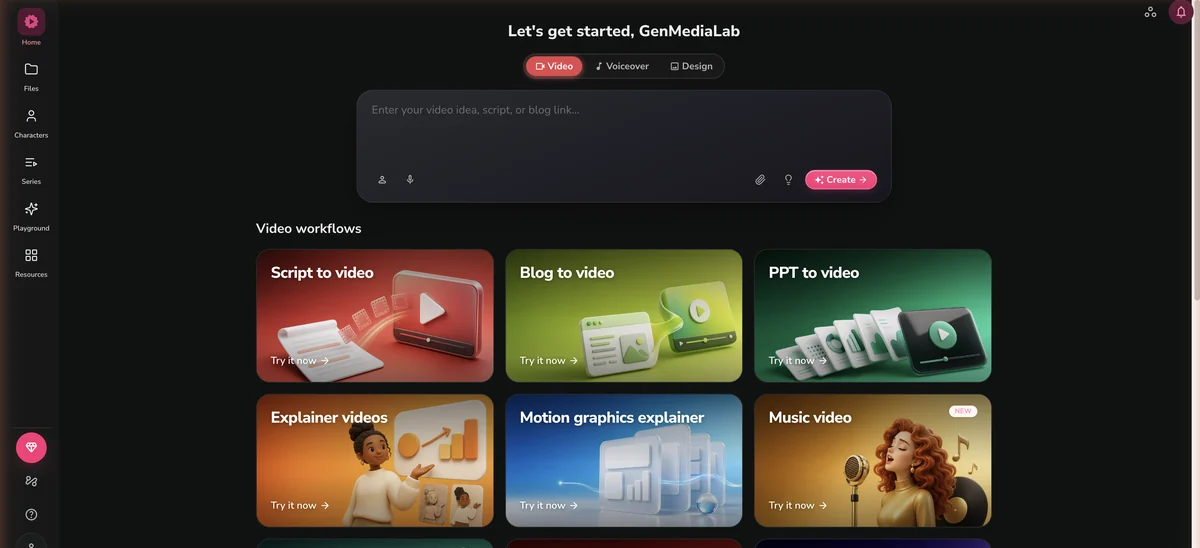
Es hilft auch, nach dem zu wählen, womit Sie starten. Wenn Sie schon ein Skript oder einen Blogartikel haben, nimmt ein Text-zu-Video-Tool es so, wie es ist. Wenn Sie nur eine Idee haben, schreiben sowohl Fliki als auch InVideos Agent Two das Skript für Sie.
So stehen die Tools in dieser Anleitung bei Preis und Gratis-Tarifen:
| Tool | Einstiegspreis | Am besten für | Gratis-Tarif |
|---|---|---|---|
| InVideo | $20/Monat (Starter) | Gesichtsloses YouTube, Social Media, Ads | Gratis-Konto, 10 Credits pro Woche |
| Fliki | $28/Monat | Text-zu-Video mit Vertonung, Blogs zu Video | Ja (3 Credits/Monat, 720p, Wasserzeichen) |
| Synthesys | $29/Monat | KI-Avatare, UGC-Style-Videos | Ja (eingeschränkt) |
| Kling AI | $6,99 im ersten Monat, danach $8,80/Monat | Filmisches KI-Material, realistische Bewegung | Ja (66 Credits/Monat, 720p) |
| Runway | $12/Monat | Kreative Videogenerierung, Motion Control | Ja (begrenzte Credits) |
Egal, welches Tool Sie gewählt haben, das Muster ist gleich: Skript einfügen, Einstellungen wählen, generieren und warten. Die meisten Tools haben einen ersten Entwurf innerhalb weniger Minuten fertig.
Mit einem Text-zu-Video-Tool (meine Empfehlung für Einsteiger):
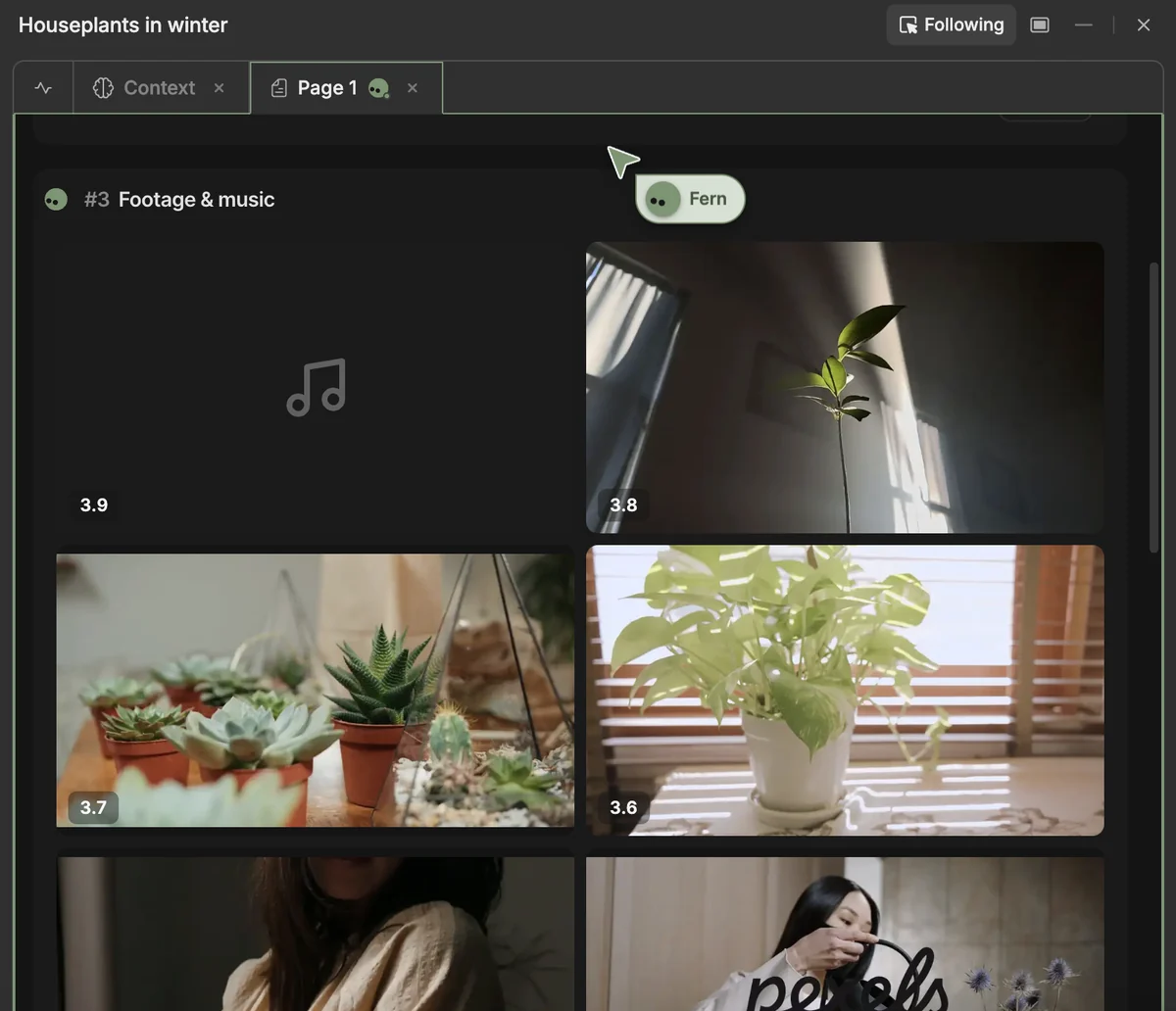
Für meinen Zimmerpflanzen-Test habe ich beide Tools nur um Stockmaterial gebeten, weil generierte Clips mehr kosten, als ein Gratis-Konto hergibt (InVideos günstigster Seedance-Clip kostet etwa 30 Credits, das Gratis-Konto bekommt 10 pro Woche). InVideos Agent vertonte mein Skript und wählte Stock-Clips, die größtenteils gut waren, auch wenn ein paar am Thema vorbeigingen. Vor dem finalen Schnitt waren die Gratis-Credits dann aufgebraucht. Fliki hat dasselbe Skript zu 48 Sekunden Video fertiggestellt, mit 0,8 meiner 3 monatlichen Credits.
Im Gratis-Tarif ist Fliki also das Tool, das tatsächlich ein Video fertigstellt. Um InVideos wirkliche Leistung zu beurteilen, brauchen Sie einen bezahlten Tarif. Das ist ein Skript auf Gratis-Konten, ein kleiner Test und kein Benchmark.
Mit einem generativen Video-Tool:
Bei generativen Tools planen Sie mit 3-5 Versuchen pro Einstellung, bevor etwas dabei herauskommt, mit dem Sie zufrieden sind. Der erste Versuch trifft selten das, was Sie sich vorgestellt haben. Formulieren Sie den Prompt um, probieren Sie einen anderen Stil, oder lassen Sie dieselben Einstellungen für eine weitere Version noch einmal laufen.
Veröffentlichen Sie nicht die rohe Ausgabe. Selbst ein guter Entwurf hat meist einen Clip, der komisch aussieht, oder eine Zeile, die unnatürlich klingt.
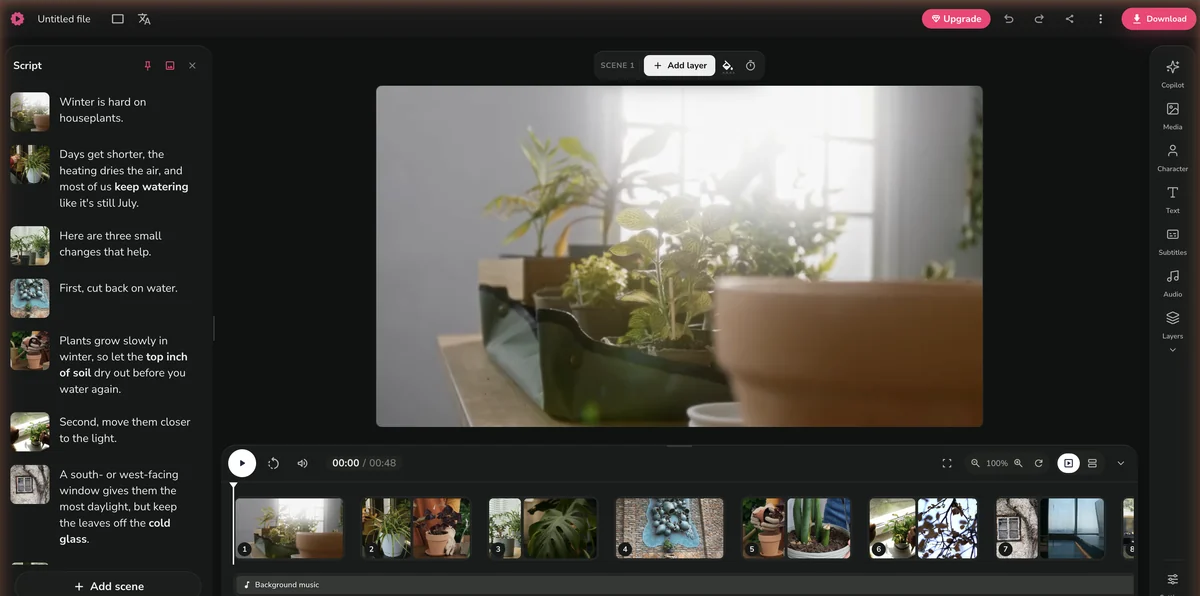
Stockmaterial-Tools liegen ab und zu daneben, und Sie beheben das Szene für Szene. In meinem Fliki-Video bekam die Zeile über „das meiste Tageslicht“ ein leeres Bürofenster, während die anderen neun Szenen beim Thema blieben. Fliki gibt jedem Satz eine eigene Szene, Sie tauschen also nur diesen einen Clip und lassen den Rest in Ruhe.
Weitere Korrekturen, die sich vor dem Export lohnen:
InVideo hat in jedem Tarif einen vollständigen Timeline-Editor, und bei Fliki bearbeiten Sie Szene für Szene, kleine Korrekturen brauchen also keine andere Software. Für mehr Kontrolle exportieren Sie das Video und stellen es in einem kostenlosen Editor wie CapCut oder DaVinci Resolve fertig.
Wählen Sie die Export-Einstellungen für die Plattform, auf der Sie posten, laden Sie die Datei herunter und laden Sie sie hoch. Füllen Sie dann Titel, Beschreibung und Tags aus, damit Leute das Video finden.
Das ist das Video, das Fliki aus meinem Zimmerpflanzen-Skript im Gratis-Tarif exportiert hat. Es ist 720p und trägt das Fliki-Wasserzeichen; Standard ($28/Monat) exportiert in 1080p ohne Wasserzeichen.
Für alles, was Sie veröffentlichen, passen Sie diese Einstellungen an die Plattform an:
| Plattform | Auflösung | Seitenverhältnis | Maximale Länge |
|---|---|---|---|
| YouTube | 1080p oder 4K | 16:9 | Kein Limit |
| YouTube Shorts | 1080p | 9:16 | 3 Minuten |
| TikTok | 1080p | 9:16 | 10 Minuten |
| Instagram Reels | 1080p | 9:16 | 3 Minuten |
| 1080p | 16:9 oder 1:1 | 10 Minuten |
Prüfen Sie vor dem Hochladen, ob:
Wenn Sie regelmäßig veröffentlichen wollen, würde ich bei der Stufe für $20-28/Monat anfangen. Gratis-Tarife sind zum Lernen in Ordnung, aber ich würde kein 720p-Video mit fremdem Wasserzeichen posten. Wenn InVideo Ihre Wahl ist, rechnen Sie von Anfang an mit Kosten, denn seine Gratis-Credits haben in meinem Test nicht einmal für ein kurzes Video gereicht.
Fügen Sie ein Skript, einen Blogartikel-Link oder eine Folienpräsentation ein und bekommen Sie ein vertontes Video mit Stockmaterial und Untertiteln. Der Gratis-Tarif gibt Ihnen 3 Credits im Monat, und mein 48-Sekunden-Test hat 0,8 davon verbraucht.
Fliki kostenlos testen →Schreiben Sie fürs Ohr, nicht fürs Auge. KI-Stimmen lesen Ihr Skript genau so vor, wie es geschrieben ist, kurze Sätze funktionieren also besser als lange. Fliki hat aus meinem Skript eine Szene pro Satz gemacht, kurze Sätze geben Ihnen also auch knappere Szenen. Lesen Sie das Skript laut vor, bevor Sie es einfügen.
Starten Sie mit kürzeren Videos. Ich würde lieber ein knackiges 60-Sekunden-Video posten als ein aufgeblähtes 5-Minuten-Video. Arbeiten Sie sich zu längeren Formaten hoch, sobald Sie wissen, wie Ihr Tool mit Tempo und Übergängen umgeht. Die Anleitung für gesichtslose YouTube-Kanäle behandelt Langform-Strategie im Detail.
Nutzen Sie Referenzbilder. Viele Plattformen akzeptieren ein Bild neben dem Text-Prompt. Ein Referenzfoto vom gewünschten Stil oder Licht macht die Ausgabe vorhersagbarer.
Passen Sie das Tool an die Aufgabe an. Text-zu-Video-Tools sind für Erklärvideos und Marketing-Videos gebaut, generative Tools für filmische und kreative Einstellungen. Die falsche Art für Ihr Ziel zu wählen verschwendet Credits und Zeit.
Legen Sie Vorlagen an. Sobald ein Workflow gute Ergebnisse liefert, speichern Sie ihn. Die meisten Plattformen lassen Sie ein Projekt duplizieren oder einen Prompt speichern, das spart bei jedem neuen Video Zeit.
Kombinieren Sie Tools. Viele Creator machen Material in einem Tool und setzen das Video in einem anderen zusammen. Sie müssen nicht alles an einem Ort erledigen.
Ja, für kurze Videos. Flikis Gratis-Tarif gibt 3 Credits im Monat, genug für ein kurzes 720p-Video mit Wasserzeichen (mein 48-Sekunden-Test hat 0,8 davon verbraucht); InVideos Gratis-Konto hat 10 wöchentliche Credits, die vor dem Fertigstellen desselben Skripts ausgingen; Kling gibt 66 Gratis-Credits im Monat für kurze 720p-Clips. Auch Synthesys hat einen eingeschränkten Gratis-Tarif. Gratis-Tarife fügen meist ein Wasserzeichen hinzu und deckeln die Auflösung, sie eignen sich also am besten, um den Workflow zu lernen und Ideen zu testen, bevor Sie für ein Abo bezahlen.
Das hängt davon ab, ob Sie kostenlos starten wollen. Fliki ist der leichtere Start im Gratis-Tarif. Es hat mein 115-Wörter-Skript in ein fertiges 48-Sekunden-Video mit Vertonung, Stock-Clips und Untertiteln verwandelt, und es nimmt auch Blogartikel und Folien, die Sie schon geschrieben haben. InVideo dreht sich um eine einzige Chat-Box, in der Agent Two das ganze Video aus einem Prompt plant, schreibt, vertont und bearbeitet, Sie müssen also keinen Timeline-Editor kennen. Seine Gratis-Credits gingen allerdings aus, bevor mein Testskript fertig war, planen Sie also mit dem Starter-Tarif für $20/Monat, wenn Sie sehen wollen, was es kann.
Ein einfaches 60-Sekunden-Video dauert mit einem Text-zu-Video-Tool wie InVideo oder Fliki 5-15 Minuten vom Prompt bis zum Export. Das umfasst das Schreiben des Prompts (2 Minuten), das Warten auf die Generierung (1-3 Minuten), das Prüfen und Bearbeiten (5-10 Minuten) und den Export (1-2 Minuten). Längere Videos, oder solche, die mehrere Regenerierungen brauchen, dauern entsprechend länger. Ein 5-Minuten-YouTube-Video braucht meist 30-60 Minuten inklusive Überarbeitungen.
Das hängt von der Plattform und dem Land ab. Die meisten kommerziellen KI-Video-Plattformen (InVideo, Fliki, Synthesia, Synthesys) geben Ihnen auf bezahlten Tarifen kommerzielle Rechte an dem, was Sie machen. Gratis-Tarife oft nicht, und Flikis und Klings Gratis-Tarife sind nicht-kommerziell. Das KI-generierte Material selbst ist Stand 2026 in den meisten Rechtsordnungen nicht für klassischen Urheberrechtsschutz geeignet, aber die Gesamtkomposition (Skript, Schnitt, Anordnung) kann infrage kommen. Für Deutschland, Österreich und die Schweiz gilt dasselbe Prinzip: Prüfen Sie vor der Veröffentlichung die Nutzungsbedingungen Ihrer Plattform und Ihres Tarifs.
YouTube erlaubt die Monetarisierung von KI-generierten Inhalten, solange sie Zuschauern einen Mehrwert bieten und den Community-Richtlinien entsprechen. Videos dürfen nicht täuschend oder irreführend sein, und Creator müssen KI-generierte Inhalte offenlegen, wenn sie mit echtem Material echter Ereignisse verwechselt werden könnten. Gesichtslose Kanäle mit KI-Vertonung und Stockmaterial sind für das YouTube-Partnerprogramm berechtigt. Lieblos produzierter Massencontent ohne eigenen Beitrag kann als Spam eingestuft werden, egal wie er entstanden ist.
Häufige Wahl sind InVideo für automatisierte gesichtslose Videos (Agent Two kann Modelle wie Seedance, Kling 3.0 und Google VEO 3.1 nutzen), Fliki, um Skripte in vertonte Videos mit Stockmaterial zu verwandeln, ElevenLabs für KI-Vertonungen und Kling AI für originales filmisches Material. Viele Creator kombinieren Tools: eines für die Vertonung, ein anderes für die Bilder, und einen kostenlosen Editor wie CapCut oder DaVinci Resolve für den finalen Schnitt.
 Empfohlen 14 Min. Lesezeit
 Ich habe InVideos Agent Two im Gratis-Konto getestet: gute Stock-Treffer, dann gingen die 10 Gratis-Credits aus. Tarife ab $20/Monat.
Artikel lesen → 15 Min. Lesezeit
 Ich habe mit Flikis Gratis-Tarif ein 48-Sekunden-Video erstellt. Über 2.000 Stimmen in bezahlten Tarifen, 3 Gratis-Credits im Monat, Standard ab $28/Monat.
Artikel lesen → 21 Min. Lesezeit
 KI-Video-Generatoren im Test: Wir vergleichen Synthesia, HeyGen, Runway & mehr. Finden Sie das beste Tool für Avatare, Text-zu-Video & Faceless Content.
Artikel lesen → 22 Min. Lesezeit
 Gesichtslosen YouTube-Kanal mit KI-Tools ab $5/Monat starten: echte RPM-Daten je Nische, KI-Voiceover, Videoerstellung und die neuen Regeln ab 2027.
Artikel lesen →