
InVideo AIレビュー2026年版
InVideo(インビデオ)のAgent Twoに、無料アカウントで台本を渡してみました。ストック映像の選択は上々でしたが、無料の10クレジットが途中で尽きました。料金は月$20〜$150です。
記事を読む →
AI動画は、5つのステップで作れます。台本を書き、ツールを選び、動画を生成して編集し、最後に公開するという流れです。すべてブラウザで完結し、カメラも編集の経験もいりません。
ほとんどのツールには無料プランか無料クレジットがあるので、お金を払う前に流れを覚えられます。このガイドのために、短い台本を1本、Fliki(フリキ)とInVideo(インビデオ)の無料アカウントで試してみましたが、動画が完成したのはFlikiだけでした。顔出しなしのYouTube解説動画でも、台本を読み上げるAIアバターでも、プロンプトから生成する映画のようなクリップでも、手順は同じです。
InVideoのAgent Twoなら、台本や1行のアイデアを、1つのチャット欄からナレーション付きの動画にしてくれます。Starterは月$20で、Seedanceによる生成映像はPlusの月$60からです。
InVideoを試す →用意するものは多くありません。ツールはクラウドで動くので、最近のブラウザが入ったパソコンかタブレットがあれば十分です。下書きの確認はスマホでもできますが、編集はノートパソコンのほうが楽です。
かかる費用は、どれくらい公開するかで決まります(料金は2026年9月時点)。
スキルについて言えば、作りたいものを数文で書ければ、AI動画は作れます。プロンプトがうまいほど結果も良くなりますが、始めるのに技術的な知識はいりません。
AI動画はどれもテキストから始まり、ツールは渡されたものでしか仕事ができません。台本に数分余分にかけておけば、あとで何度も作り直さずに済むことがほとんどです。シーンごとの構成表でも、テーマについての1段落でも構いません。
このガイドのために、冬のあいだ観葉植物を枯らさないコツ(水やりを減らす、光の近くに移す、湿度を上げる)をまとめた、英語で115語の台本を書き、同じ文章をFlikiとInVideoに貼り付けました。Flikiの無料プランの1分制限に収まるよう、短めにしてあります。
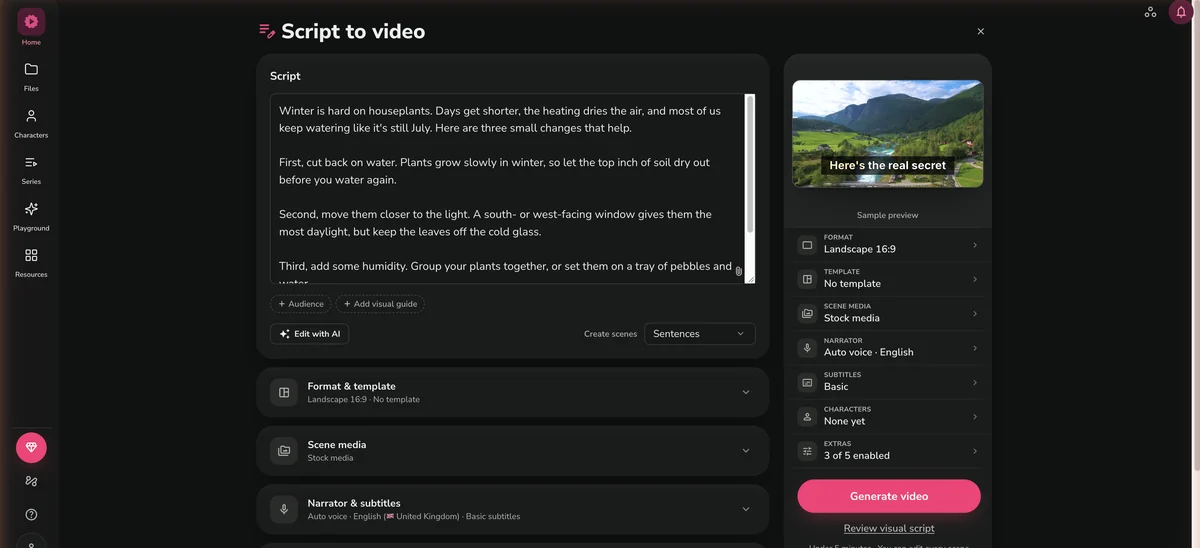
テキストから動画を作るツール(Fliki、InVideo)の場合: 完成した台本を貼り付けるか、作りたい動画を普通の言葉で説明して、台本はツールに書かせます。プロンプトの例:「初心者向けに瞑想の3つのメリットを解説する60秒の動画を作って。落ち着いた映像、女性のナレーション、BGM付きで。」
生成系の動画ツール(Kling AI(クリングAI)、Runway(ランウェイ))の場合: ショットごとにプロンプトを書きます。例:「日の差す森を歩く女性、背後から追うカメラ、ゴールデンアワーの光、映画のような雰囲気。」
短い動画なら、次のシンプルな構成がおすすめです。
具体的な細部を書き込んだ長めのプロンプトほど、良い結果が出ます。「猫の動画」ではなく、「窓辺に座って雨を眺めるキジトラ猫、柔らかい室内の光、クローズアップ、浅い被写界深度」のように書いてみてください。
どのツールが合うかは、何を作るかで決まります。私は3つのタイプに分けて考えています。
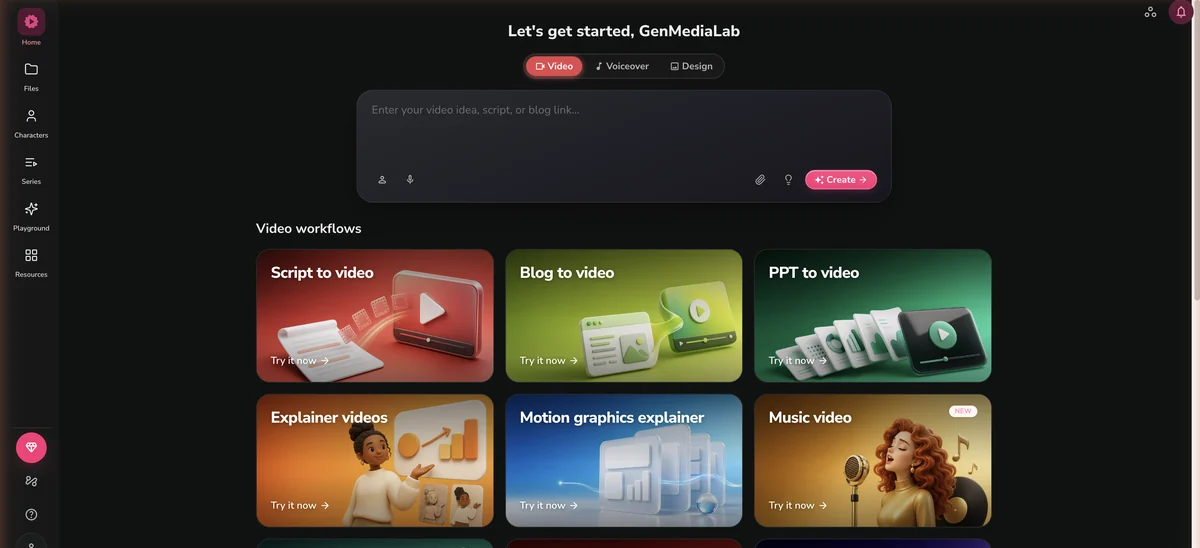
台本を貼るかテーマを入力すれば、映像選び、ナレーション録り、字幕付けまでツールがやってくれます。YouTube、SNS、マーケティング動画向きで、代表的なのはInVideo(Starterは月$20)とFliki(月$28)です。
デジタルのプレゼンターが、カメラに向かって台本を読み上げます。研修、eラーニング、社内連絡、製品デモ向きで、代表的なのはSynthesia(月$19、年払いなら月$14)とSynthesys(月$29、年払いなら月$20)です。
テキストや画像のプロンプトから新しい映像を作ります。短編映画、Bロール、オリジナル映像が欲しいクリエイティブなSNS投稿向きで、代表的なのはKling AI(初月$6.99、その後は月$8.80)とRunway(月$12)です。
初めてなら、テキストから動画を作るツールから始めるのがおすすめです。 制作のほとんどをツールが引き受けてくれるので、基本がわかってから生成系のツールに進めます。主なツールの詳しい採点は、私のAI動画生成ツール比較にまとめています。
手元に何があるかで選ぶのも手です。台本やブログ記事がすでにあるなら、テキストから動画を作るツールはそれをそのまま受け取ってくれます。アイデアしかなくても、FlikiとInVideoのAgent Twoなら、どちらも台本から書いてくれます。
このガイドで取り上げたツールの料金と無料プランは、次のとおりです。
| Tool | 開始価格 | 向いている用途 | 無料プラン |
|---|---|---|---|
| InVideo | $20/月(Starter) | 顔出しなしYouTube、SNS、広告 | 無料アカウント、週10クレジット |
| Fliki | $28/月 | ナレーション付きのテキスト動画、ブログの動画化 | あり(月3クレジット、720p、透かし入り) |
| Synthesys | $29/月 | AIアバター、UGC風動画 | あり(制限付き) |
| Kling AI | 初月$6.99、その後$8.80/月 | 映画のようなAI映像、リアルな動き | あり(月66クレジット、720p) |
| Runway | $12/月 | クリエイティブな動画生成、モーションコントロール | あり(クレジット制限付き) |
どのツールを選んでも、流れは同じです。台本を貼り付け、設定を選び、生成して待つだけです。たいていのツールは、数分以内に最初の下書きを出してくれます。
テキストから動画を作るツールの場合(初心者に私がすすめるのはこちら):
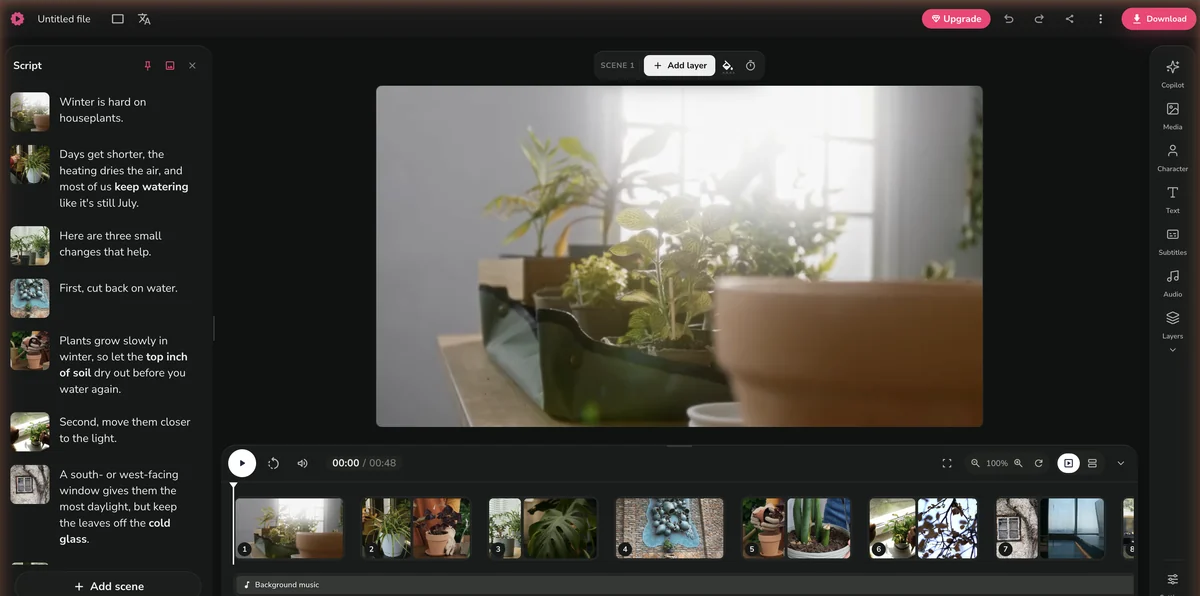
観葉植物のテストでは、どちらのツールにもストック映像だけで作るよう指定しました。生成クリップは、無料アカウントのクレジットでは払いきれないからです(InVideoでいちばん安いSeedanceのクリップは約30クレジットで、無料アカウントに付くのは週10クレジット)。InVideoのエージェントは台本にナレーションを付け、いくつか外れはあるものの、おおむね良いストッククリップを選んでくれましたが、最終編集の前に無料クレジットが尽きました。Flikiは同じ台本を48秒の動画に仕上げ、使ったのは月3クレジットのうち0.8クレジットでした。
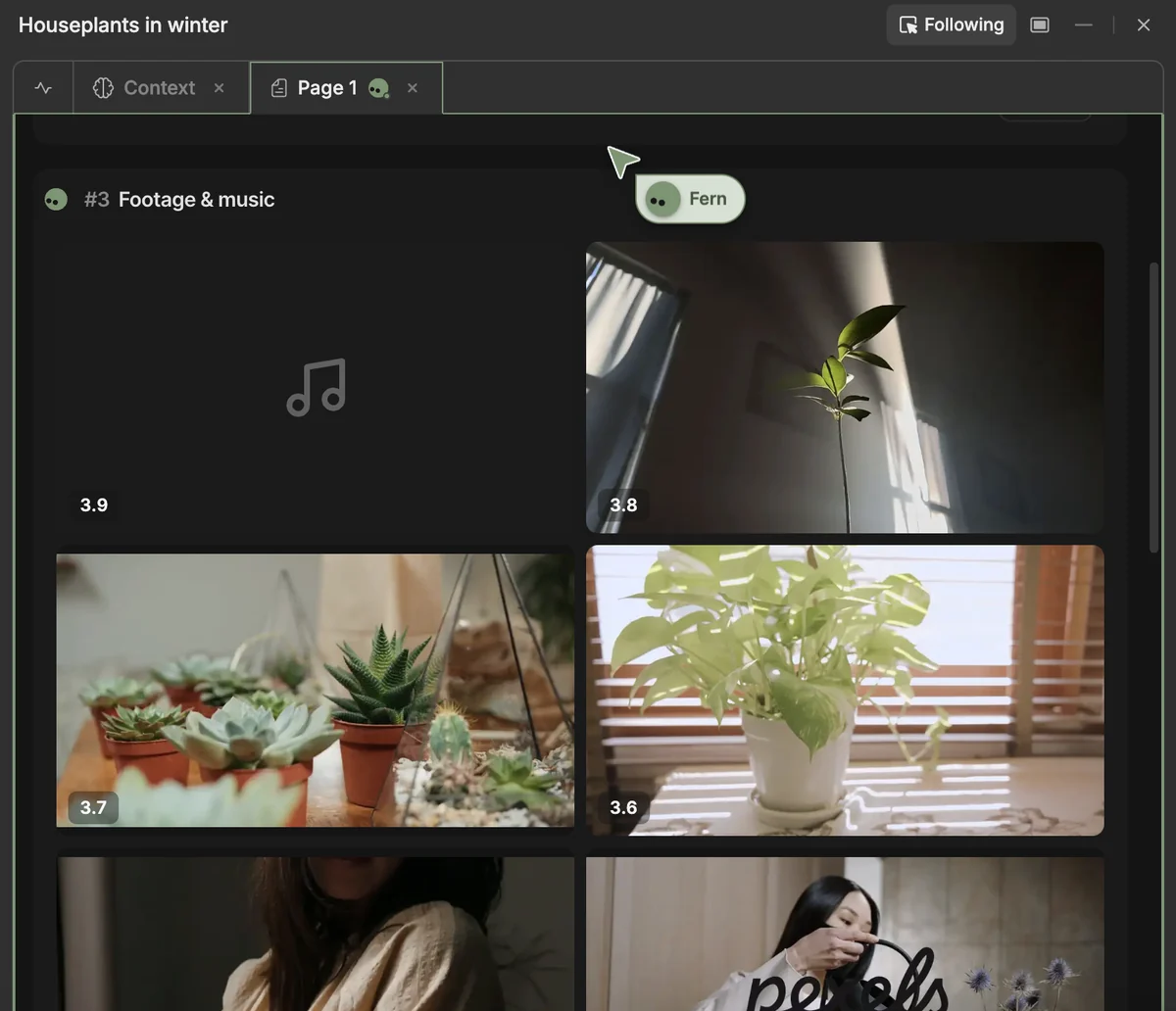
つまり、無料プランで実際に動画を完成させられるのはFlikiのほうで、InVideoの本当の仕上がりを判断するには有料プランが必要です。無料アカウントで台本を1本試しただけなので、ベンチマークではなく小さなテストです。
生成系の動画ツールの場合:
生成系のツールでは、納得のいくものができるまで、1ショットにつき3〜5回は試すつもりでいてください。1回目で思い描いたとおりになることは、まずありません。プロンプトの言い回しを変えたり、別のスタイルを試したり、同じ設定でもう一度回して別のテイクを出したりしてみましょう。
生成されたものを、そのまま公開するのはやめておきましょう。出来のいい下書きでも、たいてい1つは浮いたクリップや、聞いていて引っかかる1行があります。
ストック映像を使うツールはときどき外すので、そうしたミスはシーンごとに直していきます。私のFlikiの動画では、「いちばん日が当たる場所」の行に誰もいないオフィスの窓が当てられていましたが、残りの9シーンは内容に合っていました。Flikiは1文ごとに1シーンを作るので、そのクリップだけを差し替えて、ほかはそのままにしておけます。
書き出す前に直しておきたい点は、ほかにもあります。
InVideoには全プランに本格的なタイムラインエディターがあり、Flikiはシーン単位で編集できるので、ちょっとした修正にほかのソフトはいりません。もっと細かく手を入れたいなら、動画を書き出して、CapCutやDaVinci Resolveのような無料の編集ソフトで仕上げましょう。
投稿先のプラットフォームに合った書き出し設定を選び、ファイルをダウンロードしてアップロードします。そのあと、見つけてもらえるようにタイトル、説明文、タグを入れましょう。
これが、観葉植物の台本からFlikiの無料プランで書き出した動画です。720pでFlikiの透かしが入っていますが、Standard(月$28)なら透かしなしの1080pで書き出せます。
何を公開するにしても、設定はプラットフォームに合わせましょう。
| プラットフォーム | 解像度 | アスペクト比 | 最大の長さ |
|---|---|---|---|
| YouTube | 1080pまたは4K | 16:9 | 制限なし |
| YouTube Shorts | 1080p | 9:16 | 3分 |
| TikTok | 1080p | 9:16 | 10分 |
| Instagram Reels | 1080p | 9:16 | 3分 |
| 1080p | 16:9または1:1 | 10分 |
アップロードの前に、次の点を確認してください。
定期的に公開するつもりなら、私は月$20〜28のレベルから始めます。無料プランは覚えるには十分ですが、ほかのサービスの透かしが入った720pの動画を投稿する気にはなれません。InVideoを選ぶなら、最初から有料で考えておきましょう。私のテストでは、無料クレジットで短い動画1本すら完成しなかったからです。
台本、ブログ記事のリンク、スライド資料を貼り付ければ、ストック映像と字幕付きのナレーション動画になります。無料プランは月3クレジットで、私の48秒のテストで使ったのは0.8でした。
Flikiを無料で試す →目ではなく耳のために書く。 AIの音声は台本を書いたとおりに読み上げるので、長い文より短い文のほうがうまくいきます。Flikiは私の台本から1文1シーンを作ったので、文を短くするとシーンも引き締まります。貼り付ける前に、台本を声に出して読んでみてください。
短い動画から始める。 水増しした5分の動画より、引き締まった60秒の動画を出したいと私は思います。ツールがテンポやトランジションをどう扱うかがわかってから、長い尺に進みましょう。長尺の戦略は、顔出しなしYouTubeチャンネルのガイドで詳しく解説しています。
参考画像を使う。 多くのサービスは、テキストのプロンプトと一緒に画像も受け付けます。狙っているスタイルや光の参考写真を添えると、仕上がりが予想しやすくなります。
作業に合ったツールを選ぶ。 テキストから動画を作るツールは解説動画やマーケティング動画向き、生成系のツールは映画のようなクリエイティブなショット向きです。目的に合わないタイプを選ぶと、クレジットも時間も無駄になります。
テンプレートを作る。 良い結果が出るワークフローが見つかったら、保存しておきましょう。たいていのサービスはプロジェクトの複製やプロンプトの保存ができるので、新しい動画を作るたびに時間を節約できます。
ツールを組み合わせる。 あるツールで映像を作り、別のツールで動画に仕上げるクリエイターはたくさんいます。全部を1か所でやる必要はありません。
短い動画なら作れます。Flikiの無料プランは月3クレジットで、透かし入りの720pの短い動画なら作れる量です(私の48秒のテストで使ったのは0.8)。InVideoの無料アカウントは週10クレジットで、同じ台本を完成させる前に尽きました。Klingは720pの短いクリップ向けに毎月66クレジットを無料で付けてくれ、Synthesysにも制限付きの無料プランがあります。無料プランはたいてい透かしが入り、解像度も制限されるので、サブスクリプションにお金を払う前に流れを覚えたり、アイデアを試したりするのに向いています。
無料で始めたいかどうかで変わります。無料プランで始めるなら、Flikiのほうが簡単です。115語の台本を、ナレーション、ストッククリップ、字幕の入った48秒の完成動画にしてくれましたし、すでに書いたブログ記事やスライド資料も受け付けます。InVideoは1つのチャット欄が中心で、Agent Twoがプロンプトから動画全体の構成、台本、ナレーション、編集までこなすので、タイムラインエディターの知識はいりません。ただ、私のテスト台本は無料クレジットが尽きて完成しなかったので、実力を見たいなら月$20のStarterプランを前提にしてください。
InVideoやFlikiのようなテキストから動画を作るツールなら、基本的な60秒の動画はプロンプトから書き出しまで5〜15分です。内訳は、プロンプト作成(2分)、生成待ち(1〜3分)、確認と編集(5〜10分)、書き出し(1〜2分)です。長い動画や何度も作り直す動画はその分時間がかかり、5分のYouTube動画なら修正込みで30〜60分ほどが一般的です。
プラットフォームと国によります。商用のAI動画サービスの多く(InVideo、Fliki、Synthesia、Synthesys)は、有料プランで作ったものに商用利用権を付けています。無料プランでは付かないことが多く、FlikiとKlingの無料プランは非商用です。2026年時点では、AIが生成した映像そのものは多くの国で従来の著作権保護の対象になりにくい一方、台本、編集、構成といった全体の組み立ては保護される可能性があります。日本でも、AIだけで生成したものは著作物に当たらない可能性がありますが、人の創作的な関与があれば保護されることがあります。使っているサービスとプランの利用規約を確認してください。
YouTubeは、視聴者に価値を届け、コミュニティガイドラインに沿っている限り、AI生成コンテンツの収益化を認めています。動画が人をだましたり誤解させたりしてはならず、実在の出来事の本物の映像と間違われかねない場合は、AI生成であることを開示する必要があります。AIナレーションとストック映像を使う顔出しなしのチャンネルも、YouTubeパートナープログラムの対象です。ただし、どう作ったかにかかわらず、独自性のない手抜きの量産コンテンツはスパムと判断されることがあります。
よく使われるのは、顔出しなしの動画を自動で作るInVideo(Agent TwoはSeedance、Kling 3.0、Google VEO 3.1などのモデルを使えます)、台本をストック映像付きのナレーション動画にするFliki、AIナレーション用のElevenLabs(イレブンラボ)、オリジナルの映画のような映像を作るKling AIです。多くのクリエイターはツールを組み合わせていて、ナレーション用に1つ、映像用にもう1つ、最後の編集にはCapCutやDaVinci Resolveのような無料ソフトを使っています。
 注目 14 分で読める
 InVideo(インビデオ)のAgent Twoに、無料アカウントで台本を渡してみました。ストック映像の選択は上々でしたが、無料の10クレジットが途中で尽きました。料金は月$20〜$150です。
記事を読む → 15 分で読める
 Fliki(フリキ)の無料プランで48秒の動画を実際に作りました。有料プランは最大2,000以上のAI音声、無料は月3クレジット、Standardは月$28から。料金と評価をまとめています。
記事を読む → 21 分で読める
 2026年最新の動画生成AIツール6選を徹底比較。無料プランの有無・料金・画質・商用利用の違いを目的別にわかりやすく解説し、あなたに最適なツールの選び方をガイドします。
記事を読む → 22 分で読める
 月額$5から始めるAIツールで顔出しなしYouTubeチャンネルを開設する方法。ニッチ別の実測RPMデータ、AIナレーション、動画制作の手順、2027年から変わる収益化条件まで解説。
記事を読む →