
Avis InVideo AI 2026 : Agent Two Testé
J'ai fait passer un script dans l'Agent Two d'InVideo en gratuit : bons choix stock, puis les 10 crédits épuisés. Forfaits de 20 à 150 $/mois.
Lire l'article →
Contient des liens d'affiliation
Créer une vidéo IA se fait en cinq étapes : écrire un script, choisir un outil, générer la vidéo, la monter et la publier. Tout se fait dans le navigateur, sans caméra ni expérience de montage.
La plupart des outils ont un forfait gratuit ou des crédits gratuits, donc vous pouvez apprendre le workflow avant de payer quoi que ce soit. Pour ce guide, j’ai fait passer un court script dans Fliki et InVideo sur des comptes gratuits, et seul Fliki a terminé une vidéo. Les mêmes étapes fonctionnent que vous vouliez une vidéo explicative YouTube faceless, un avatar IA qui lit votre script, ou des plans cinématographiques générés à partir d’un prompt.
L'Agent Two d'InVideo transforme un script ou une idée en une phrase en vidéo narrée depuis une seule zone de chat. Starter est à 20 $/mois, et les plans générés avec Seedance démarrent sur Plus à 60 $/mois.
Essayez InVideo →Pas grand-chose. N’importe quel ordinateur ou tablette avec un navigateur récent suffit, car les outils tournent dans le cloud. Vous pouvez relire un brouillon sur votre téléphone, mais monter est plus facile sur un ordinateur portable.
Ce que vous dépensez dépend de votre rythme de publication (prix de septembre 2026) :
Côté compétences, si vous savez écrire quelques phrases sur ce que vous voulez, vous pouvez faire une vidéo IA. De meilleurs prompts donnent de meilleurs résultats, mais aucune formation technique n’est nécessaire pour commencer.
Chaque vidéo IA démarre avec du texte, et l’outil ne peut travailler qu’avec ce que vous lui donnez. Passer deux minutes de plus sur le script vous évite en général plusieurs régénérations plus tard. Vous pouvez écrire un découpage scène par scène ou un simple paragraphe sur le sujet.
Pour ce guide, j’ai écrit un script de 115 mots sur la façon de garder ses plantes d’intérieur en vie pendant l’hiver (moins arroser, les rapprocher de la lumière, ajouter de l’humidité) et collé le même texte dans Fliki et InVideo. Je l’ai gardé court pour qu’il tienne dans la limite d’une minute du forfait gratuit de Fliki.
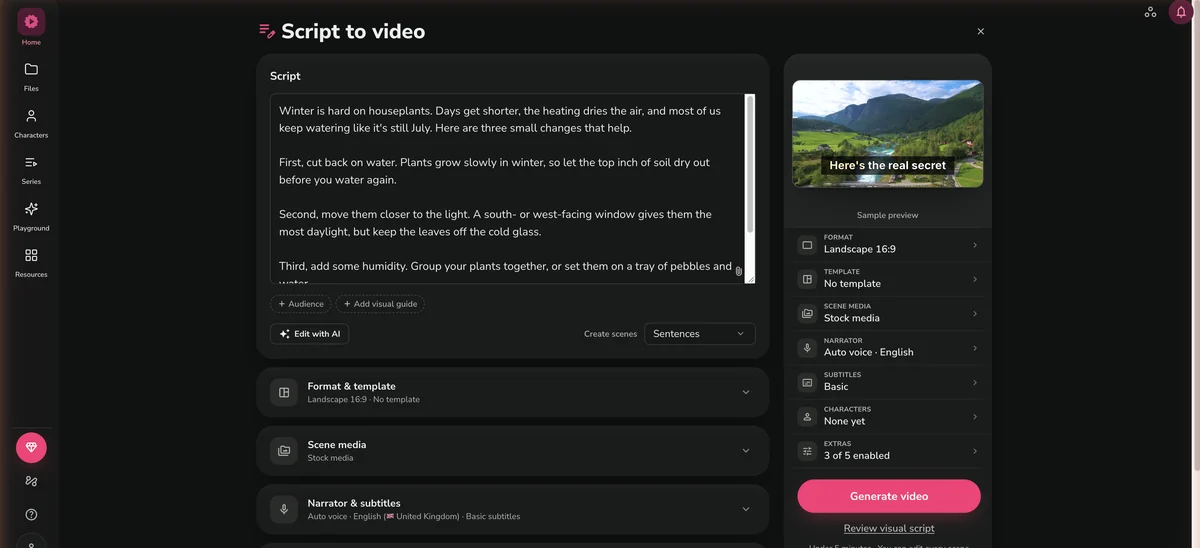
Pour les outils texte-vers-vidéo (Fliki, InVideo) : collez un script terminé, ou décrivez la vidéo en langage simple et laissez l’outil l’écrire. Exemple de prompt : « Crée une vidéo de 60 secondes expliquant trois bienfaits de la méditation pour débutants. Utilise des visuels apaisants, une voix féminine et une musique de fond. »
Pour les outils de vidéo générative (Kling AI, Runway) : écrivez un prompt pour chaque plan. Exemple : « Une femme marche dans une forêt ensoleillée, caméra qui suit par-derrière, lumière dorée, cinématographique. »
Une structure simple pour une vidéo courte :
Des prompts plus longs avec des détails précis donnent de meilleurs résultats. Au lieu de « une vidéo de chat », essayez « un chat tigré assis sur un rebord de fenêtre en train de regarder la pluie, éclairage intérieur doux, gros plan, faible profondeur de champ ».
Le bon outil dépend de ce que vous créez. Je les regroupe en trois catégories :
Collez un script ou tapez un sujet, et l'outil choisit les plans, enregistre une voix off et ajoute des sous-titres. Idéal pour YouTube, les réseaux sociaux et les vidéos marketing. Parmi les options populaires : InVideo (Starter 20 $/mois) et Fliki (28 $/mois).
Un présentateur numérique lit votre script face caméra. Idéal pour la formation, l'e-learning, les communications internes et les démos produit. Parmi les options populaires : Synthesia (19 $/mois, ou 14 $/mois facturé annuellement) et Synthesys (29 $/mois, ou 20 $/mois facturé annuellement).
Crée de nouveaux plans à partir d'un prompt texte ou image. Idéal pour les courts-métrages, le B-roll et les clips créatifs pour les réseaux sociaux quand vous voulez des plans originaux. Parmi les options populaires : Kling AI (6,99 $ le premier mois, puis 8,80 $/mois) et Runway (12 $/mois).
Si vous débutez, je commencerais par le texte-vers-vidéo. L’outil fait l’essentiel de la production pour vous, et vous pourrez passer aux outils génératifs une fois les bases maîtrisées. Mon comparatif des meilleurs générateurs vidéo IA note les principales options en détail.
Il est aussi utile de choisir selon votre point de départ. Si vous avez déjà un script ou un article de blog, un outil texte-vers-vidéo le prend tel quel. Si vous n’avez qu’une idée, Fliki et l’Agent Two d’InVideo écriront tous les deux le script pour vous.
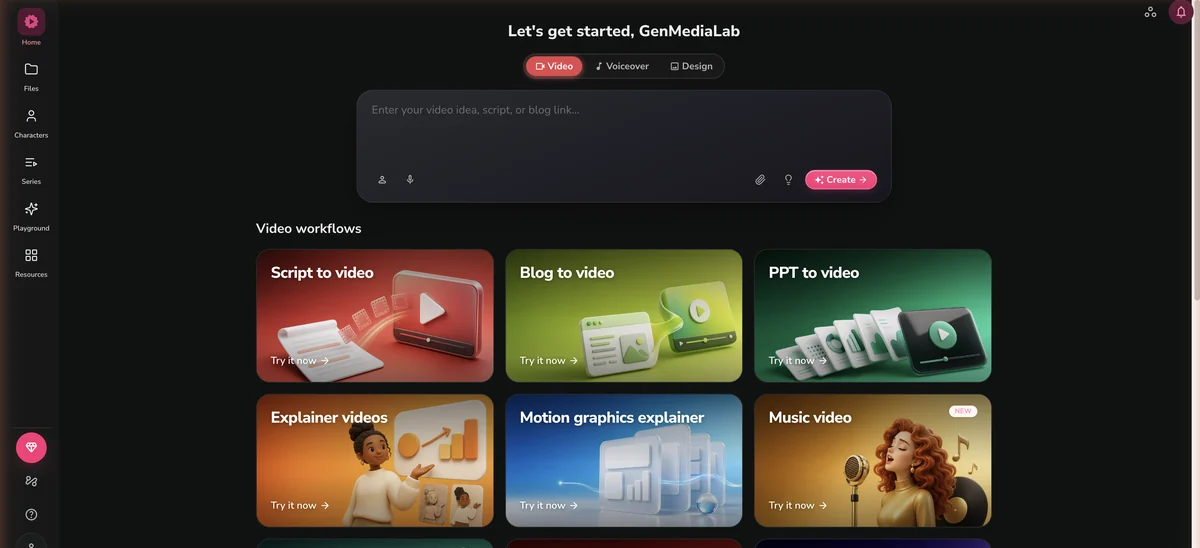
Voici où se situent les outils de ce guide côté prix et forfaits gratuits :
| Outil | Prix de départ | Idéal pour | Forfait gratuit |
|---|---|---|---|
| InVideo | 20 $/mois (Starter) | YouTube faceless, réseaux sociaux, pubs | Compte gratuit, 10 crédits par semaine |
| Fliki | 28 $/mois | Texte-vers-vidéo avec voix off, blogs en vidéo | Oui (3 crédits/mois, 720p, filigrane) |
| Synthesys | 29 $/mois | Avatars IA, vidéos style UGC | Oui (limité) |
| Kling AI | 6,99 $ le premier mois, puis 8,80 $/mois | Plans IA cinématographiques, mouvement réaliste | Oui (66 crédits/mois, 720p) |
| Runway | 12 $/mois | Génération vidéo créative, contrôle du mouvement | Oui (crédits limités) |
Quel que soit l’outil choisi, le principe est le même : collez votre script, réglez vos paramètres, générez et attendez. La plupart des outils ont un premier jet prêt en quelques minutes.
Avec un outil texte-vers-vidéo (mon choix pour débuter) :
Pour mon test sur les plantes, j’ai demandé aux deux outils uniquement des séquences stock, puisque les clips générés coûtent plus que ce qu’un compte gratuit permet (le clip Seedance le moins cher d’InVideo coûte environ 30 crédits, et son compte gratuit en a 10 par semaine). L’agent d’InVideo a mis mon script en voix et choisi des clips stock globalement bons, avec quelques-uns hors sujet, mais les crédits gratuits se sont épuisés avant le montage final. Fliki a terminé le même script en une vidéo de 48 secondes avec 0,8 de mes 3 crédits mensuels.
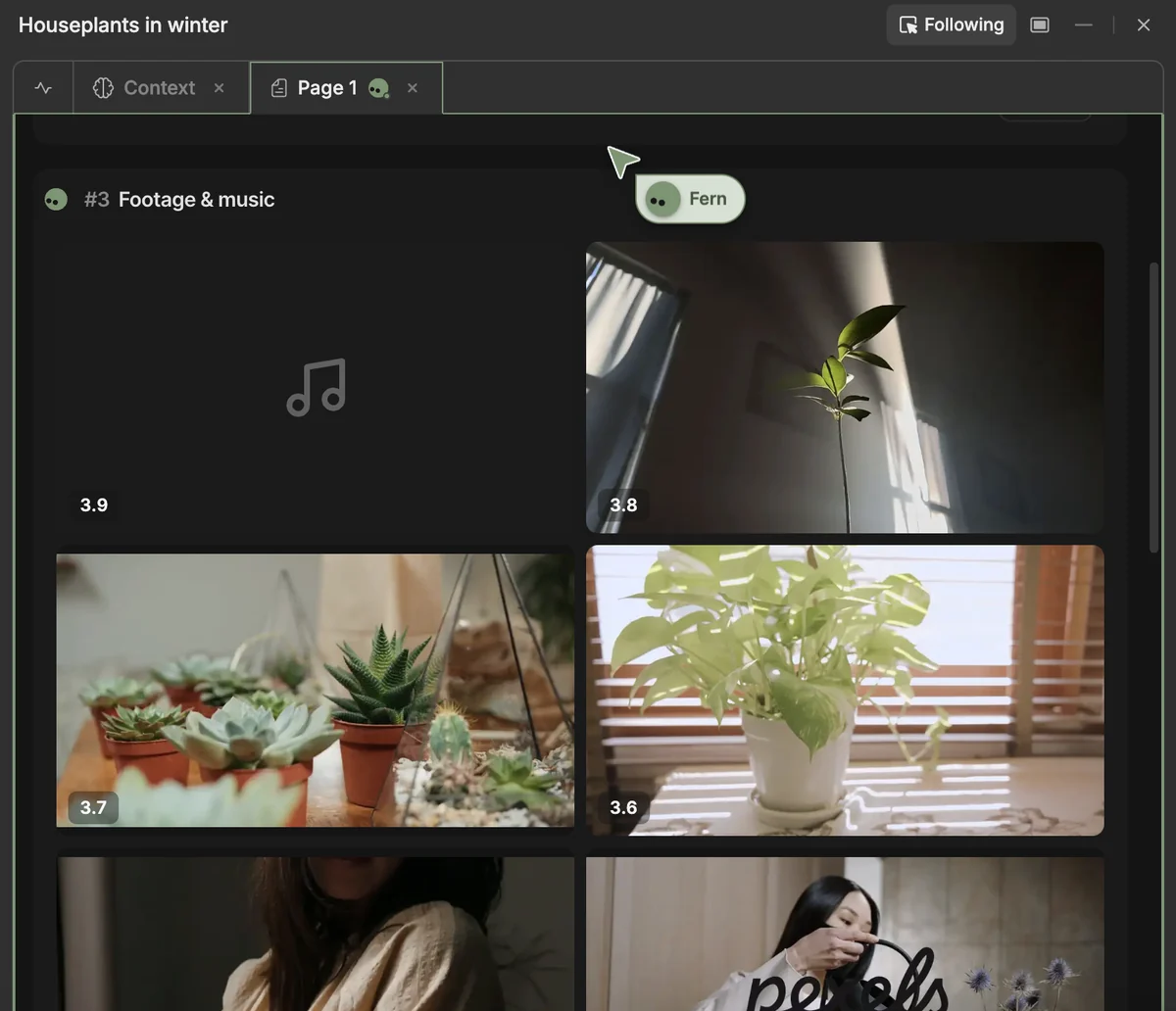
Donc sur les forfaits gratuits, c’est Fliki qui termine réellement une vidéo. Pour juger la vraie production d’InVideo, il faut un forfait payant. C’était un seul script sur des comptes gratuits, un petit test plutôt qu’un test exhaustif.
Avec un outil de vidéo générative :
Avec les outils génératifs, prévoyez 3 à 5 essais par plan avant d’obtenir quelque chose qui vous convient. Le premier essai correspond rarement à ce que vous aviez en tête. Reformulez le prompt, essayez un style différent, ou relancez les mêmes paramètres pour une autre prise.
Ne publiez pas le résultat brut. Même un bon brouillon a en général un clip qui détonne ou une phrase qui sonne faux.
Les outils sur séquences stock ratent parfois leur cible, et vous corrigez ces ratés scène par scène. Dans ma vidéo Fliki, la phrase sur « le plus de lumière du jour » a reçu un plan de fenêtre de bureau vide, alors que les neuf autres scènes restaient dans le sujet. Fliki donne à chaque phrase sa propre scène, donc vous remplacez ce seul clip et laissez le reste tel quel.
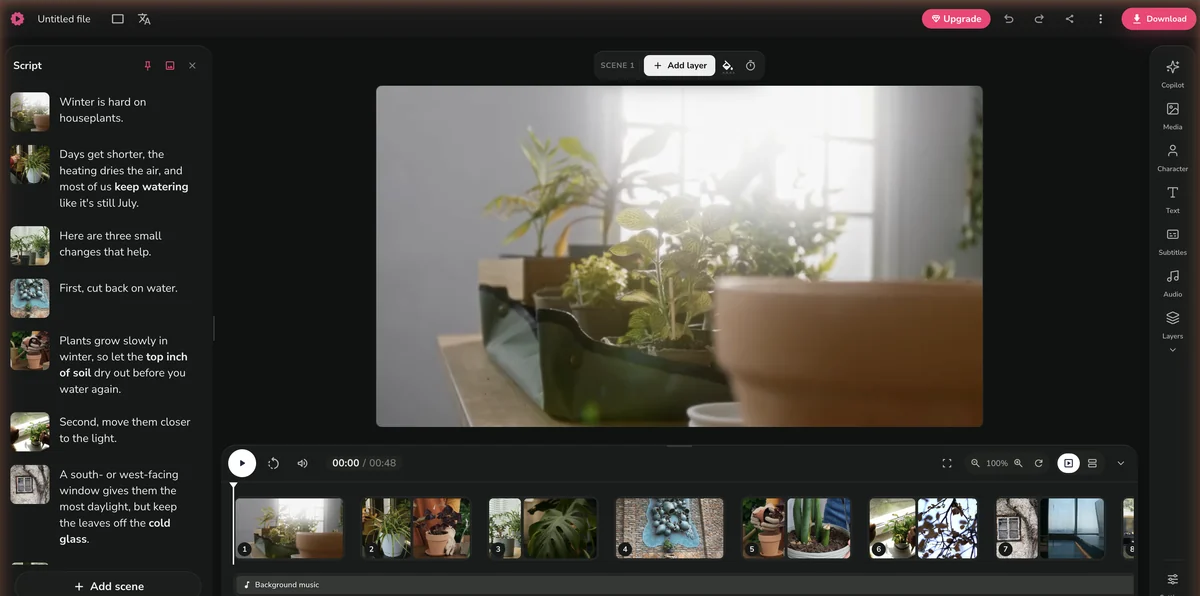
D’autres retouches valent le coup avant l’export :
InVideo a un éditeur de timeline complet sur tous les forfaits, et Fliki permet de monter scène par scène, donc les petites retouches ne demandent pas d’autre logiciel. Pour plus de contrôle, exportez la vidéo et finissez-la dans un éditeur gratuit comme CapCut ou DaVinci Resolve.
Choisissez les paramètres d’export pour la plateforme visée, téléchargez le fichier et mettez-le en ligne. Remplissez ensuite le titre, la description et les tags pour que la vidéo soit trouvable.
Voici la vidéo que Fliki a exportée à partir de mon script sur les plantes, sur le forfait gratuit. Elle est en 720p et porte le filigrane Fliki ; Standard (28 $/mois) exporte en 1080p sans filigrane.
Pour tout ce que vous publiez, faites correspondre ces réglages à la plateforme :
| Plateforme | Résolution | Format | Durée maximale |
|---|---|---|---|
| YouTube | 1080p ou 4K | 16:9 | Pas de limite |
| YouTube Shorts | 1080p | 9:16 | 3 minutes |
| TikTok | 1080p | 9:16 | 10 minutes |
| Instagram Reels | 1080p | 9:16 | 3 minutes |
| 1080p | 16:9 ou 1:1 | 10 minutes |
Avant de mettre en ligne, vérifiez que :
Si vous comptez publier régulièrement, je commencerais au palier 20-28 $/mois. Les forfaits gratuits conviennent pour apprendre, mais je ne publierais pas une vidéo en 720p avec le filigrane de quelqu’un d’autre dessus. Si InVideo est votre choix, prévoyez de payer dès le départ, puisque ses crédits gratuits n’ont pas couvert une seule vidéo courte dans mon test.
Collez un script, un lien d'article de blog ou un diaporama et obtenez une vidéo narrée avec séquences stock et sous-titres. Le forfait gratuit donne 3 crédits par mois, et mon test de 48 secondes en a consommé 0,8.
Essayez Fliki gratuitement →Écrivez pour l’oreille, pas pour l’œil. Les voix IA lisent votre script exactement comme écrit, donc les phrases courtes fonctionnent mieux que les longues. Fliki a fait une scène par phrase à partir de mon script, donc des phrases courtes donnent aussi des scènes plus resserrées. Lisez le script à voix haute avant de le coller.
Commencez par des vidéos courtes. Je préfère publier une vidéo de 60 secondes bien resserrée qu’une vidéo de 5 minutes qui traîne en longueur. Passez à des formats plus longs une fois que vous savez comment votre outil gère le rythme et les transitions. Le guide des chaînes YouTube faceless couvre la stratégie long format en détail.
Utilisez des images de référence. Beaucoup de plateformes acceptent une image en complément du prompt texte. Une photo de référence du style ou de l’éclairage voulu rend le résultat plus prévisible.
Adaptez l’outil à la tâche. Les outils texte-vers-vidéo sont faits pour les vidéos explicatives et marketing, et les outils génératifs pour les plans cinématographiques et créatifs. Choisir le mauvais type pour votre objectif gaspille des crédits et du temps.
Créez des modèles. Une fois qu’un workflow donne de bons résultats, sauvegardez-le. La plupart des plateformes permettent de dupliquer un projet ou de sauvegarder un prompt, ce qui fait gagner du temps sur chaque nouvelle vidéo.
Combinez les outils. Beaucoup de créateurs génèrent les plans dans un outil et assemblent la vidéo dans un autre. Vous n’êtes pas obligé de tout faire au même endroit.
Oui, pour de courtes vidéos. Le forfait gratuit de Fliki donne 3 crédits par mois, suffisant pour une courte vidéo filigranée en 720p (mon test de 48 secondes en a consommé 0,8) ; le compte gratuit d'InVideo a 10 crédits par semaine, qui se sont épuisés avant de terminer le même script ; Kling donne 66 crédits gratuits par mois pour de courts clips en 720p. Synthesys a aussi un forfait gratuit limité. Les forfaits gratuits ajoutent généralement un filigrane et plafonnent la résolution, donc ils sont surtout utiles pour apprendre le workflow et tester des idées avant de payer un abonnement.
Tout dépend de votre envie de démarrer gratuitement ou non. Fliki est le démarrage le plus facile sur un forfait gratuit. Il a transformé mon script de 115 mots en une vidéo de 48 secondes terminée, avec voix off, clips stock et sous-titres, et il accepte aussi les articles de blog et diaporamas que vous avez déjà écrits. InVideo s'articule autour d'une seule zone de chat, où son Agent Two planifie, écrit, met en voix et monte toute la vidéo à partir d'un prompt, donc vous n'avez pas besoin de connaître un éditeur de timeline. Ses crédits gratuits se sont toutefois épuisés avant de terminer mon script test, donc prévoyez le forfait Starter à 20 $/mois si vous voulez voir ce qu'il vaut.
Une vidéo basique de 60 secondes prend 5 à 15 minutes du prompt à l'export avec un outil texte-vers-vidéo comme InVideo ou Fliki. Ça inclut l'écriture du prompt (2 minutes), l'attente de la génération (1 à 3 minutes), la relecture et le montage (5 à 10 minutes) et l'export (1 à 2 minutes). Les vidéos plus longues, ou celles qui demandent plusieurs régénérations, prennent proportionnellement plus de temps. Une vidéo YouTube de 5 minutes prend généralement 30 à 60 minutes en comptant les révisions.
Ça dépend de la plateforme et du pays. La plupart des plateformes vidéo IA commerciales (InVideo, Fliki, Synthesia, Synthesys) accordent des droits commerciaux sur ce que vous créez sur les forfaits payants. Les forfaits gratuits souvent non, et les forfaits gratuits de Fliki et de Kling sont non commerciaux. Les plans générés par IA eux-mêmes ne sont généralement pas éligibles à la protection traditionnelle du droit d'auteur dans la plupart des juridictions en 2026, mais la composition globale (script, montage, arrangement) peut l'être. En France et dans l'UE, le droit d'auteur suppose une empreinte de la personnalité de l'auteur, ce qui complique la protection d'un contenu généré uniquement par IA. Vérifiez les conditions d'utilisation de votre plateforme et de votre forfait.
YouTube autorise la monétisation du contenu généré par IA tant qu'il apporte quelque chose de valable aux spectateurs et respecte ses règles de communauté. Les vidéos ne doivent pas être trompeuses, et les créateurs doivent signaler le contenu généré par IA quand il pourrait être confondu avec des images réelles d'événements réels. Les chaînes faceless qui utilisent narration IA et séquences stock sont éligibles au programme partenaire YouTube. Le contenu produit en masse sans effort, qui n'apporte rien d'original, peut être signalé comme spam, quelle que soit la façon dont il a été fait.
Les choix courants sont InVideo pour les vidéos faceless automatisées (son Agent Two peut utiliser des modèles comme Seedance, Kling 3.0 et Google VEO 3.1), Fliki pour transformer des scripts en vidéos narrées avec séquences stock, ElevenLabs pour les voix off IA, et Kling AI pour des plans cinématographiques originaux. Beaucoup de créateurs combinent plusieurs outils : un pour la voix off, un autre pour le visuel, et un éditeur gratuit comme CapCut ou DaVinci Resolve pour le montage final.
 En vedette 14 min de lecture
 J'ai fait passer un script dans l'Agent Two d'InVideo en gratuit : bons choix stock, puis les 10 crédits épuisés. Forfaits de 20 à 150 $/mois.
Lire l'article → 15 min de lecture
 J'ai fait une vidéo de 48 secondes sur le forfait gratuit de Fliki. Plus de 2 000 voix en version payante, dès 28 $/mois. Tarifs, crédits et mon verdict.
Lire l'article → 21 min de lecture
 Comparatif des meilleurs générateurs vidéo IA en 2026. Créez des vidéos avec avatars parlants ou montage automatique. Outils gratuits et payants testés.
Lire l'article → 22 min de lecture
 Créez une chaîne YouTube faceless avec l'IA dès 5 $/mois : RPM réels par niche, voix off IA, outils vidéo et nouvelles règles de monétisation 2027.
Lire l'article →