
Higgsfield AI Erfahrungen 2026: Free-Plan & Ultra
Higgsfield AI Erfahrungen: Auf Ultra ließ ich dieselben Prompts auf Kling 3.0, Seedance 2.5 und Veo 3.1 laufen, samt Kosten pro Clip in Cent.
Artikel lesen →
Das meiste, was ich auf Higgsfield mache, beginnt inzwischen in einem Chatfenster statt auf der Website. Diese Anleitung ist das Setup, das ich mir am Anfang gewünscht hätte, samt meinem Umweg.
Um Higgsfield MCP zu nutzen, fügen Sie in Claude einen Custom Connector mit der Adresse https://mcp.higgsfield.ai/mcp hinzu, melden sich bei Ihrem Higgsfield-Konto an und bitten dann in normaler Sprache um Bilder und Videos. Einen API-Key brauchen Sie nicht. Jede Generierung verbraucht die Credits Ihres bezahlten Plans zu den normalen Preisen.
Alles unten entstand im Claude-Chat über den Connector von Higgsfield AI: ein Bild, ein Kling-Clip aus diesem Bild und ein Katana-Edit. Ein weiteres Bild kam über das Plugin aus ChatGPT, und Claude Code bekommt einen eigenen Schritt, weil dort das Setup anders läuft. Ein Connector aus Claudes eigenem Verzeichnis sieht richtig aus und kann nichts generieren, deshalb fange ich damit an.
Wählen Sie einen Plan, verbinden Sie ihn mit der Chat-App, die Sie ohnehin nutzen, und bitten Sie in normaler Sprache um Ihr erstes Bild.
Higgsfield öffnen →Ein kostenpflichtiger Higgsfield-Plan ist die Untergrenze. Starter für 19 $ im Monat ist der günstigste Einstieg, die komplette Preisliste steht in der Higgsfield-Bewertung. Dazu kommen ein Claude-Konto (Website oder Desktop-App) oder ChatGPT und das richtige Higgsfield-Konto, in dem Sie auf higgsfield.ai angemeldet sind.
MCP, die CLI, Canvas und Supercomputer nutzen weder Unlimited-Modelle noch kostenlose Generierungen. Die gibt es nur auf higgsfield.ai selbst.
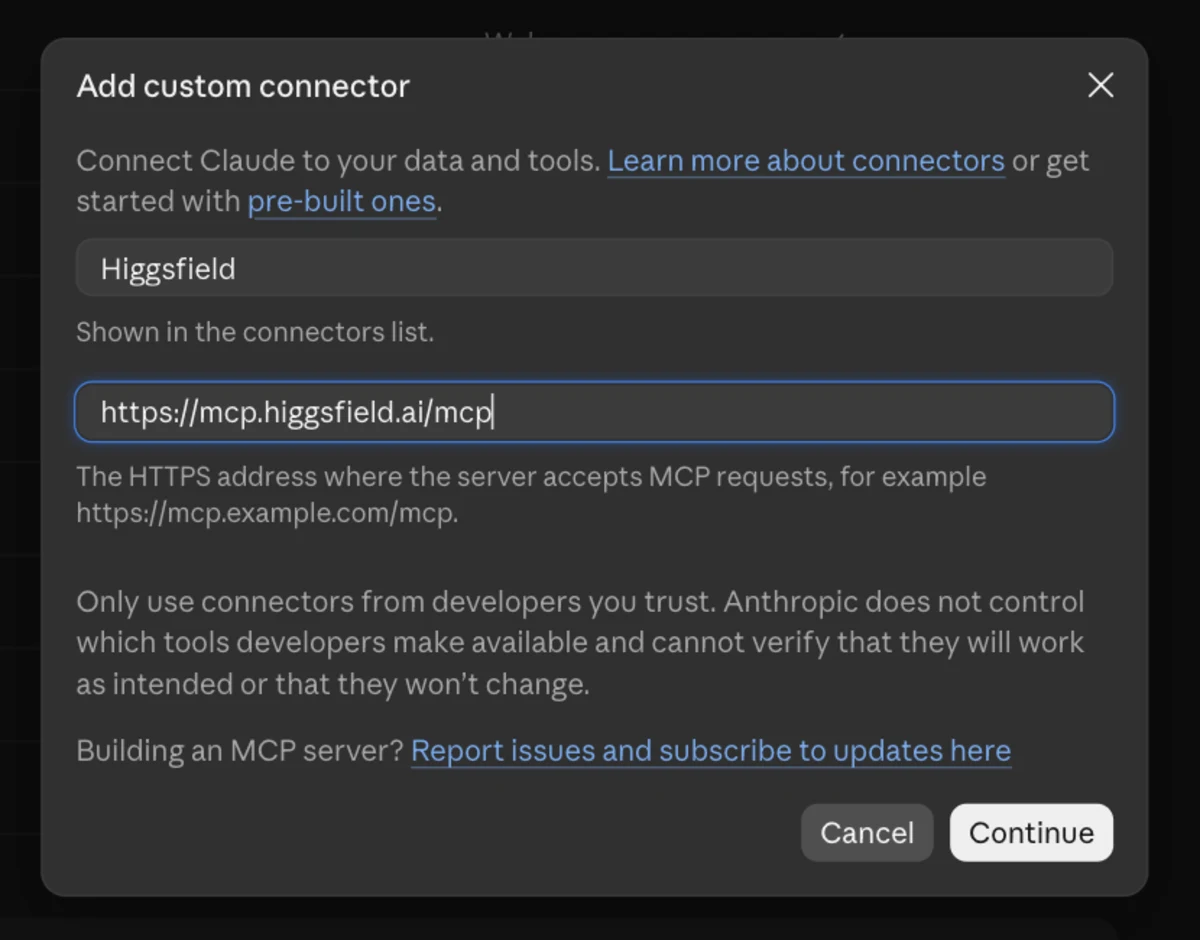
Fügen Sie einen Custom Connector mit der Server-URL https://mcp.higgsfield.ai/mcp hinzu und melden Sie sich mit dem Higgsfield-Konto an, auf dem Ihr Plan liegt.
Customize → Connectors → Yours.Add und wählen Sie Add custom connector.https://mcp.higgsfield.ai/mcp ein und klicken Sie auf Continue.Add.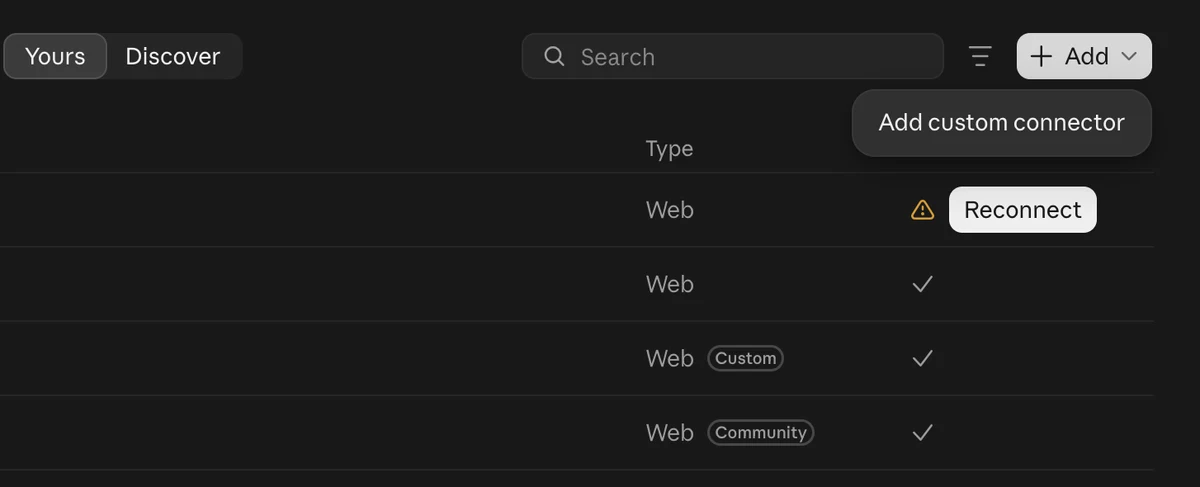
Lassen Sie den Eintrag im Claude-Verzeichnis links liegen. Er heißt „Higgsfield AI (Community)“ und ist eine kleine Brücke für Claude-Motion-Videos mit sieben Tools für Guthaben, Workspaces, Modelle und den Generierungsverlauf. Bitten Sie ihn um ein Bild, sagt Claude Ihnen, dass es keine Generierungs-Tools hat.
Der richtige ist der Custom Connector unter mcp.higgsfield.ai/mcp. Er stellt rund 150 Tools bereit, für Bilder, Video, Katana, Soul-Charaktere, Dubbing, Stimmen, Upscaling und Veröffentlichung. Auf der Website und in der Desktop-App funktioniert er gleich, weil beide Ihr Konto teilen. Ist Chrome schon bei higgsfield.ai angemeldet, läuft die Bestätigung ohne Rückfrage durch.
Geht Connect durch, ohne dass je eine Higgsfield-Anmeldeseite erscheint, hat Claude eine frühere Anmeldung wiederverwendet. Entfernen Sie dann alle Higgsfield-Einträge unter Yours, löschen Sie die Websitedaten des Browsers für clerk.higgsfield.ai und mcp.higgsfield.ai, fügen Sie den Connector erneut hinzu und melden Sie sich mit dem Konto an, auf dem Ihr Plan liegt. Das Löschen meldet Sie auch bei higgsfield.ai ab, Sie müssen sich dort also neu anmelden.
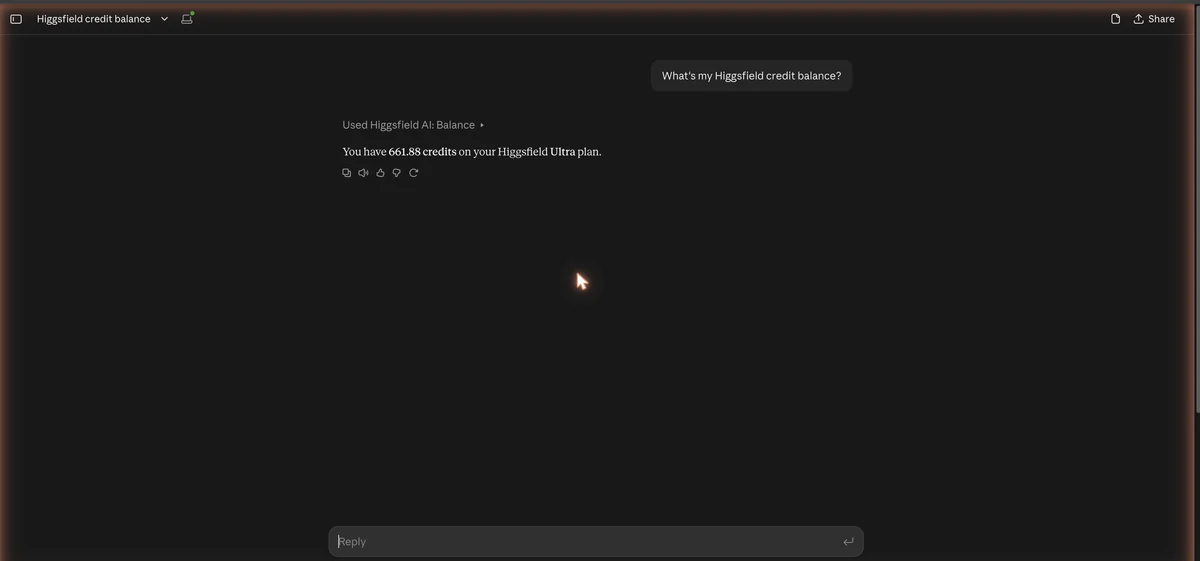
Fragen Sie Claude nach Ihrem Higgsfield-Guthaben; die Antwort nennt den Plan und die Credits des gewählten Workspace.
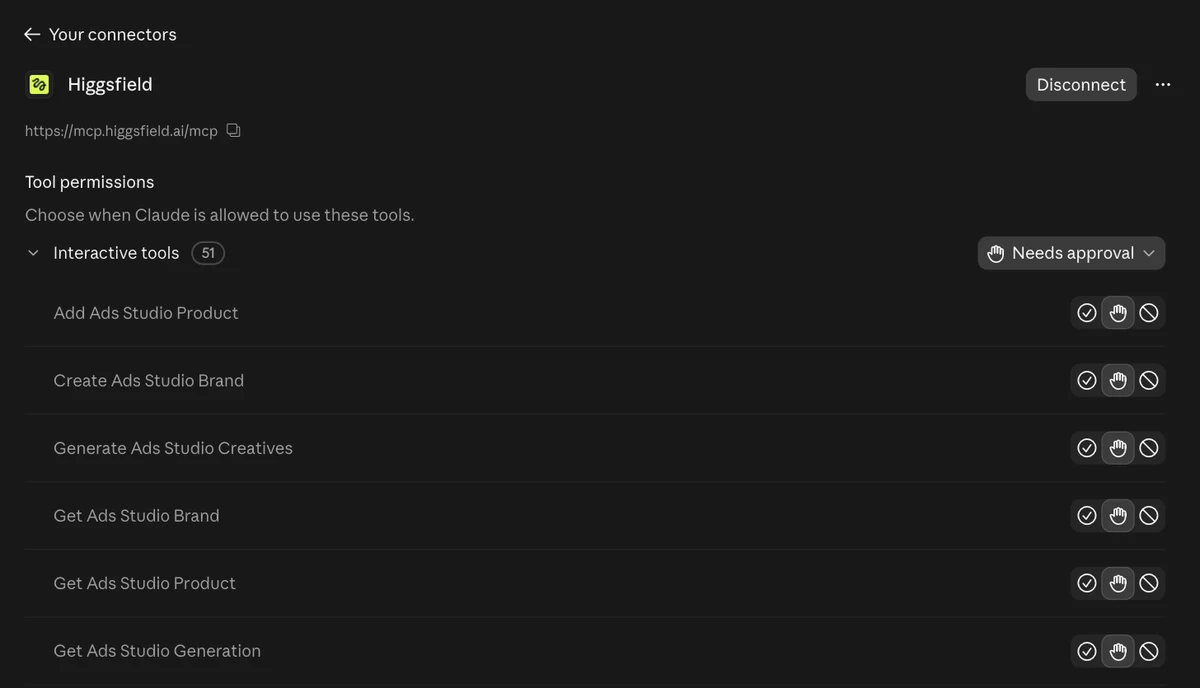
Beim ersten Mal fragt Claude nach der Erlaubnis, weil jedes Connector-Tool auf „Needs approval“ steht. Die Antwort nennt Ihren Plan und die Credits des gewählten Workspace, und damit sehen Sie, ob das richtige Konto verbunden ist. Steht der Workspace auf „not selected“, sagen Sie Claude, dass er ihn auswählen soll. Ihre E-Mail-Adresse zeigt der Connector nie, nur Workspace-IDs.
Wenn Sie die Rückfragen nerven, öffnen Sie Customize → Connectors → Yours, wählen Higgsfield und stellen unter Tool permissions ein Tool auf Always allow.
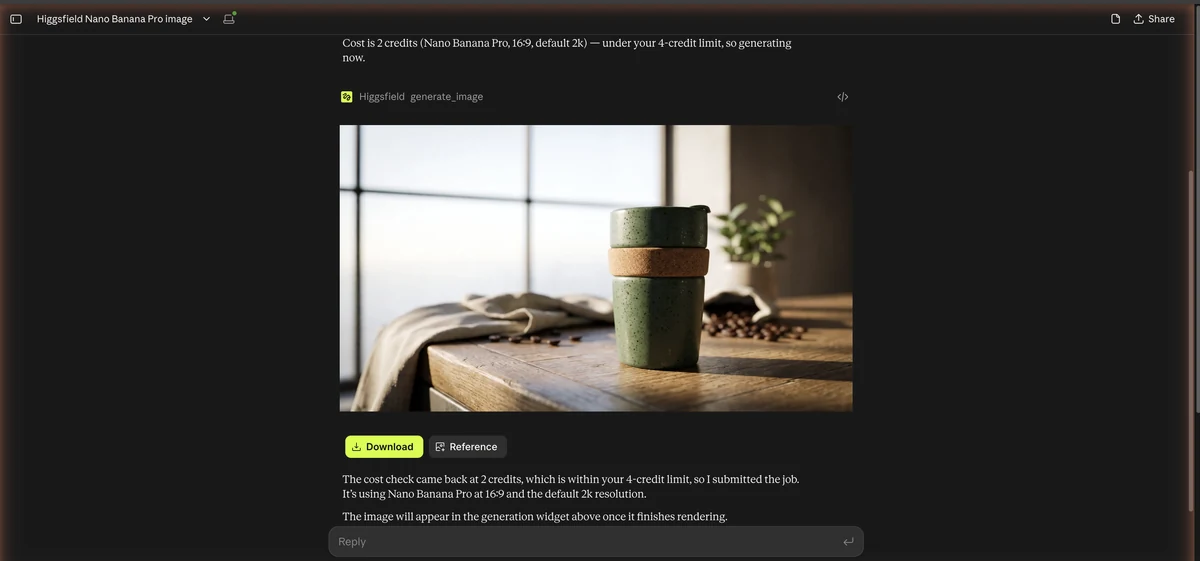
Nennen Sie Modell, Seitenverhältnis und Prompt und bitten Sie Claude, vor dem Generieren die Credit-Kosten zu nennen.
Ich bat um Nano Banana Pro in 16:9 und sagte Claude, es solle loslegen, wenn es 4 Credits oder weniger kostet. Mein Prompt lautete „a matte forest-green ceramic travel mug on a wooden cafe counter, soft morning window light, product photo, shallow depth of field“. Die Kosten kamen mit 2 Credits zurück, Claude generierte das Bild in der Standardauflösung 2K, und es erschien im Chat mit den Buttons Download und Reference.
Eine Merkwürdigkeit: Das Credit-Konto hat es als Nano Banana Pro verbucht, im Generierungsverlauf steht aber nano_banana_2. Welches Modell das Bild gerendert hat, lässt sich anhand der Aufzeichnungen also nicht sagen.

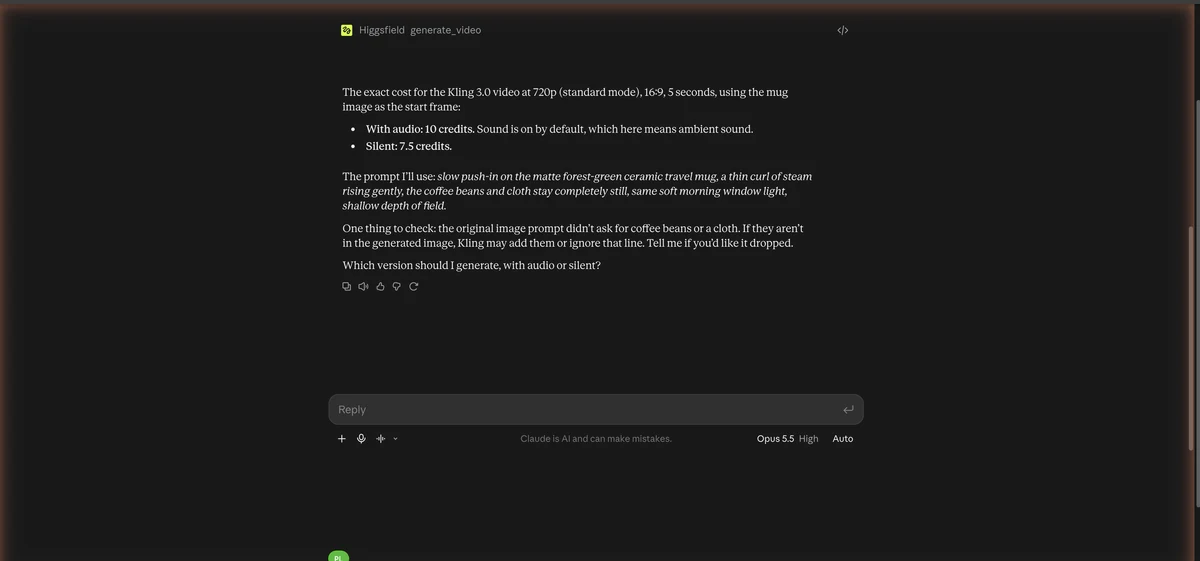
Nennen Sie Videomodell, Auflösung und Länge, lassen Sie Claude die Credits angeben und auf Ihr Go warten, und bestätigen Sie dann.
Ich bat um einen fünfsekündigen Kling-3.0-Clip in 720p, 16:9, mit dem Becherbild als Start-Frame. Das Angebot lautete 10 Credits mit Ton, weil Umgebungsgeräusche standardmäßig an sind, oder 7,5 Credits ohne. Den Bewegungs-Prompt schrieb Claude selbst: „slow push-in on the matte forest-green ceramic travel mug, a thin curl of steam rising gently, the coffee beans and cloth stay completely still, same soft morning window light, shallow depth of field“. Ich sagte Go mit Ton.
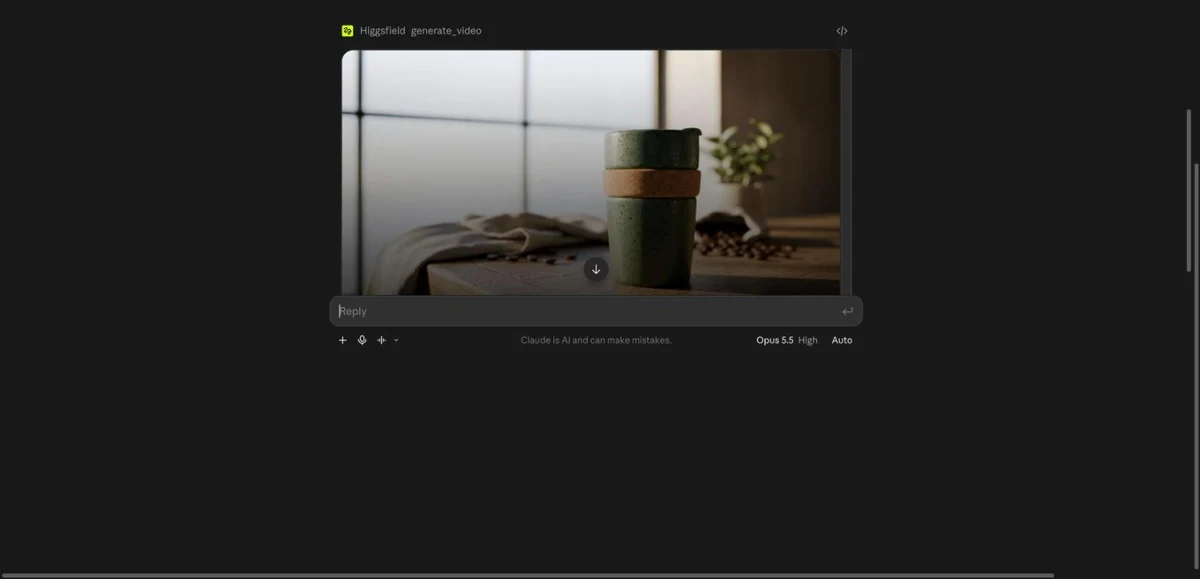
Der Clip kam nach etwa zwei Minuten zurück, 5 Sekunden in 1284×716 mit AAC-Tonspur. Der Push-in und der Dampf sind da, und Bohnen und Tuch bleiben ruhig, genau wie gewünscht. Wie sich Kling in der eigenen App verhält, zeigt meine Kling-AI-Anleitung mit den Einstellungen.
Tippen Sie /katana, um den Preset-Katalog zu öffnen, wählen Sie ein Preset, lassen Sie Claude kostenlos analysieren und planen, und bestätigen Sie die genannte Gesamtsumme, bevor ein kostenpflichtiger Job startet.
/katana, um den Preset-Katalog zu öffnen./katana/preset-name.Katana ist Higgsfields Editing-Skill für Claude, veröffentlicht am 12. Oktober. Sie geben ihm einen Referenz-Edit, entweder ein Preset aus dem Katalog oder einen eigenen Clip, dazu bis zu fünf Fotos von einem Produkt, einer Figur oder einem Outfit. Er baut den Edit mit Ihrem Material nach und übernimmt Schnittfolge, Tempo und Schnitte der Referenz.
Mit /katana öffnete sich eine Katalogkarte mit Community-Presets, die ersten 20 von rund 100, und /katana/preset-name startet eines direkt. Referenzdateien für eigene Presets dauern 3 bis 30 Sekunden. Claude wählte für den Becher „Cinematic Perfume Commercial“, das einzige Preset, das um ein Produkt als Hauptmotiv gebaut ist.
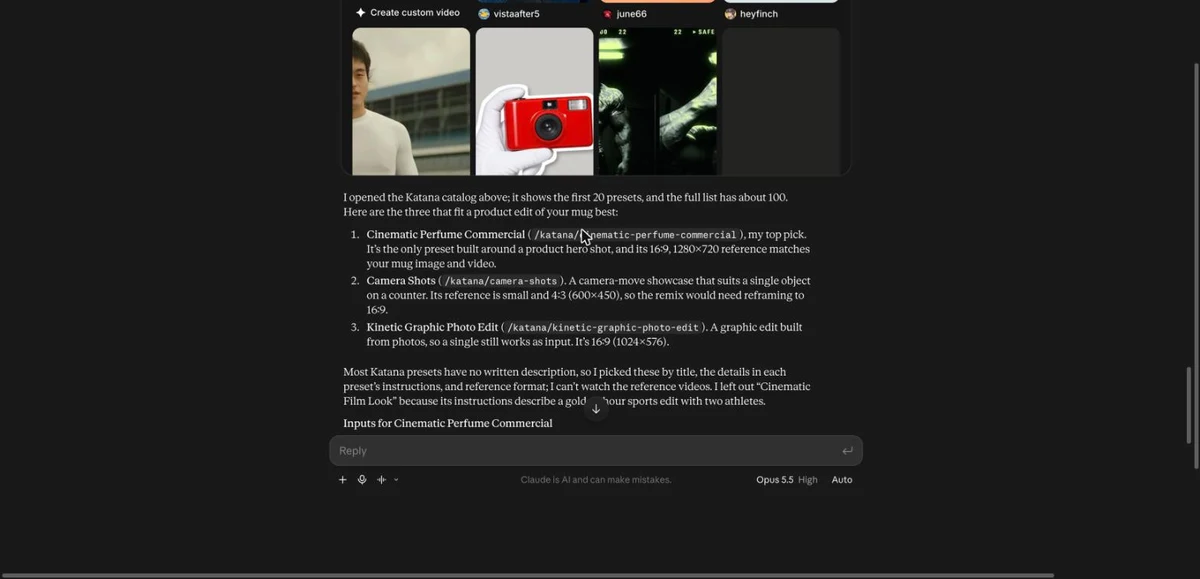
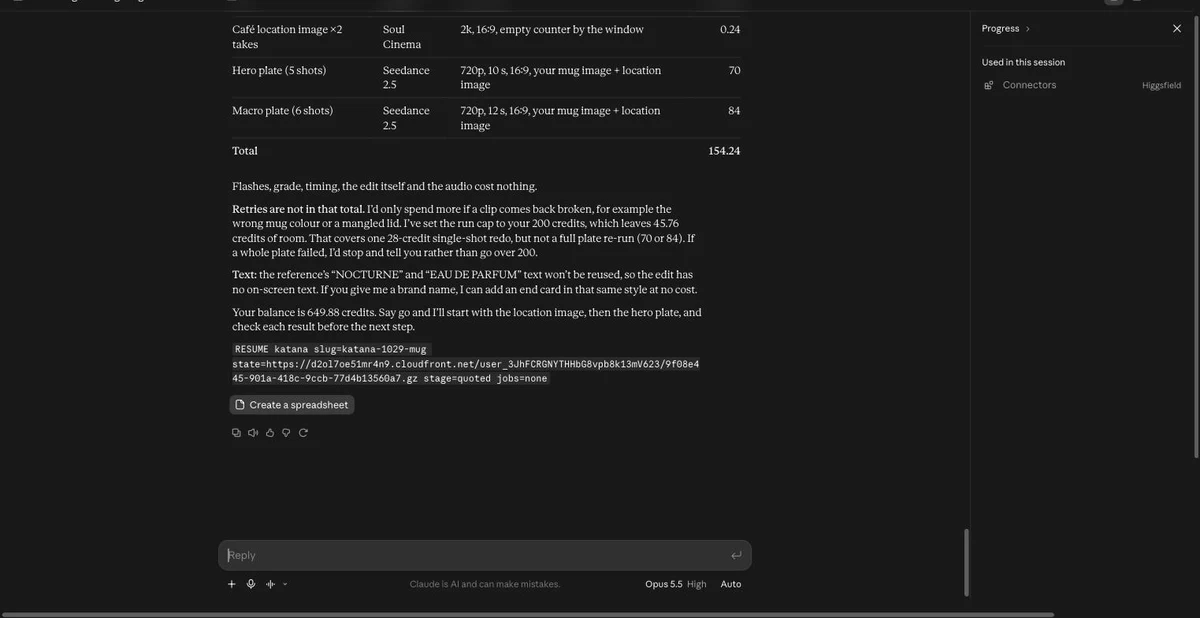
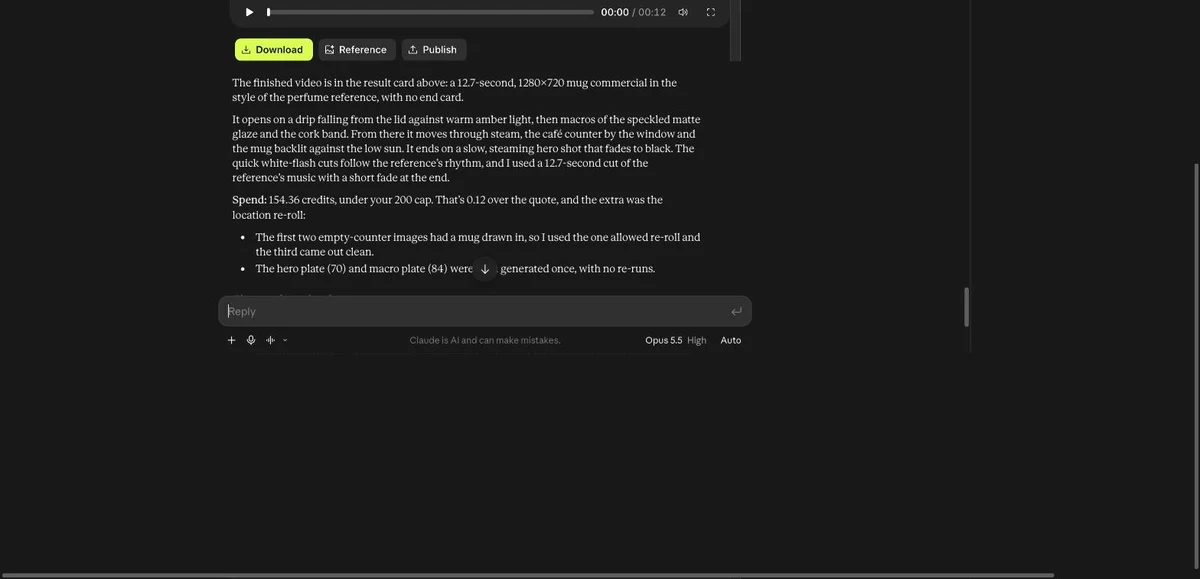
Claude las alle 468 Frames der 19,5 Sekunden langen Referenz, bevor es plante. Katana kann vorab keinen Pauschalpreis nennen. Analyse und Planung sind kostenlos, danach bekommt jedes geplante Standbild und jeder Clip einen genauen Preis. Bei mir sah das so aus.
| Teil | Was es war | Credits |
|---|---|---|
| Café-Location-Bild | Zwei Versuche, Soul Cinema 2K | 0,24 |
| Hero-Plate | 5 Shots, Seedance 2.5, 720p, 10 s | 70 |
| Makro-Plate | 6 Shots, Seedance 2.5, 720p, 12 s | 84 |
| Gesamt | 154,24 |
Blitze, Farbgebung, Timing, Schnitt und Ton kosten nichts, das hat mich überrascht. Ich bestätigte, und Claude legte los.
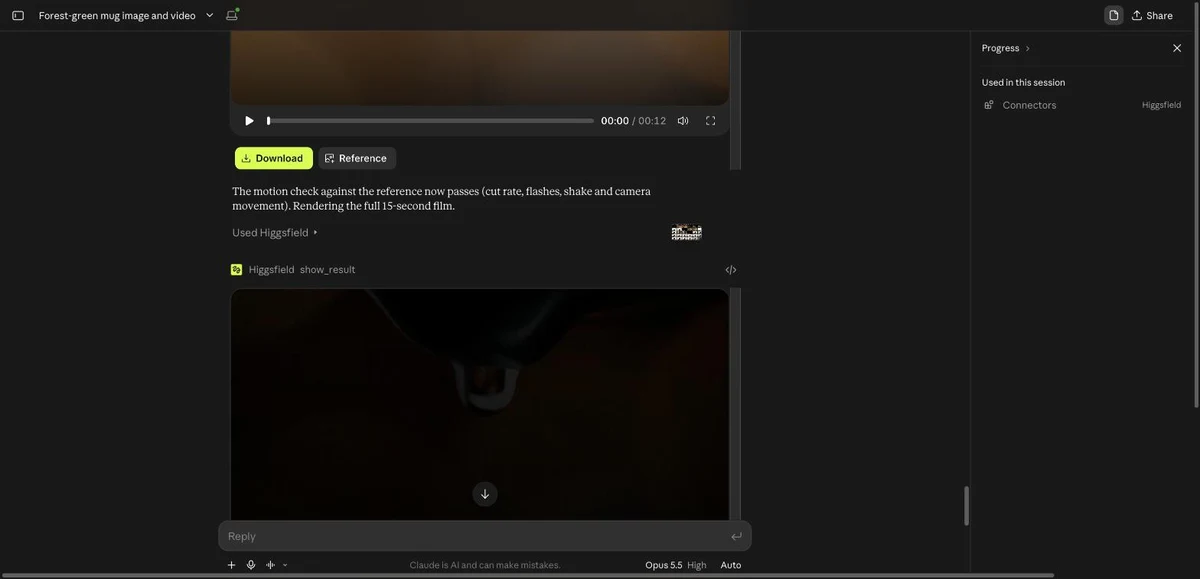
Heraus kam ein 12,7 Sekunden langer Werbespot in 1280×720 im Rhythmus der Parfümwerbung. Es gibt weiße Blitzschnitte, Makrodetails, einen Tropfen vom Deckel im bernsteinfarbenen Licht, Dampf, den Becher im Gegenlicht einer tiefen Sonne und eine Abblende auf Schwarz, darunter ein 12,7 Sekunden langer Ausschnitt der Referenzmusik. Der ganze Durchlauf dauerte etwa 20 Minuten, die Analyse eingerechnet.
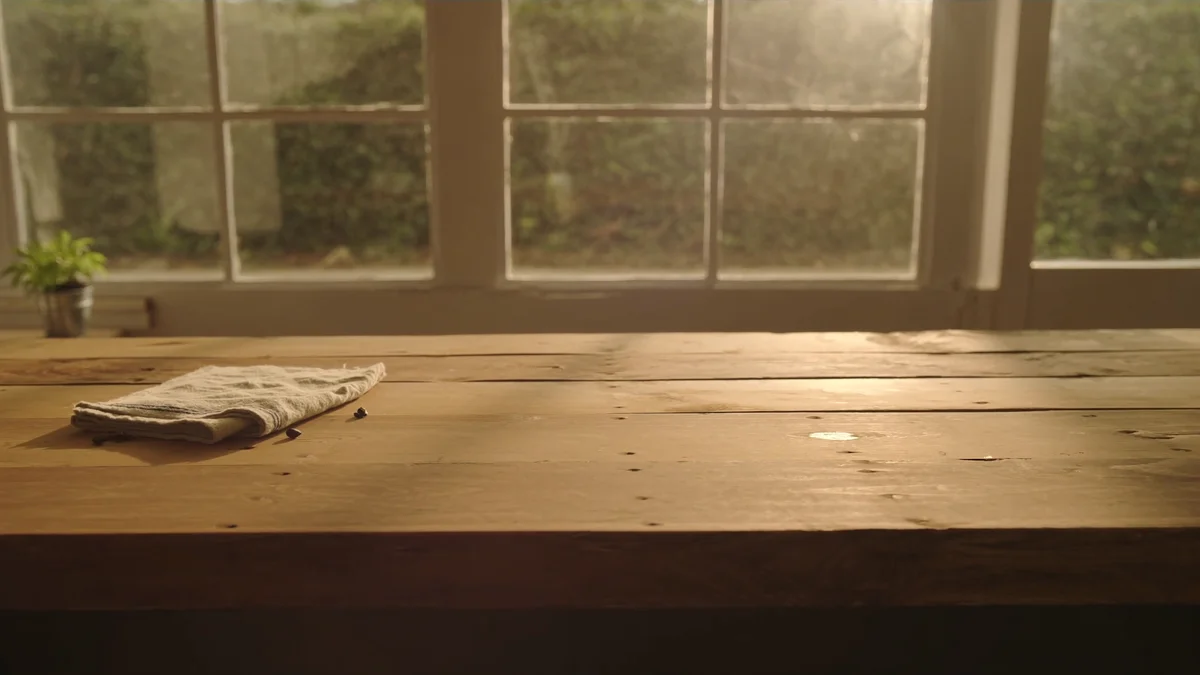
Perfekt war er nicht. In den ersten beiden Location-Bildern des leeren Tresens war schon ein Becher eingezeichnet, deshalb brauchte Katana einen dritten Versuch, und darum landeten die Ausgaben bei 154,36 Credits, 0,12 über dem Angebot. Zwei Makro-Shots flogen raus, weil darin der Deckel verschwand, daher läuft der Edit 12,7 statt 15 Sekunden. Der Tropfen zu Beginn wirkt außerdem eher wie klares Wasser als wie Kaffee. Claude bot einen einzelnen Shot für 28 Credits an, um beides zu beheben, ich habe verzichtet.
Führen Sie claude mcp add --transport http higgsfield https://mcp.higgsfield.ai/mcp aus und melden Sie sich dann in einer Sitzung mit /mcp an.
claude und tippen Sie /mcp.higgsfield, dann Authenticate, und bestätigen Sie im Browser.claude mcp list.claude mcp add --transport http higgsfield https://mcp.higgsfield.ai/mcpDer Befehl gibt „Added HTTP MCP server higgsfield“ aus und legt den Server in Ihrer lokalen Konfiguration ab. Direkt danach zeigt claude mcp list den Server als „Needs authentication“, das ist normal, bis Sie sich über /mcp anmelden. In der Liste stehen auch die Connectors, die Sie schon in claude.ai haben, deshalb sehen Sie womöglich sowohl „Higgsfield“ als auch „Higgsfield AI“, und der erste ist der richtige.
Für Coding-Agenten gibt es bei Higgsfield außerdem eine CLI-Route. npx skills add higgsfield-ai/skills installiert drei Skills (generate, soul und product-photoshoot), higgsfield auth login meldet Sie an, und /higgsfield:generate startet eine Generierung. Gleiche Credits, gleiche Regeln. Ich habe die MCP-Route genutzt, nicht diese.
Öffnen Sie das Plugin-Verzeichnis von ChatGPT, fügen Sie Higgsfield hinzu, melden Sie sich an, erwähnen Sie Higgsfield in einem Chat und fragen Sie nach Ihrem Guthaben.
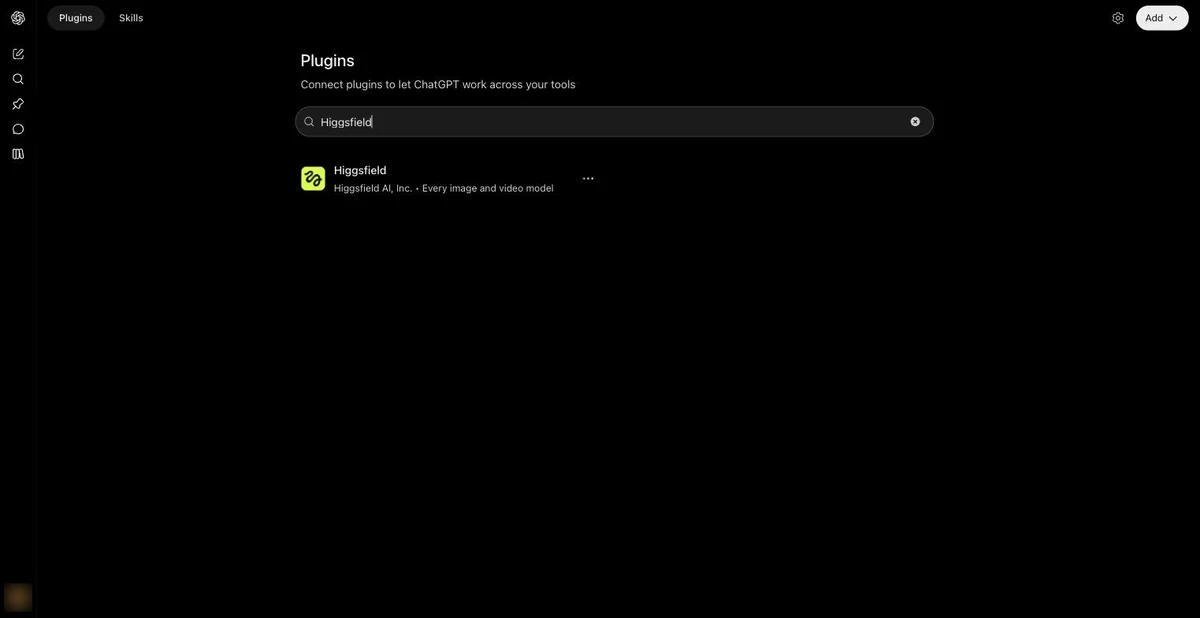
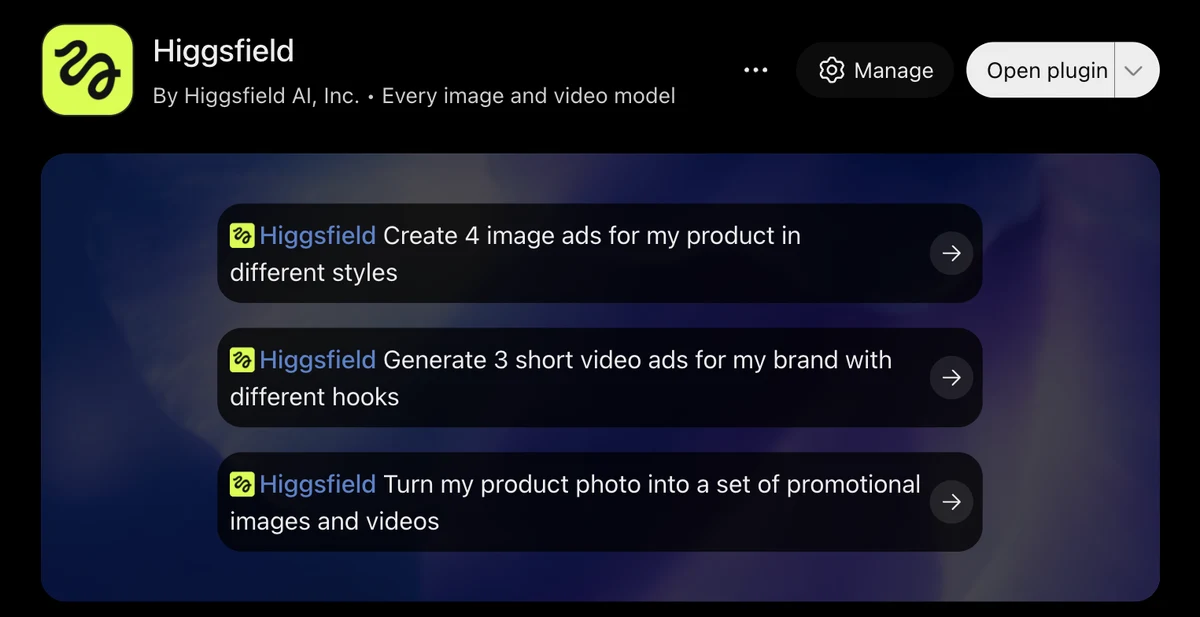
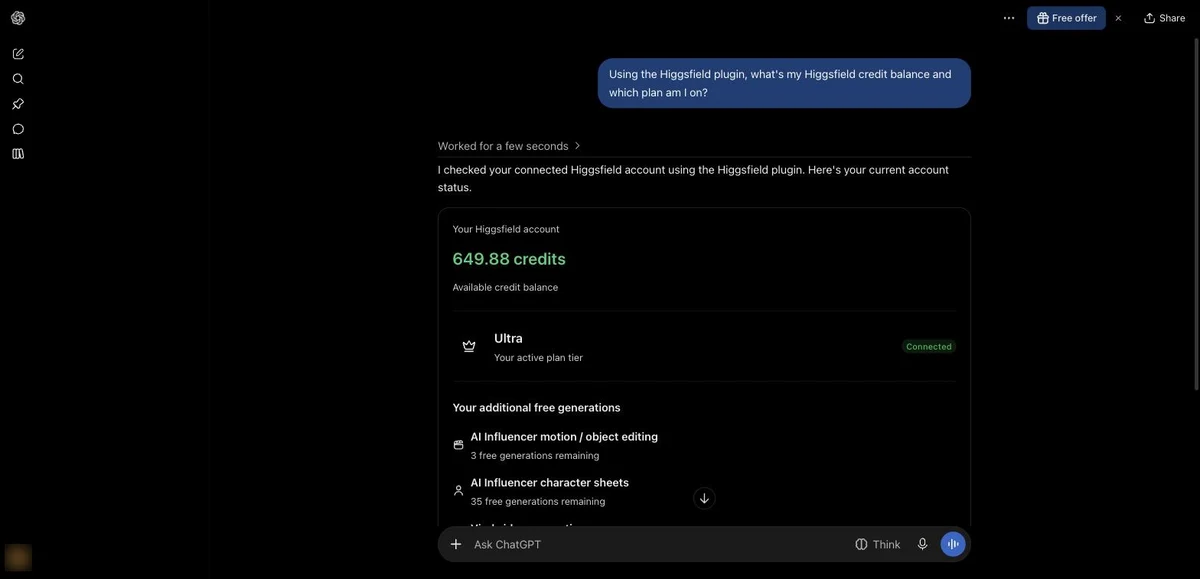
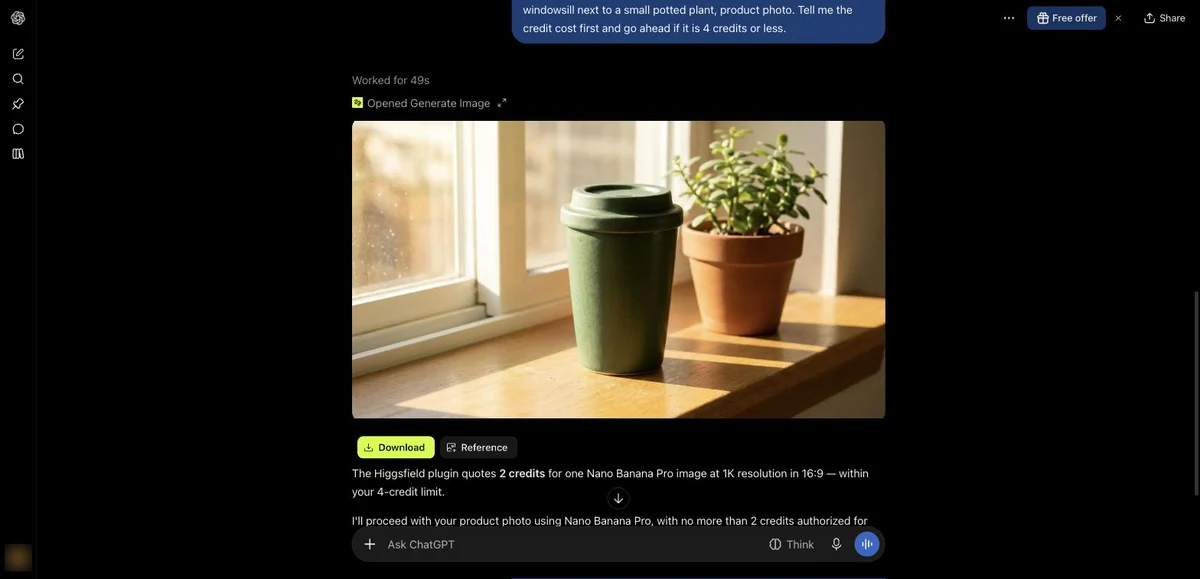
Plugins in der linken Leiste oder das +-Menü in einem Chat) und suchen Sie nach Higgsfield.Add und melden Sie sich bei Higgsfield an.Bei mir hat es mit einem Free-Konto von ChatGPT funktioniert. Die Frage nach dem Guthaben in einem neuen Chat lieferte eine Kontokarte mit Plan, Credit-Stand und eventuell noch vorhandenen kostenlosen Generierungen. Die Bildanfrage, Nano Banana Pro in 16:9 mit 1K, ein Becher auf einer sonnigen Fensterbank neben einer kleinen Topfpflanze, wurde mit 2 Credits veranschlagt und kam nach etwa 49 Sekunden mit den Buttons Download und Reference zurück. Auch hier zeigte sich die Eigenheit mit dem Label nano_banana_2.
Audio-Generierung funktioniert in Claude, aber nicht in ChatGPT, und die Verfügbarkeit des Plugins kann von Plan, Region und Workspace abhängen.
Die Plugin-Seite listet Slash-Befehle für Presets (/effects, /product, /motion, /marketing-studio) und benannte Workflows (/hero-shot, /reel-cover, /genjutsu). Ist das Plugin installiert, zeigt die Seite die Buttons Manage und Open plugin.
Nein. Sie brauchen einen aktiven bezahlten Plan, jede Generierung verbraucht Credits zu den normalen Preisen, und die Unlimited-Modelle bleiben der Website vorbehalten. Eine eingebaute Ausgabengrenze gibt es auch nicht. Bewährt hat sich bei mir deshalb, den Agenten die Kosten nennen und auf mein Go warten zu lassen.
| Was der Testlauf kostete | Credits |
|---|---|
| Bild (Nano Banana Pro, 2K) | 2 |
| Kling-3.0-Clip, 5 s mit Ton | 10 |
| Katana-Location-Versuche | 0,36 |
| Katana-Hero-Plate | 70 |
| Katana-Makro-Plate | 84 |
| Gesamt in Claude | 166,36 |
Das ChatGPT-Bild kam mit 2 weiteren Credits dazu. Zur Einordnung: Higgsfields Ultra-Plan bringt 3.000 Credits im Monat mit, der ganze Test verbrauchte also gut 5 % eines Monats. Wie ich diese Tests durchführe, steht auf der Seite So testen wir.
Vergleichen Sie die Higgsfield-Pläne, prüfen Sie die Credits jedes Plans und entscheiden Sie, welchen Agenten Sie zuerst verbinden.
Higgsfield-Pläne ansehen →MCP ist für Chat-Agenten gedacht. Claude, das ChatGPT-Plugin und andere Agenten wie OpenClaw, Hermes Agent, NemoClaw und Manus sprechen darüber mit Higgsfield, bezahlt wird mit den Credits Ihres Plans.
Die CLI ist für Coding-Agenten. Die Skills-Route oben gibt einem Terminal-Agenten dieselben Generierungs-Tools, mit denselben Credits.
Die API ist ein eigenes Produkt für Ihre eigene Software. Sie arbeitet mit API-Keys und eigener Abrechnung, und Ihr Plan deckt sie nicht ab. Wenn Sie nur Bilder und Clips aus einem Chat heraus erzeugen wollen, brauchen Sie sie nicht.
Jedes Ergebnis erscheint als Karte im Chat mit den Buttons Download und Reference, bei Katana-Ergebnissen kommt Publish dazu. Dieselben Generierungen tauchen auch unter Assets auf higgsfield.ai auf. Die Download-Links im Chat sind einfache Dateilinks, Sie können sie also speichern, ohne sich irgendwo sonst anzumelden.
Wenn Sie Higgsfield gegen die direkte Nutzung der App eines Modells abwägen, stellt der Vergleich Higgsfield vs. Kling AI Preise und Ergebnisse nebeneinander.
Nein, Higgsfield MCP braucht einen aktiven bezahlten Higgsfield-Plan, am günstigsten ist Starter für 19 $ im Monat. Jede Generierung verbraucht Plan-Credits zu den normalen Preisen, und Unlimited-Modelle sowie kostenlose Generierungen gibt es nur auf higgsfield.ai, nie über MCP. Laut den Entwicklerbedingungen von Higgsfield sind Sie außerdem für das verantwortlich, was ein Agent auf Ihrem Konto erzeugt.
Fügen Sie in claude.ai unter Customize → Connectors → Yours → Add → Add custom connector einen Custom Connector namens Higgsfield mit der Server-URL https://mcp.higgsfield.ai/mcp hinzu. Klicken Sie auf Continue, dann auf Add, und bestätigen Sie die Anmeldung auf der Higgsfield-Seite, die sich öffnet. Fragen Sie nach Ihrem Guthaben, um zu prüfen, ob das richtige Konto verbunden ist.
Höchstwahrscheinlich haben Sie den Eintrag „Higgsfield AI (Community)“ aus dem Claude-Verzeichnis hinzugefügt, eine Brücke für Claude-Motion-Videos mit sieben Tools und ohne Generierung. Entfernen Sie ihn und fügen Sie den Custom Connector unter https://mcp.higgsfield.ai/mcp hinzu, der rund 150 Tools bereitstellt, darunter Bild- und Videogenerierung.
Das hängt von Modell, Länge und Auflösung ab, und der Agent kann den Preis nennen, bevor er etwas ausgibt. Ein fünfsekündiger Kling-3.0-Clip in 720p kostete mich 10 Credits mit Ton und 7,5 ohne. Ein 12,7 Sekunden langer Katana-Edit mit zwei Seedance-2.5-Plates kam auf 154,36 Credits.
Es gibt nichts zu installieren, denn Higgsfield MCP ist ein gehosteter Server, den Sie per URL erreichen. Die GitHub-Repos, die Sie finden, stammen von Dritten. Der offizielle Weg für Coding-Agenten sind die CLI-Skills, die Sie mit npx skills add higgsfield-ai/skills installieren.
Ja, Higgsfield hat eine API, und sie ist ein eigenes Produkt neben MCP. Sie arbeitet mit API-Keys und eigener Abrechnung, während MCP sich an Ihrem Konto anmeldet und die Credits Ihres Plans verbraucht.
 Empfohlen 20 Min. Lesezeit
 Higgsfield AI Erfahrungen: Auf Ultra ließ ich dieselben Prompts auf Kling 3.0, Seedance 2.5 und Veo 3.1 laufen, samt Kosten pro Clip in Cent.
Artikel lesen → 21 Min. Lesezeit
 Higgsfield vs Kling AI: Higgsfield bietet Kling 3.0 ab $19/Monat neben Seedance und Veo, Klings eigene App Kling 4.0 ab $8,80 und 66 Gratis-Credits.
Artikel lesen → 11 Min. Lesezeit
 Kling AI 3.0 nutzen: Prompt schreiben, 720p oder 1080p wählen, Start-Frame und Motion Control testen und die 66 Gratis-Credits im Monat optimal nutzen.
Artikel lesen →