
Kling AI Test 2026: KI-Videogenerator
Kling 3.0 erzeugt Video und Audio in einem Durchgang. Kostenlos gibt es 66 Credits im Monat, bezahlte Tarife kosten $6,99 im ersten Monat, dann $8,80.
Artikel lesen →
Kurz gesagt: Öffnen Sie bei Kling AI den Generate-Tab, wählen Sie VIDEO 3.0, schreiben Sie einen Prompt, stellen Sie 720p oder 1080p sowie eine Länge ein und klicken Sie auf Generate. Ein kostenloses Konto erhält 66 Credits im Monat, genug für einen fünfsekündigen 1080p-Clip mit Ton.
Diese Anleitung führt durch den Generate-Tab von Kling AI 3.0: Textprompt, Start-Frame, Multi-Shot-Storyboard und Motion Control. Sie richtet sich an Einsteiger auf dem kostenlosen Plan, deckt aber auch die Einstellungen ab, die wichtig werden, sobald Sie zahlen möchten.
Melden Sie sich kostenlos an und erhalten Sie 66 Credits im Monat, um Native Audio, Bild-zu-Video und Multi-Shot-Storyboards auszuprobieren.
Kling AI öffnen →Ein Konto ist die einzige echte Voraussetzung, egal ob Sie sich per Google oder E-Mail anmelden. Ich habe das mit einem kostenlosen Konto durchgespielt, das über Google angemeldet war, mit den Gratis-Credits des Plans bereits auf dem Konto und ohne Kreditkarte.
Sonst braucht es nur einen Browser, ein Foto für Bild-zu-Video und einen kurzen Clip für Motion Control. Mehr zu Preisen und der kompletten Modellreihe steht in der Kling-AI-Bewertung.
Der Tab Video Generation öffnet sich mit ausgewähltem VIDEO 3.0; VIDEO 3.0 Turbo und VIDEO 2.6 liegen einen Klick entfernt in der Modellauswahl. Vor der Modellwahl lohnt sich ein Blick darauf, was VIDEO 3.0 neu mitbringt.
Öffnen Sie Generate, wählen Sie Video Generation und lassen Sie VIDEO 3.0 ausgewählt, es sei denn, Sie möchten das günstigere Modell 2.6 oder ein schnelleres 3.0-Turbo-Rendering.
VIDEO 3.0 ist die Variante mit Native Audio und Multi-Shot-Storyboards. Turbo rendert schneller, 2.6 ist die günstigere Option mit nativem Audio, und alles Ältere steckt unter More.
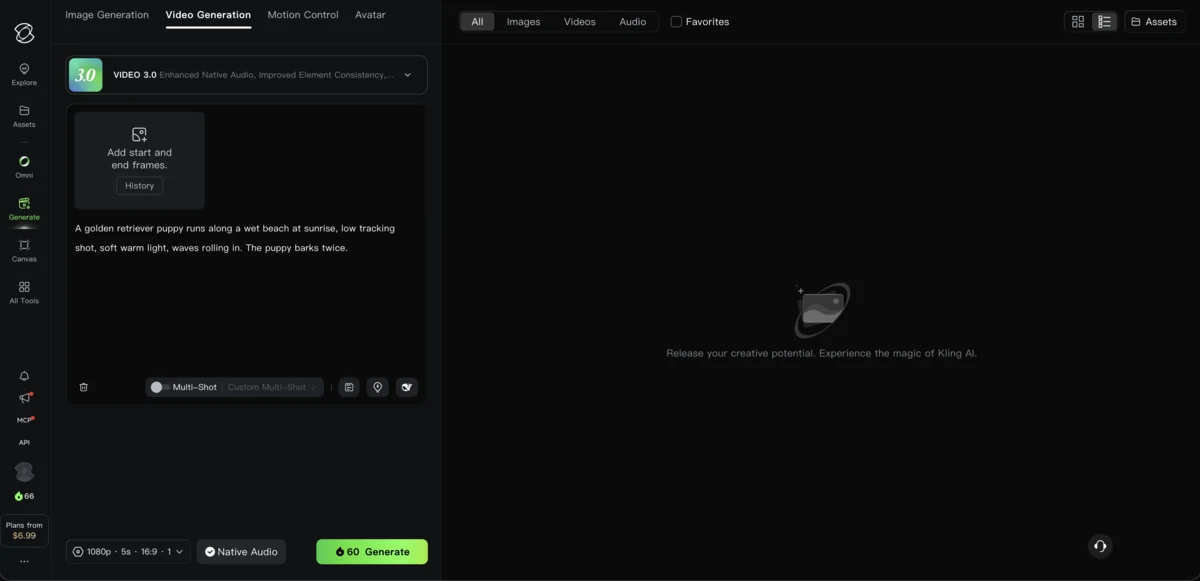
Der Generate-Button aktualisiert seinen Credit-Preis, sobald Modell und Prompt feststehen.
Beschreiben Sie Motiv, Handlung, Szene, Kamerabewegung und Licht in einem Absatz, und setzen Sie gesprochene Zeilen in Anführungszeichen, damit Native Audio sie vertont.
Native Audio spricht Englisch, Chinesisch, Japanisch, Koreanisch und Spanisch, mit Tags für Dialekt und Akzent. Deutsch gehört nicht dazu: Deutscher Dialog in Anführungszeichen wird wie jede andere nicht unterstützte Sprache vor der Vertonung ins Englische übersetzt.
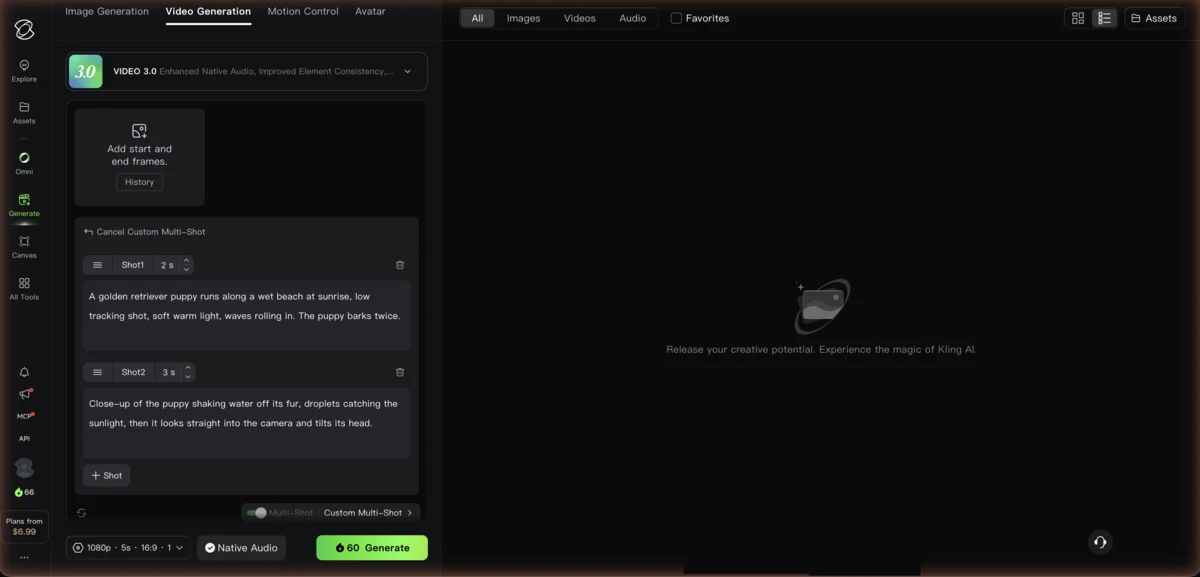
Der Beispiel-Prompt aus den Screenshots hier lautet: „A golden retriever puppy runs along a wet beach at sunrise, low tracking shot, soft warm light, waves rolling in. The puppy barks twice.“
Ein paar kleine Anpassungen helfen:
Wie sich Prompts über verschiedene Tools hinweg schreiben lassen, zeigt der Leitfaden zum Erstellen von KI-Videos.
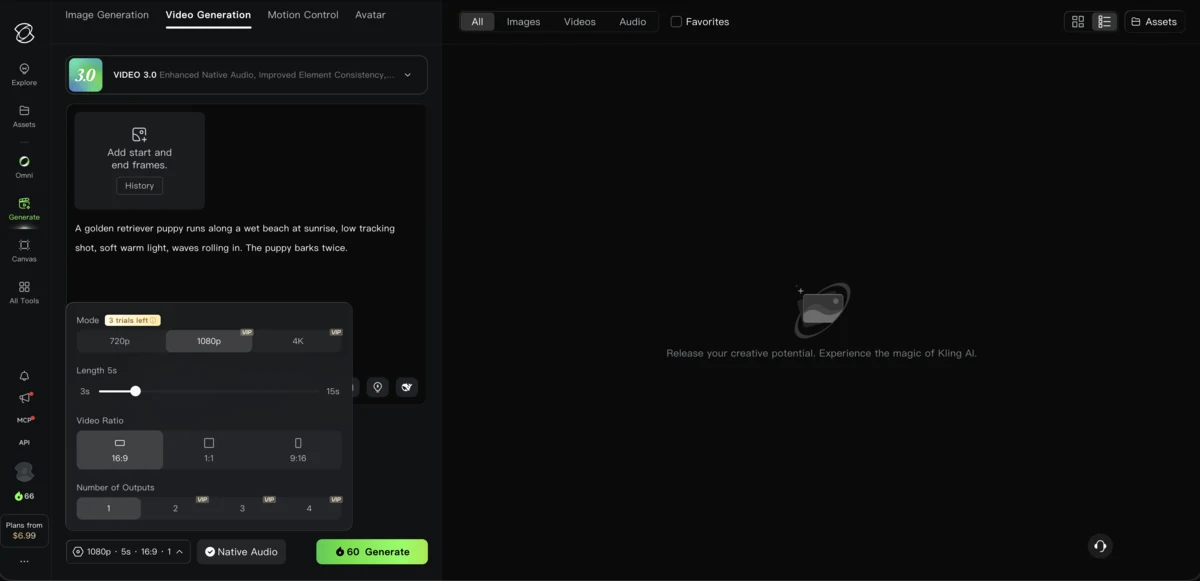
Öffnen Sie die Einstellungs-Pille unter dem Prompt, um 720p oder 1080p zu wählen, ziehen Sie den Längenregler zwischen 3 und 15 Sekunden, wählen Sie 16:9, 1:1 oder 9:16, und beobachten Sie, wie sich der Credit-Preis auf dem Generate-Button aktualisiert.
Die Einstellungs-Pille zeigt etwa „1080p · 5s · 16:9 · 1“ an und öffnet vier Einstellungen: Mode, Length, Video Ratio und Number of Outputs.
Mode bietet 720p, 1080p und 4K. Bei einem kostenlosen Konto tragen 1080p und 4K ein VIP-Tag, und bei 4K sind noch drei Testnutzungen übrig. Length reicht von 3 bis 15 Sekunden, Video Ratio deckt 16:9, 1:1 und 9:16 ab, und Outputs laufen von 1 bis 4, ab 2 nur mit VIP.
Der Preis auf dem Generate-Button fiel von 60 auf 40 Credits, sobald ich Native Audio ausschaltete, und zeigte 50 bei VIDEO 2.6.
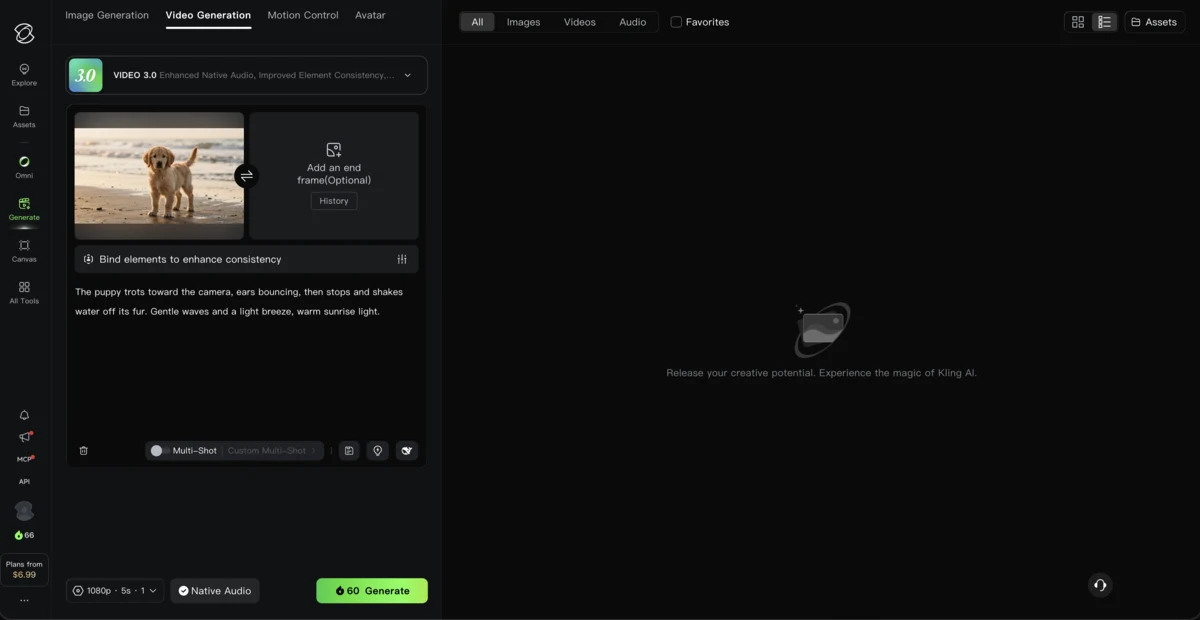
Laden Sie ein Standbild als Start-Frame hoch, fügen Sie optional einen End-Frame hinzu, und beschreiben Sie im Prompt nur die Bewegung; das Video übernimmt das Seitenverhältnis des Fotos.
Ich habe ein Foto eines Welpen als Start-Frame geladen. Das Feld mit der Aufschrift „Add start and end frames“ teilt sich in zwei Hälften: Start-Frame erforderlich, End-Frame optional.
Zusätzlich erscheint eine Zeile mit der Aufschrift „Bind elements to enhance consistency“, und die Ratio-Option verschwindet, weil die Ausgabe jetzt dem Foto folgt. Der Prompt muss nur noch die Bewegung beschreiben: „The puppy trots toward the camera, ears bouncing, then stops and shakes water off its fur. Gentle waves and a light breeze, warm sunrise light.“
Schalten Sie Multi-Shot ein, öffnen Sie Custom Multi-Shot, und geben Sie jeder Aufnahme eine eigene Dauer und Beschreibung, insgesamt bis zu 15 Sekunden.
Ein Multi-Shot-Schalter sitzt neben Custom Multi-Shot, das die Prompt-Box durch ein Storyboard-Panel ersetzt: Shot1 mit standardmäßig 2 Sekunden und Shot2 mit 3 Sekunden, jeweils mit eigenem Beschreibungsfeld.
Cancel Custom Multi-Shot bricht die Funktion komplett ab. Klings eigener Guide erlaubt maximal 6 Aufnahmen und 15 Sekunden insgesamt, und jede Aufnahme bekommt eigene Dauer, eigenen Bildausschnitt und eigene Kamerabewegung.
Die zweite Aufnahme hier lautet: „Close-up of the puppy shaking water off its fur, droplets catching the sunlight, then it looks straight into the camera and tilts its head.“
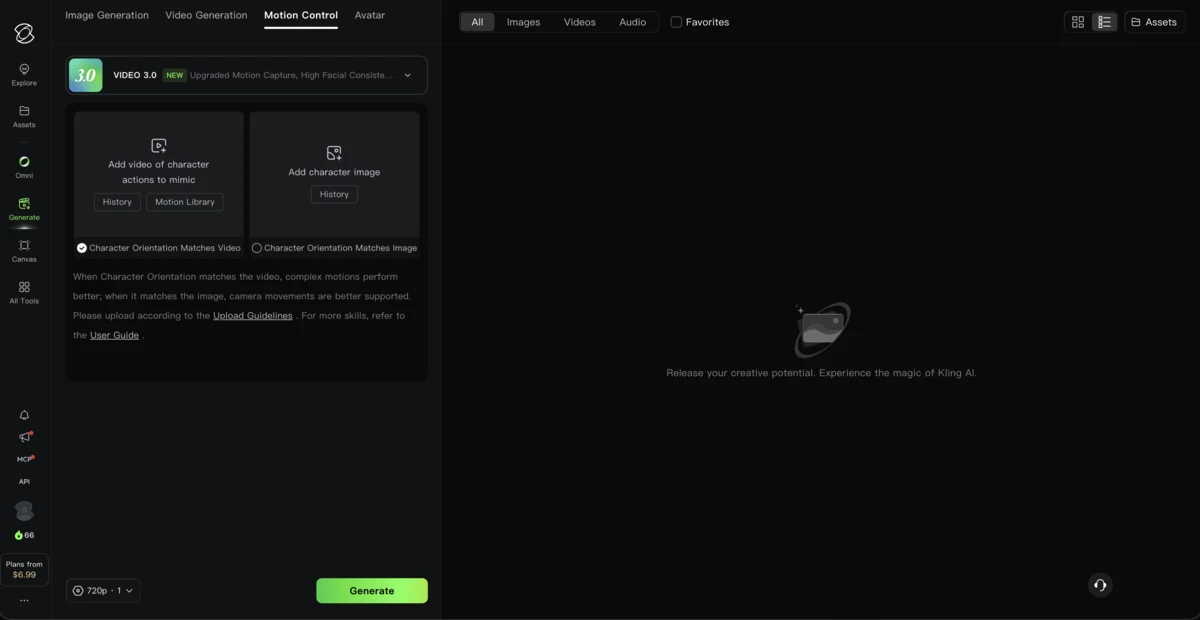
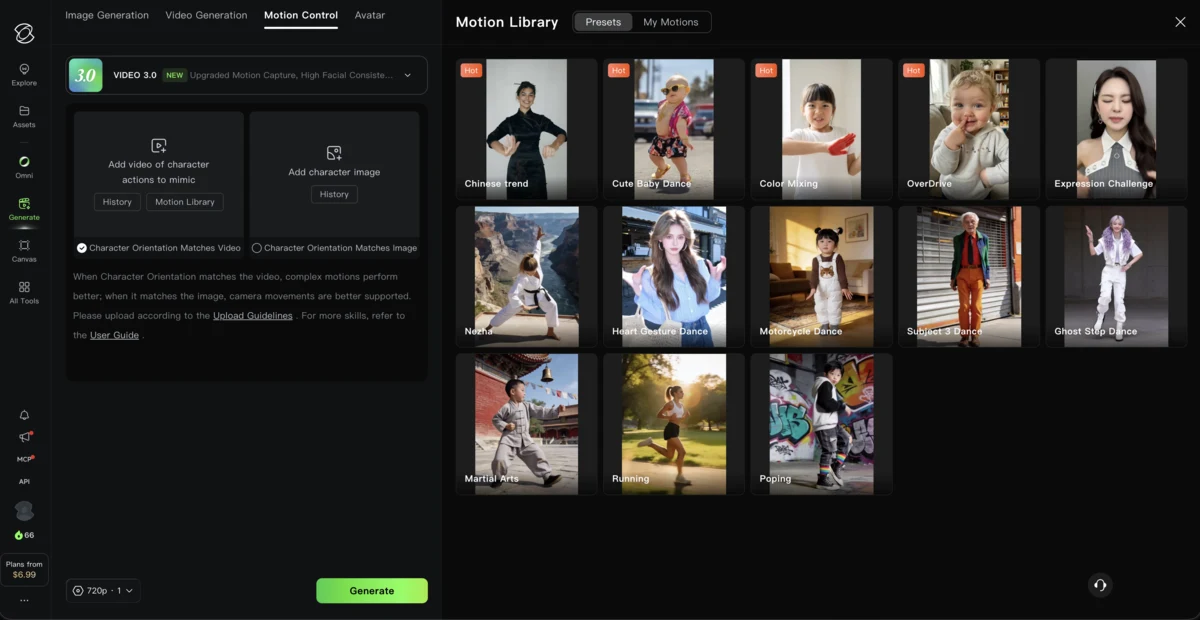
Öffnen Sie den Motion-Control-Tab, fügen Sie einen Referenzclip der Bewegung hinzu oder wählen Sie einen aus der Motion Library, fügen Sie ein Charakterbild hinzu, und generieren Sie.
Motion Control bei VIDEO 3.0 verlangt zwei Eingaben: ein Video der zu kopierenden Bewegung, mit angehängten History- und Motion-Library-Buttons, sowie ein Charakterbild.
Zwei Radio-Optionen legen die Ausrichtung fest. „Matches Video“ ist voreingestellt und passt laut Klings Hilfetext zu komplexer Bewegung, „Matches Image“ begünstigt eher die Kamerabewegung. Für den Referenzclip gelten die Regeln des VIDEO-2.6-Guides: 3 bis 30 Sekunden, kurze Kante mindestens 340 Pixel, lange Kante unter 3.850, keine Schnitte oder Szenenwechsel.
Motion Control kostet 12 oder 9 Credits pro Sekunde bei VIDEO 3.0, und 8 oder 5 bei VIDEO 2.6.
Ein fünfsekündiger 1080p-Clip mit VIDEO 3.0 kostet mit eingeschaltetem Native Audio 60 Credits, mit ausgeschaltetem Ton 40.
Preise pro Sekunde aus Klings Quick-Start-Guides, geprüft am 16. September 2026
| Generation | 1080p | 720p |
|---|---|---|
| VIDEO 3.0 mit Native Audio | 12 Credits/s | 9 Credits/s |
| VIDEO 3.0 ohne Ton | 8 Credits/s | 6 Credits/s |
| VIDEO 3.0 Omni mit Video-Input | 16 Credits/s | 12 Credits/s |
| Motion Control 3.0 | 12 Credits/s (Professional) | 9 Credits/s (Standard) |
| Motion Control 2.6 | 8 Credits/s (Professional) | 5 Credits/s (Standard) |
| Sprachsteuerungs-Add-on | +2 Credits/s | +2 Credits/s |
Zum vollen Preis reichen 66 Credits nicht weit. Ein Test in 720p ohne Ton kostet 30 Credits für fünf Sekunden und lässt damit mehr Versuche zu. Halten Sie frühe Tests kurz und schalten Sie Native Audio erst für die finale Version ein.
Standard kostet im ersten Monat $6.99, danach $8.80 im Monat: 660 Credits, eine Fast-Track-Warteschlange und wasserzeichenfreie kommerzielle Ausgabe.
Kling AI Pläne ansehen →Klings Credit-Panel weist für den kostenlosen Plan ein monatliches Guthaben von 66 Credits aus. Ein fünfsekündiger 1080p-Clip mit Ton kostet 60 Credits und braucht damit den Großteil des Monatskontingents auf. Kostenlose Ausgaben liefern einen Clip pro Job, tragen ein Wasserzeichen und sind nicht für kommerzielle Nutzung lizenziert. 1080p und 4K tragen beide ein VIP-Tag, 4K erlaubt drei Testnutzungen, und der Element-Speicher endet bei 30.
Die kostenlose Warteschlange kann zu Stoßzeiten neue Jobs komplett ablehnen. Klings eigener Upgrade-Bildschirm nennt nur zwei Auswege: außerhalb der Stoßzeiten generieren oder auf einen kostenpflichtigen Plan wechseln.
Die vier kostenpflichtigen Pläne laut Preisseite:
Wenn die eigentliche Frage lautet, ob das Geld zu Kling oder zu einem anderen Tool geht, hilft der Vergleich Kling AI vs. InVideo weiter.
Omni ist Klings referenzgesteuerter Modus: Bilder, Clips oder gespeicherte Elements hochladen und mit @ im Prompt darauf verweisen. Ohne Video-Input sind bis zu 7 Referenzbilder möglich; mit einem Clip sinkt das Limit auf 4 Bilder oder Elements plus einen einzelnen Clip von 3 bis 10 Sekunden.
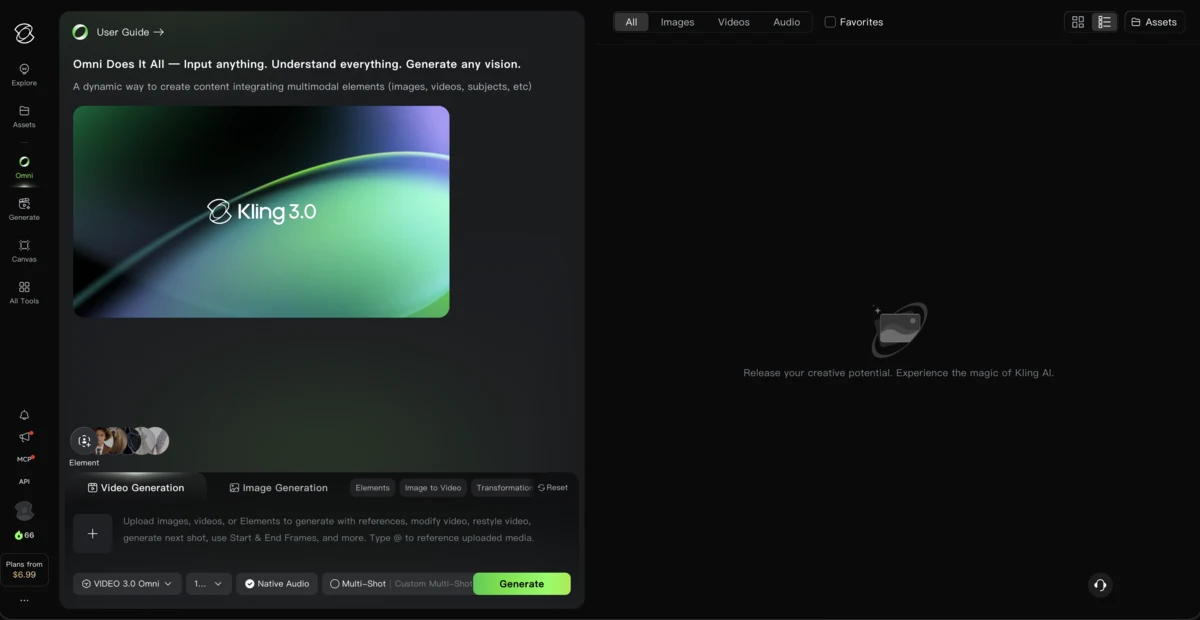
Ein Element entsteht entweder aus 1 Hauptbild plus bis zu 3 weiteren Blickwinkeln oder aus einem 3- bis 8-sekündigen Clip eines einzelnen Charakters. Beim Erstellen müssen Sie Klings Video Element Feature Usage Guidelines zustimmen. Einmal gespeichert, wird es mit @Name in einen Prompt geholt, und VIDEO 3.0 bindet bis zu 3 Elements pro Generierung ein.
Der Element-Speicher wächst mit dem Plan: 30 kostenlos, 50 bei Standard, 150 bei Pro und Premier, 500 bei Ultra. Weitere Schritt-für-Schritt-Anleitungen gibt es auf der Tutorials-Seite.
Job zu Stoßzeiten abgelehnt. Die kostenlose Warteschlange kann eine Einreichung zu Stoßzeiten komplett ablehnen. Es hilft nur, außerhalb dieser Zeiten zu generieren oder auf die Fast-Track-Warteschlange eines kostenpflichtigen Plans zu wechseln.
Preis höher als erwartet. Ein Kostensprung bedeutet meist, dass Native Audio eingeschaltet ist, die Auflösung auf 1080p oder 4K steht, oder die Outputs über 1 gesetzt sind. Prüfen Sie die Einstellungs-Pille, bevor Sie auf Generate klicken.
Dialog kommt in der falschen Sprache heraus. Native Audio spricht nativ nur Englisch, Chinesisch, Japanisch, Koreanisch und Spanisch. Alles, was in einer anderen Sprache geschrieben ist, wird vor der Vertonung ins Englische übersetzt statt wie geschrieben gesprochen.
Optionen ausgegraut mit VIP-Tag. Ein VIP-Tag markiert einen Vorteil, der zahlenden Konten vorbehalten ist: 1080p, 4K, zusätzliche Outputs, Wasserzeichen-Entfernung, kommerzielle Lizenzierung. Ohne Abo lässt sich nichts davon freischalten.
66 Gratis-Credits reichen aus, um den Generate-Tab kennenzulernen. Upgraden Sie erst, wenn die kostenlose Warteschlange zum Hindernis wird.
Kling AI ausprobieren →Melden Sie sich für ein kostenloses Basic-Konto an und nutzen Sie die 66 Credits im Monat. Ein Test in 720p ohne Native Audio kostet 30 Credits für fünf Sekunden und streckt das Kontingent. Kostenlose Ausgaben tragen ein Wasserzeichen und sind nicht für kommerzielle Nutzung lizenziert; weil die Warteschlange zu Stoßzeiten ablehnt, lohnt sich Generieren außerhalb dieser Zeiten.
Ein fünfsekündiger 1080p-Clip mit VIDEO 3.0 kostet 60 Credits mit eingeschaltetem Native Audio, 40 ohne. Die Sekundenpreise liegen bei 12 in 1080p und 9 in 720p mit Ton, oder 8 und 6 ohne. Motion Control kostet 12 oder 9 pro Sekunde bei VIDEO 3.0, und 8 oder 5 bei VIDEO 2.6.
Jedes Konto erhält ein kostenloses monatliches Guthaben, 66 Credits bei Basic, plus Top-up-Credits über das Credit-Panel. Ein kostenpflichtiges Abo bringt ein größeres Monatskontingent, ab 660 Credits bei Standard.
Kostenlose Jobs stecken in einer gemeinsamen Warteschlange, die zu Stoßzeiten neue Einreichungen komplett ablehnen kann. Die kostenpflichtige Fast-Track-Warteschlange liefert Ergebnisse in nur 3 Minuten, so Kling; die Zahl stammt vom Anbieter selbst.
Native Audio spricht Englisch, Chinesisch, Japanisch, Koreanisch und Spanisch, jeweils mit Tags für Dialekt und Akzent. Deutsch gehört nicht dazu: Dialog in jeder anderen Sprache wird vor der Vertonung ins Englische übersetzt.
Eine einzelne VIDEO-3.0-Generierung läuft 3 bis 15 Sekunden, als eine Aufnahme oder als Custom-Multi-Shot-Storyboard mit bis zu 6 Aufnahmen innerhalb dieses Fensters. Kostenpflichtige Pläne listen Video-Verlängerung als zusätzlichen Vorteil auf; Details dazu in der Kling-AI-Bewertung.
 Empfohlen 15 Min. Lesezeit
 Kling 3.0 erzeugt Video und Audio in einem Durchgang. Kostenlos gibt es 66 Credits im Monat, bezahlte Tarife kosten $6,99 im ersten Monat, dann $8,80.
Artikel lesen → 18 Min. Lesezeit
 Kling AI liefert kinoreife Clips ab $6,99 im ersten Monat; InVideo startet bei $20/Monat, Seedance ab $60/Monat. Gratis-Tarife und Kosten verglichen.
Artikel lesen → 13 Min. Lesezeit
 Schritt-für-Schritt-Anleitung für KI-Videos 2026: kostenlose Tools, echte Workflows und Budgets von $0 bis $60 im Monat. Keine Schnitterfahrung nötig.
Artikel lesen →