
Higgsfield AI opiniones 2026: gratis y Ultra
Higgsfield AI opiniones: en el plan Ultra, probé los mismos prompts en Kling 3.0, Seedance 2.5 y Veo 3.1 y calculé cada clip en créditos y dólares.
Leer Artículo →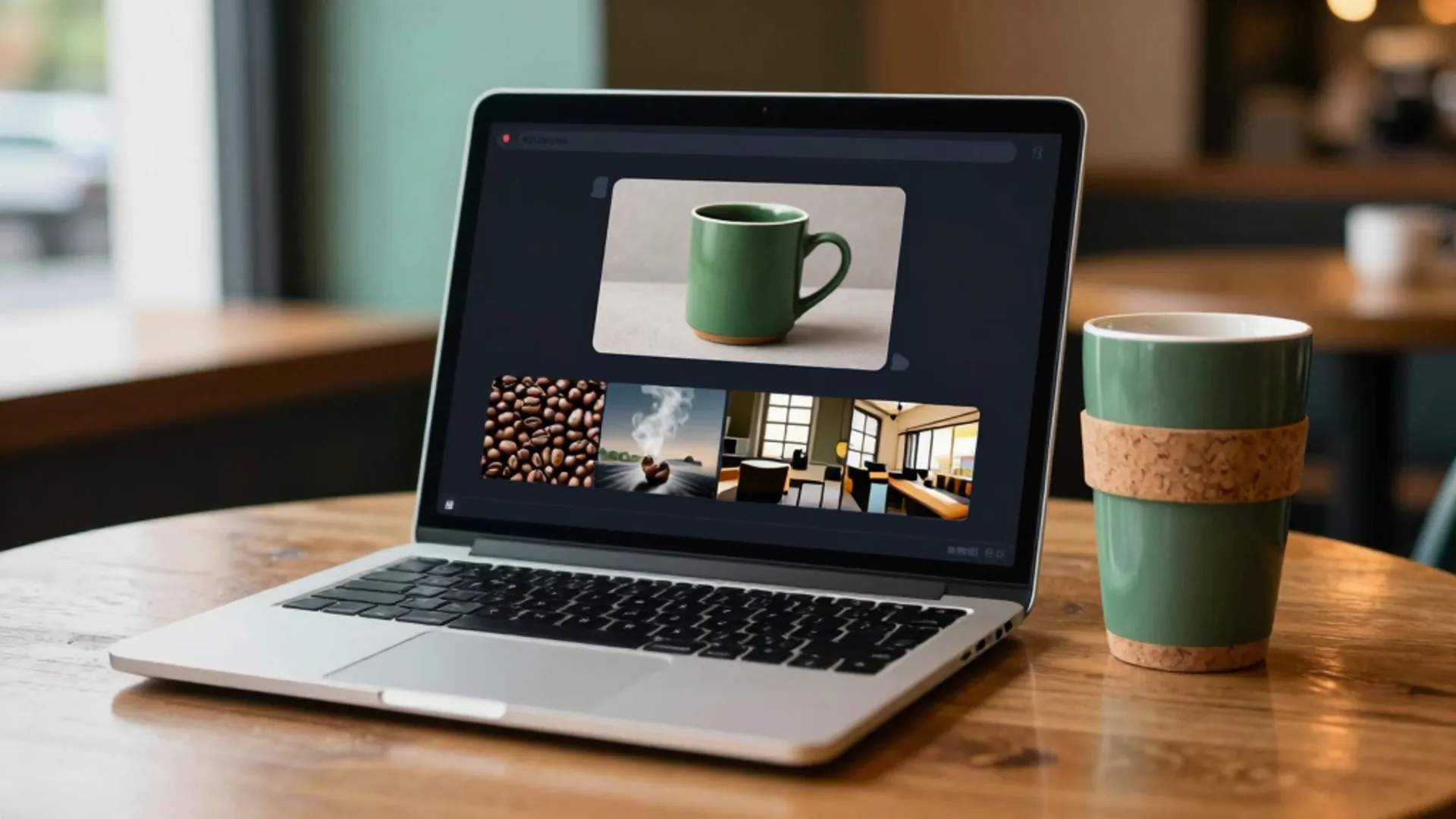
Casi todo lo que hago ahora en Higgsfield empieza en una ventana de chat y no en la web. Esta guía es la configuración que me habría gustado tener desde el principio, con el tropiezo incluido.
Para usar Higgsfield MCP, añade en Claude un conector personalizado que apunte a https://mcp.higgsfield.ai/mcp, inicia sesión en tu cuenta de Higgsfield y pide imágenes y videos con lenguaje normal. No hay clave de API. Cada generación gasta los créditos de tu plan de pago a tarifa estándar.
Todo lo que ves abajo salió de la ventana de chat de Claude a través del conector de Higgsfield AI: una imagen, un clip de Kling a partir de esa imagen y una edición con Katana. Otra imagen salió de ChatGPT con su plugin, y Claude Code tiene su propio paso porque la configuración es distinta. Hay un conector en el directorio de Claude que parece el correcto y no puede generar nada, así que empiezo por ahí.
Elige un plan, conéctalo a la app de chat que ya usas y pide tu primera imagen con lenguaje normal.
Abre Higgsfield →Un plan de pago de Higgsfield es el mínimo. Starter, a 19 dólares al mes, es la entrada más barata, y la reseña de Higgsfield trae la lista completa de precios. Aparte de eso, una cuenta de Claude (la web o la app de escritorio) o ChatGPT, y la cuenta correcta de Higgsfield con la sesión iniciada en higgsfield.ai.
MCP, la CLI, Canvas y Supercomputer nunca usan los modelos Unlimited ni las generaciones gratuitas. Eso solo funciona en la propia higgsfield.ai.
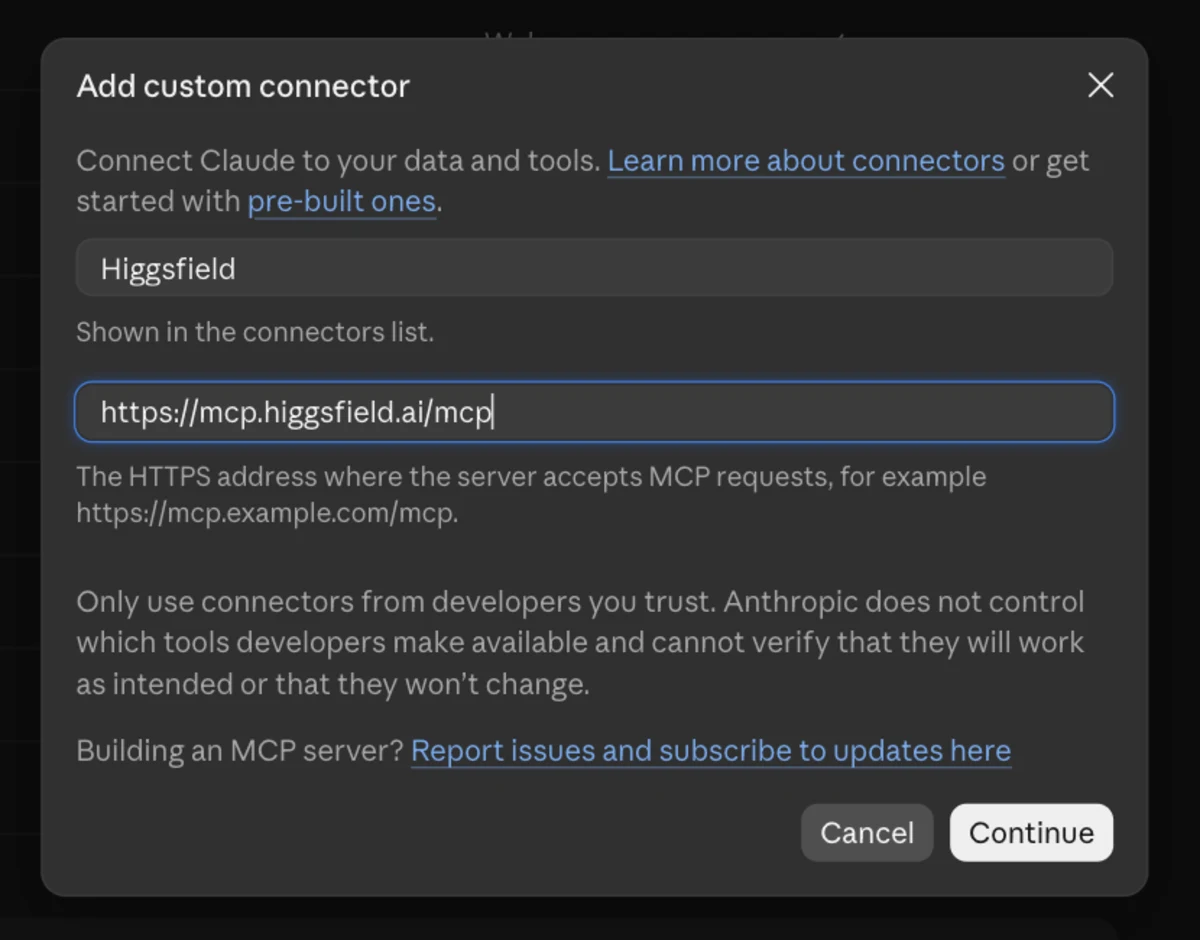
Añade un conector personalizado con la URL del servidor https://mcp.higgsfield.ai/mcp e inicia sesión en la cuenta de Higgsfield que tiene tu plan.
Customize → Connectors → Yours.Add (arriba a la derecha) y elige Add custom connector.https://mcp.higgsfield.ai/mcp y pulsa Continue.Add.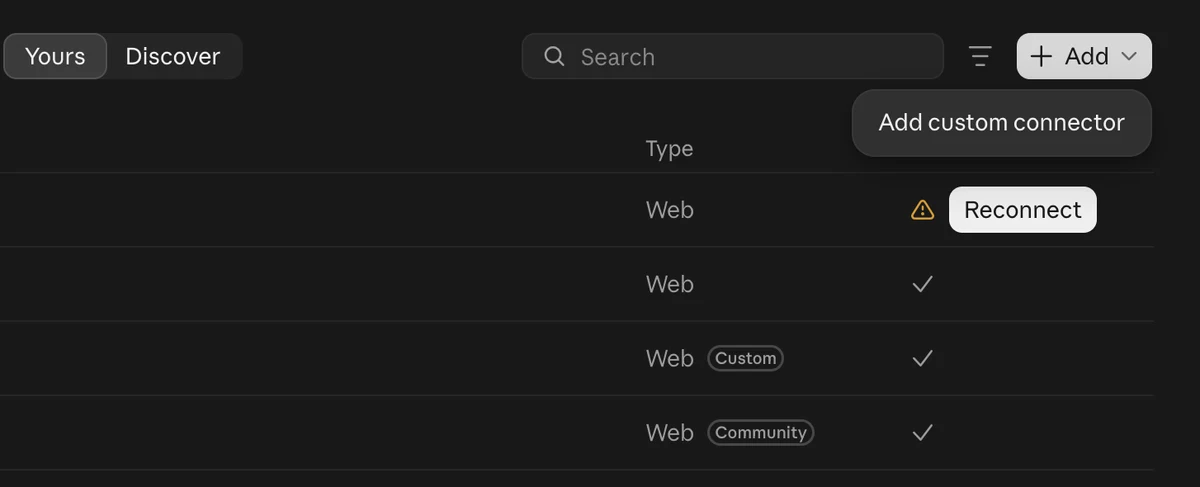
Salta la entrada del directorio de Claude. Aparece como «Higgsfield AI (Community)» y es un puente pequeño para videos de Claude Motion con siete herramientas, que cubren saldo, workspaces, modelos e historial de generaciones. Si le pides una imagen, Claude te dice que no tiene herramientas de generación.
El conector personalizado de mcp.higgsfield.ai/mcp es el de verdad. Expone unas 150 herramientas: imágenes, video, Katana, personajes Soul, doblaje, voces, escalado y publicación. Funciona igual en la web y en la app de escritorio, porque ambas comparten tu cuenta. Si Chrome ya tiene la sesión iniciada en higgsfield.ai, la aprobación pasa sin pedirte nada.
Si Connect termina sin mostrar nunca una página de inicio de sesión de Higgsfield, Claude reutilizó un acceso anterior. Elimina todas las entradas de Higgsfield en Yours, borra los datos del sitio en el navegador para clerk.higgsfield.ai y mcp.higgsfield.ai, y vuelve a añadir el conector iniciando sesión con la cuenta que tiene tu plan. Borrar esos datos también te saca de higgsfield.ai, así que tendrás que entrar de nuevo ahí.
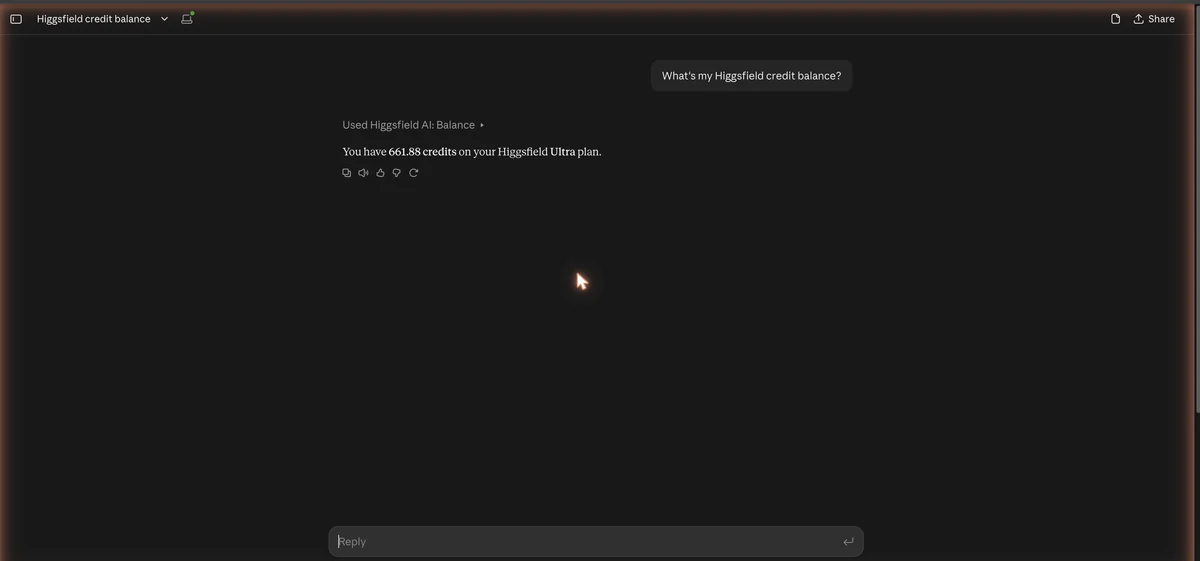
Pídele a Claude tu saldo de créditos de Higgsfield; la respuesta indica el plan y los créditos del workspace seleccionado.
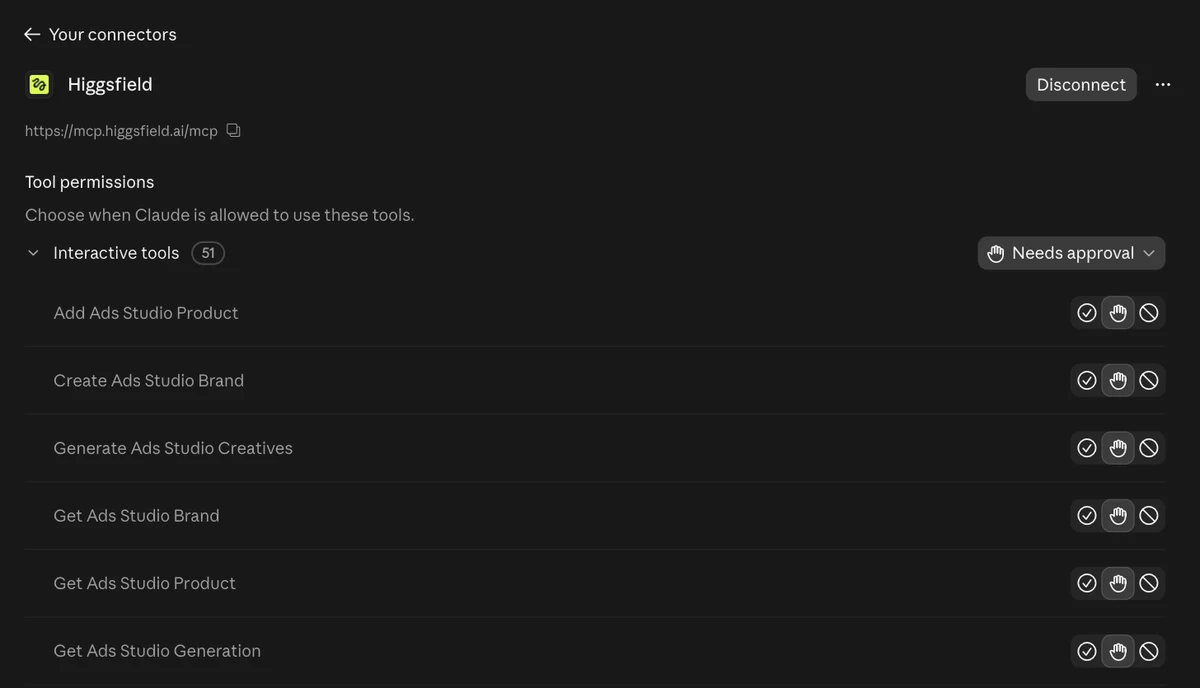
La primera vez, Claude pide permiso para usar la herramienta, porque todas las herramientas del conector empiezan en «Needs approval». La respuesta nombra tu plan y los créditos del workspace seleccionado, que es la prueba de que está conectada la cuenta correcta. Si el workspace aparece como «not selected», dile a Claude que lo seleccione. El conector nunca muestra tu correo, solo los ID de los workspaces.
Si te cansan los avisos de aprobación, abre Customize → Connectors → Yours, elige Higgsfield y pon una herramienta en Always allow dentro de Tool permissions.
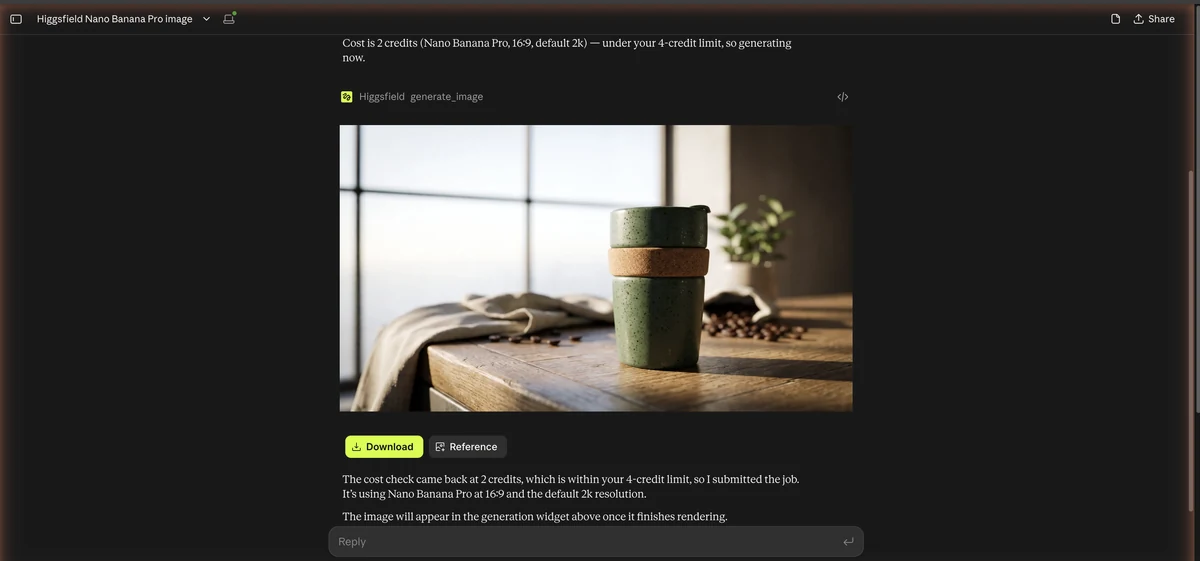
Indica el modelo, la proporción y el prompt, y pide a Claude que te diga el costo en créditos antes de generar.
Pedí Nano Banana Pro en 16:9 y le dije a Claude que siguiera adelante si costaba 4 créditos o menos. Mi prompt fue «una taza de viaje de cerámica verde bosque mate sobre una barra de madera de cafetería, luz suave de ventana por la mañana, foto de producto, poca profundidad de campo». El costo salió en 2 créditos, Claude la generó en el 2K por defecto y la imagen apareció en el chat con los botones Download y Reference.
Una rareza: el registro de créditos la cobró como Nano Banana Pro, pero el historial de generaciones la etiqueta como nano_banana_2, así que con los registros no puedo saber qué modelo la renderizó.

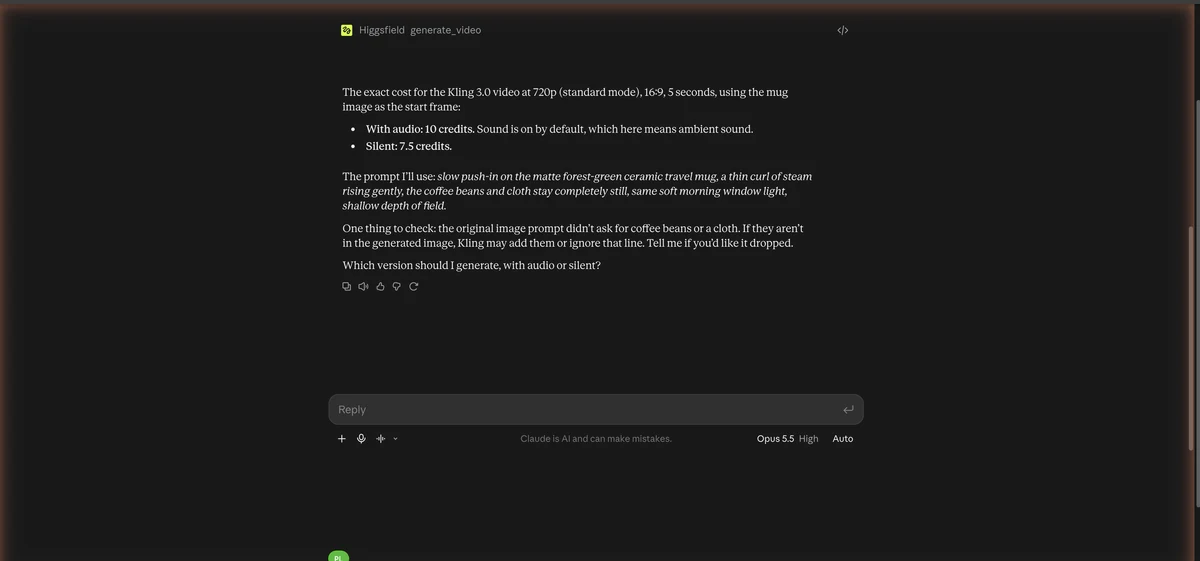
Pide el modelo de video, la resolución y la duración, haz que Claude cotice los créditos y espere tu visto bueno, y luego aprueba.
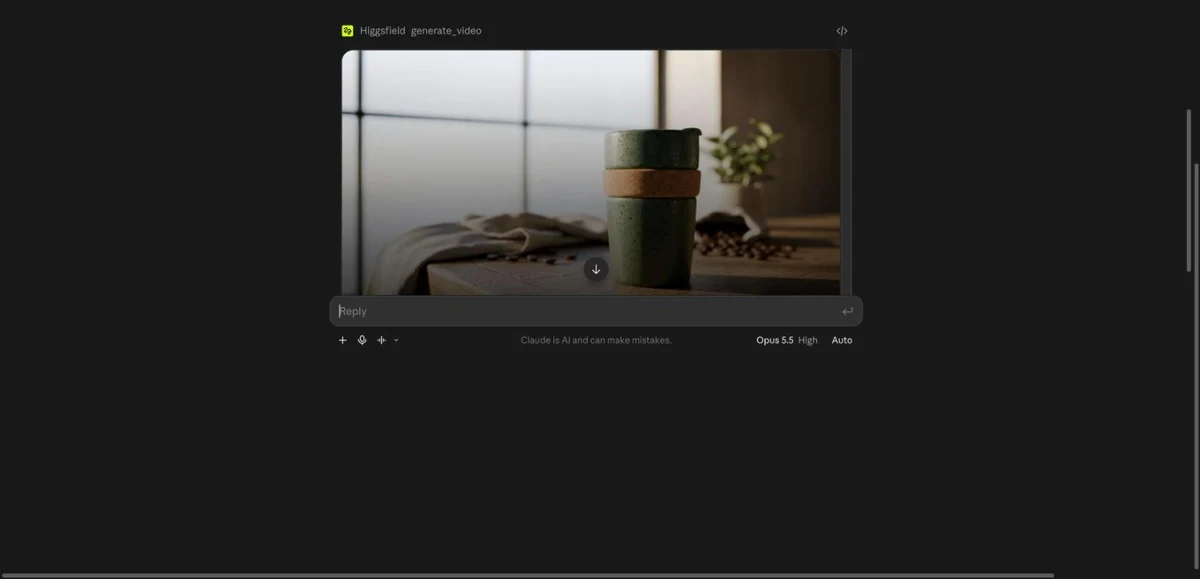
Pedí un clip de Kling 3.0 de 5 segundos en 720p y 16:9, con la imagen de la taza como fotograma inicial. La cotización fue de 10 créditos con audio, porque el sonido ambiente viene activado por defecto, o 7.5 créditos sin audio. Claude escribió solo el prompt de movimiento: «acercamiento lento a la taza de viaje de cerámica verde bosque mate, un hilo fino de vapor que sube con suavidad, los granos de café y el paño se quedan totalmente quietos, la misma luz suave de ventana por la mañana, poca profundidad de campo». Dije adelante, con audio.
El clip volvió en unos dos minutos: 5 segundos a 1284×716 con pista AAC. El acercamiento y el vapor están ahí, y los granos y el paño se quedan quietos, que era lo que pedí. Si quieres ver cómo se comporta Kling en su propia app, mi tutorial de Kling AI cubre los ajustes.
Escribe /katana para abrir el catálogo de presets, elige uno, deja que Claude analice y planifique gratis, y aprueba el total cotizado antes de cualquier trabajo de pago.
/katana para abrir el catálogo de presets./katana/preset-name.Katana es la skill de edición de Higgsfield para Claude, publicada el 12 de octubre. Le das una edición de referencia, ya sea un preset del catálogo o tu propio clip, más hasta cinco fotos de un producto, un personaje o un conjunto de ropa. Reconstruye la edición con tu material y respeta el orden de planos, el ritmo y los cortes de la referencia.
Al escribir /katana se abrió una tarjeta de catálogo con presets de la comunidad, los primeros 20 de unos 100, y /katana/preset-name ejecuta uno directamente. Los archivos de referencia para tus propios presets duran de 3 a 30 segundos. Claude eligió «Cinematic Perfume Commercial» para la taza, el único preset construido alrededor de un plano héroe de producto.
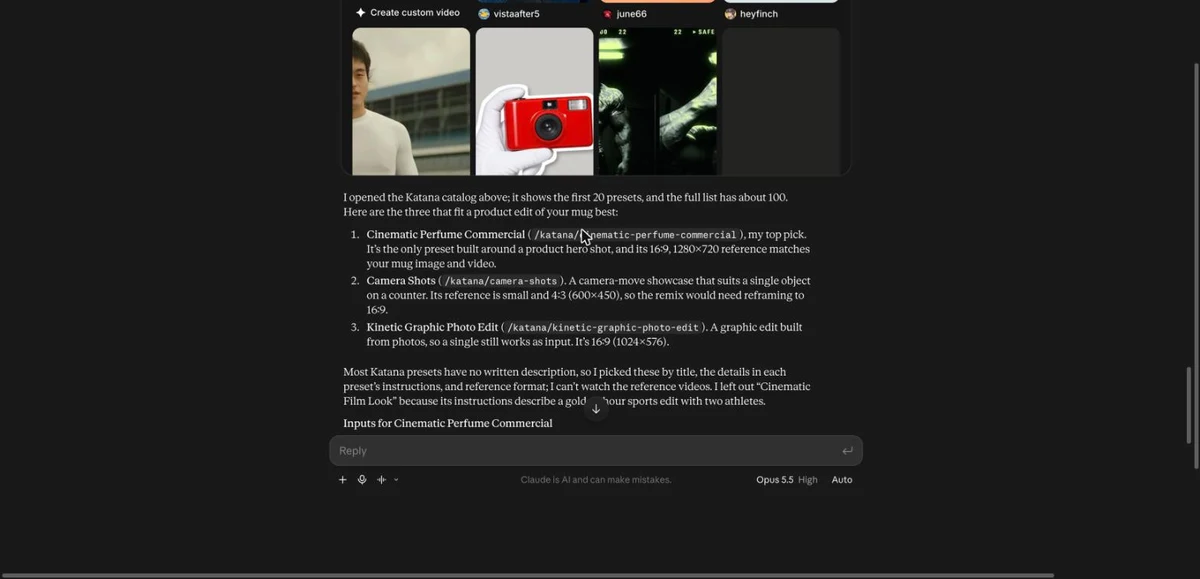
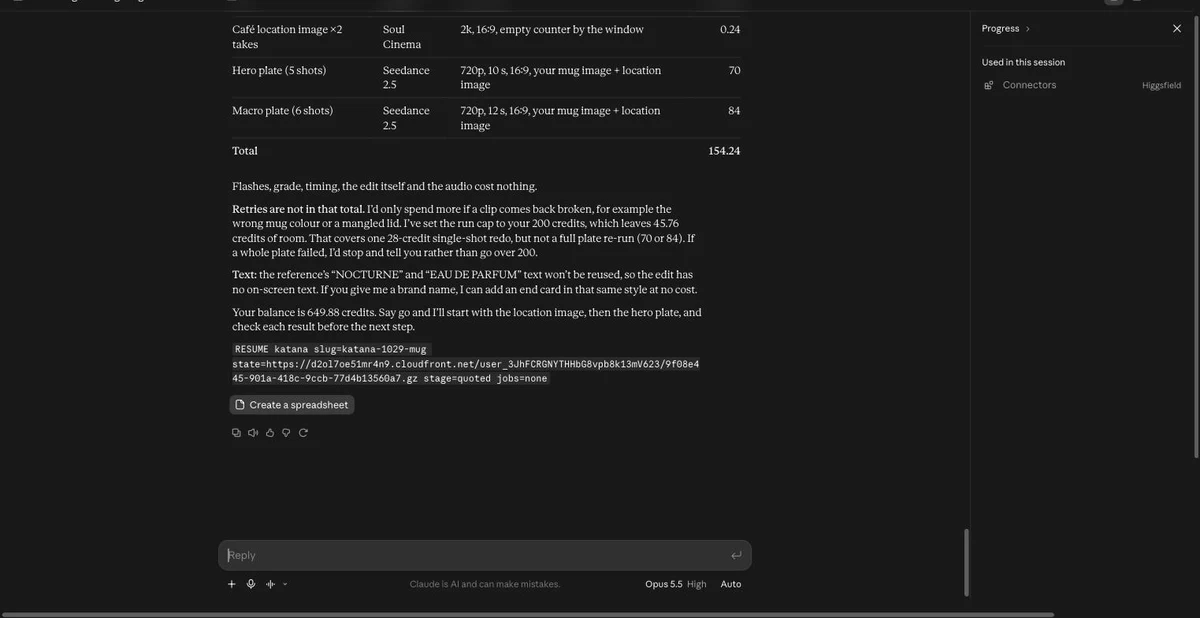
Claude leyó los 468 fotogramas de la referencia de 19.5 segundos antes de planificar. Katana no puede dar un precio único de antemano. El análisis y la planificación son gratis, y luego cada imagen fija y cada clip planificado recibe un precio exacto. El mío quedó así.
| Pieza | Qué era | Créditos |
|---|---|---|
| Imagen del local (café) | Dos tomas, Soul Cinema 2K | 0.24 |
| Plano héroe | 5 tomas, Seedance 2.5, 720p, 10 s | 70 |
| Plano macro | 6 tomas, Seedance 2.5, 720p, 12 s | 84 |
| Total | 154.24 |
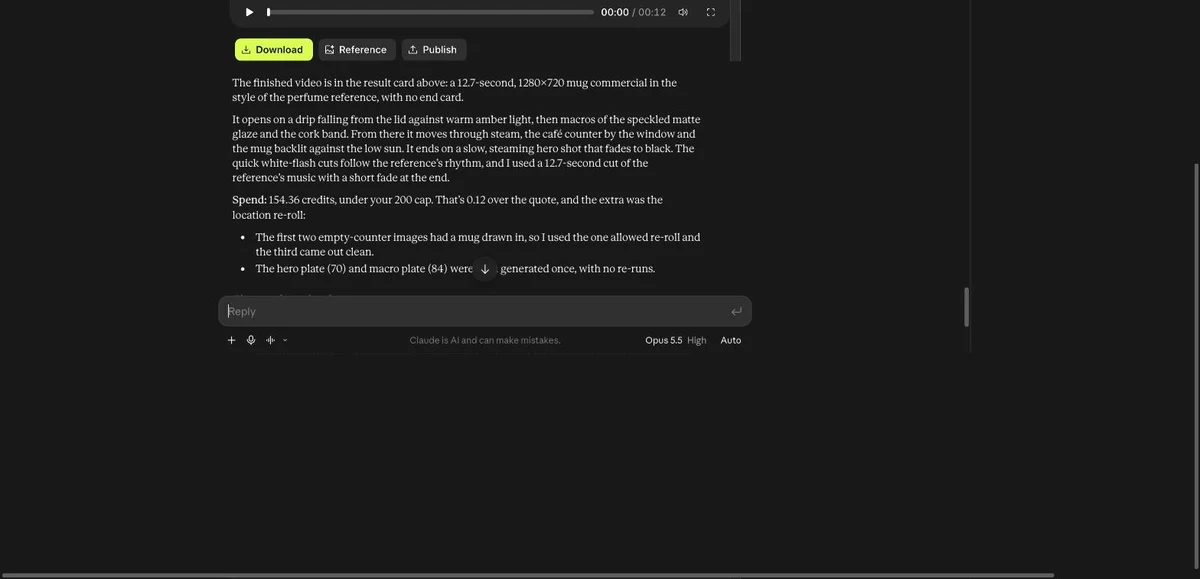
Los destellos, el etalonaje, el timing, el montaje y el audio no cuestan nada, y eso me sorprendió. Lo aprobé y Claude empezó.
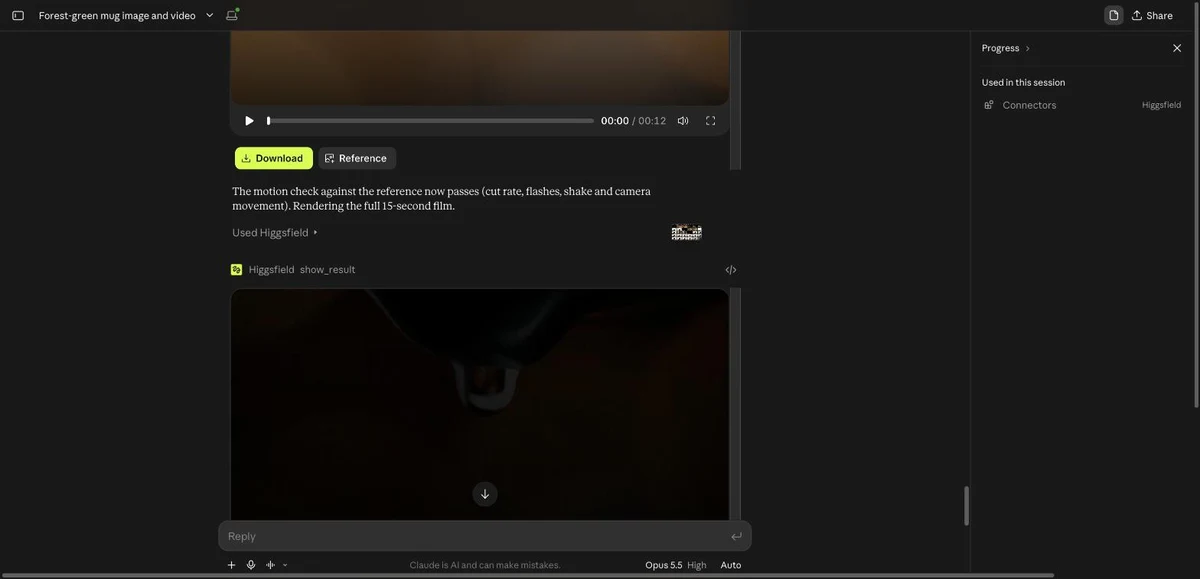
Lo que volvió es un comercial de 12.7 segundos a 1280×720 con el ritmo del anuncio de perfume. Hay cortes con destello blanco, detalles macro, una gota que cae de la tapa contra una luz ámbar, vapor, la taza a contraluz con un sol bajo y un fundido a negro, con un corte de 12.7 segundos de la música de la referencia por debajo. Todo el proceso duró unos 20 minutos, análisis incluido.
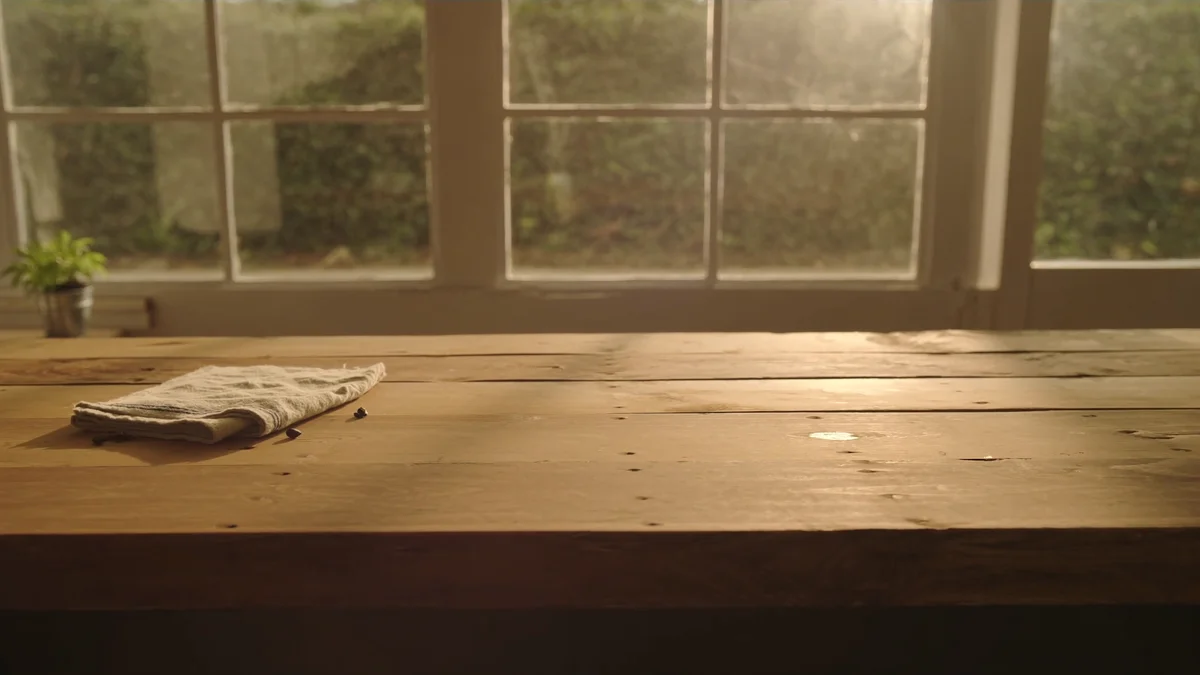
No salió perfecto. Las dos primeras imágenes del local con la barra vacía traían una taza dibujada, así que Katana necesitó una tercera toma, y por eso el gasto quedó en 154.36 créditos, 0.12 por encima de la cotización. Se descartaron dos planos macro porque la tapa desaparecía en ellos, de modo que la edición dura 12.7 segundos en lugar de 15. La gota del inicio también parece agua clara y no café. Claude ofreció un solo plano de 28 créditos para arreglar cualquiera de los dos, y lo dejé pasar.
Ejecuta claude mcp add --transport http higgsfield https://mcp.higgsfield.ai/mcp y luego inicia sesión desde dentro de una sesión con /mcp.
claude y escribe /mcp.higgsfield, selecciona Authenticate y aprueba en el navegador.claude mcp list.claude mcp add --transport http higgsfield https://mcp.higgsfield.ai/mcpEl comando imprime «Added HTTP MCP server higgsfield» y lo guarda en tu configuración local. Justo después, claude mcp list muestra el servidor como «Needs authentication», que es lo esperado hasta que inicias sesión desde /mcp. La lista también incluye los conectores que ya tienes en claude.ai, así que puede que veas tanto «Higgsfield» como «Higgsfield AI», y el primero es el que quieres.
Higgsfield también publica una ruta por CLI para agentes de programación. npx skills add higgsfield-ai/skills instala tres skills (generate, soul y product-photoshoot), higgsfield auth login te inicia sesión y /higgsfield:generate lanza una generación. Mismos créditos, mismas reglas. Yo usé la ruta MCP, no esta.
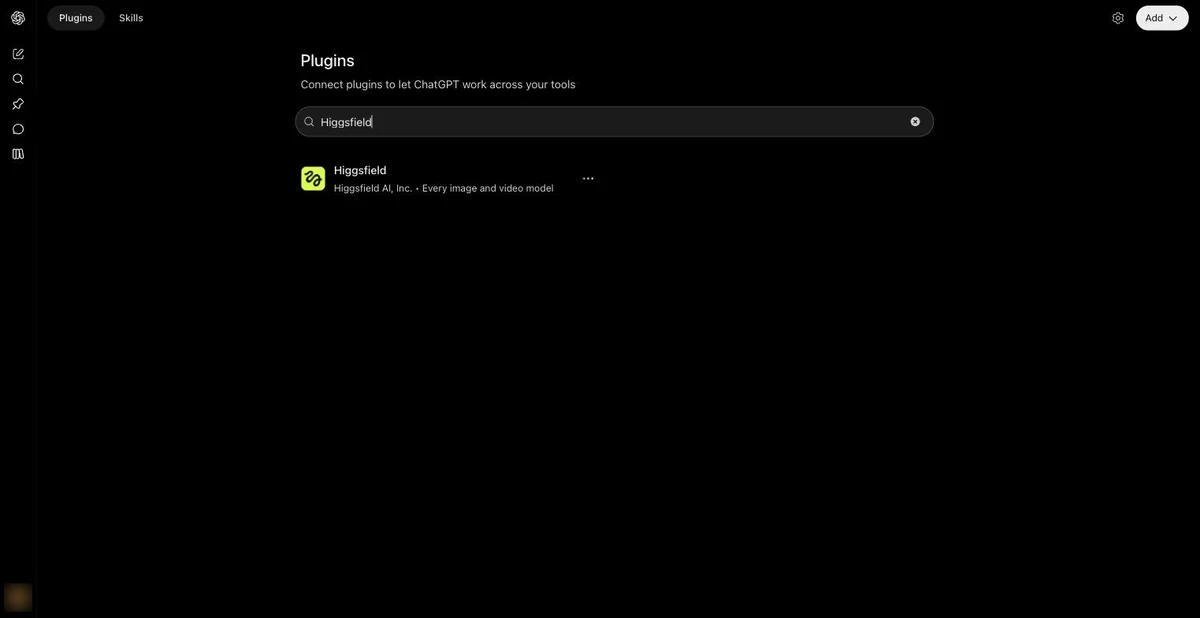
Abre el directorio de plugins de ChatGPT, añade Higgsfield, inicia sesión, menciona Higgsfield en un chat y pide tu saldo.
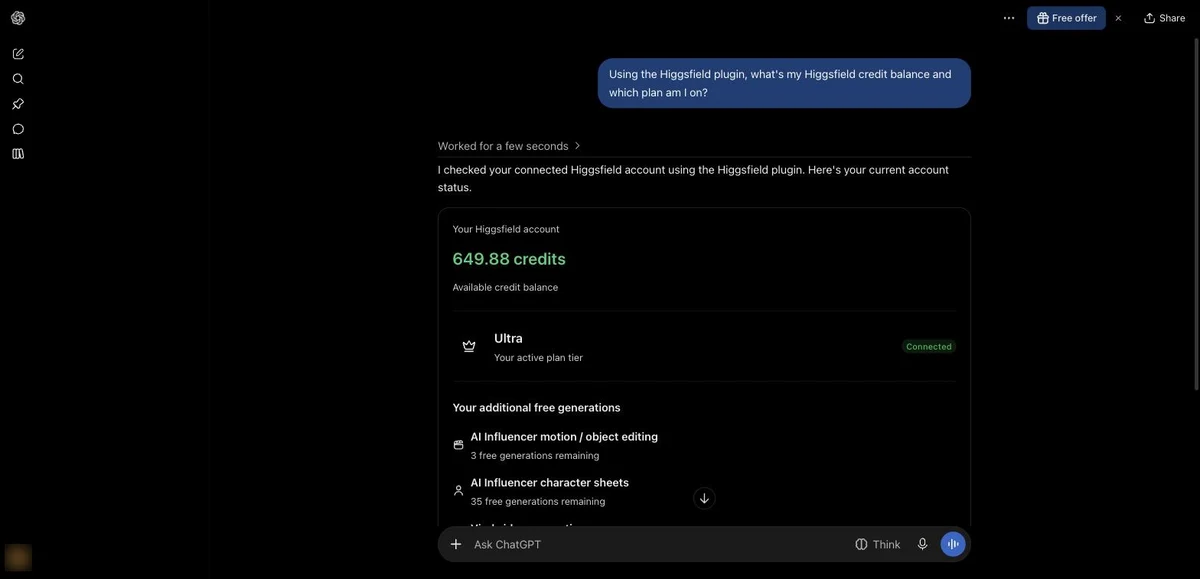
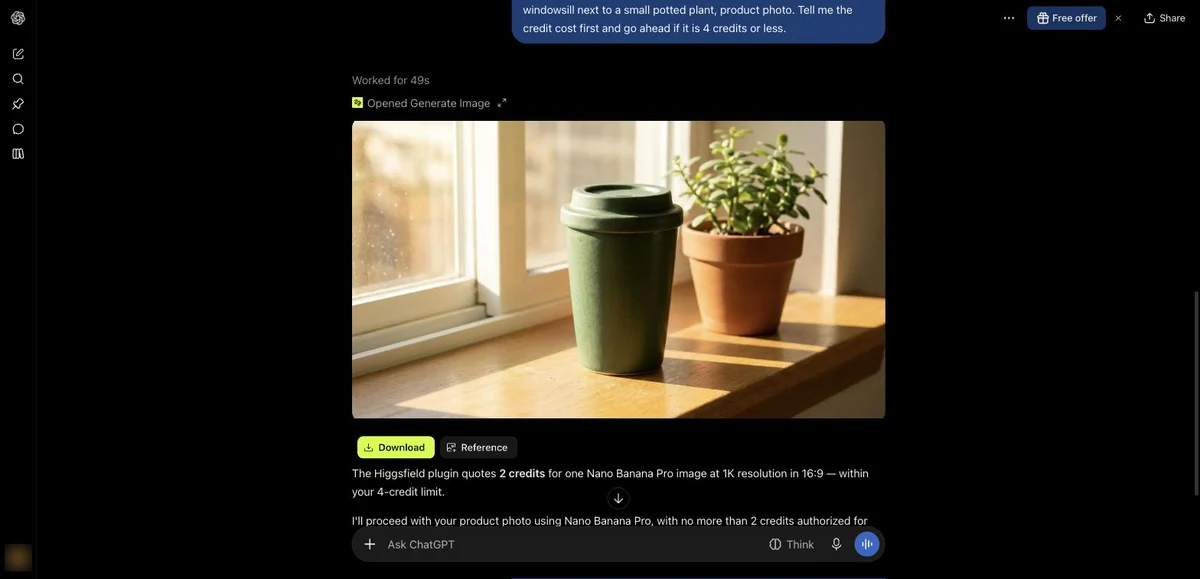
Plugins en la barra lateral, o el menú + dentro de un chat) y busca Higgsfield.Add en el plugin de Higgsfield e inicia sesión en Higgsfield.A mí me funcionó en una cuenta Free de ChatGPT. Al pedir el saldo en un chat nuevo apareció una tarjeta de cuenta con el plan, el saldo de créditos y las generaciones gratuitas que quedaban en la cuenta. La imagen que pedí, Nano Banana Pro en 16:9 a 1K, una taza en el alféizar soleado de una ventana junto a una maceta pequeña, se cotizó en 2 créditos y llegó en unos 49 segundos con los botones Download y Reference. Mostró la misma rareza de la etiqueta nano_banana_2.
La generación de audio funciona en Claude, pero no en ChatGPT, y la disponibilidad del plugin puede depender del plan, la región y el workspace.
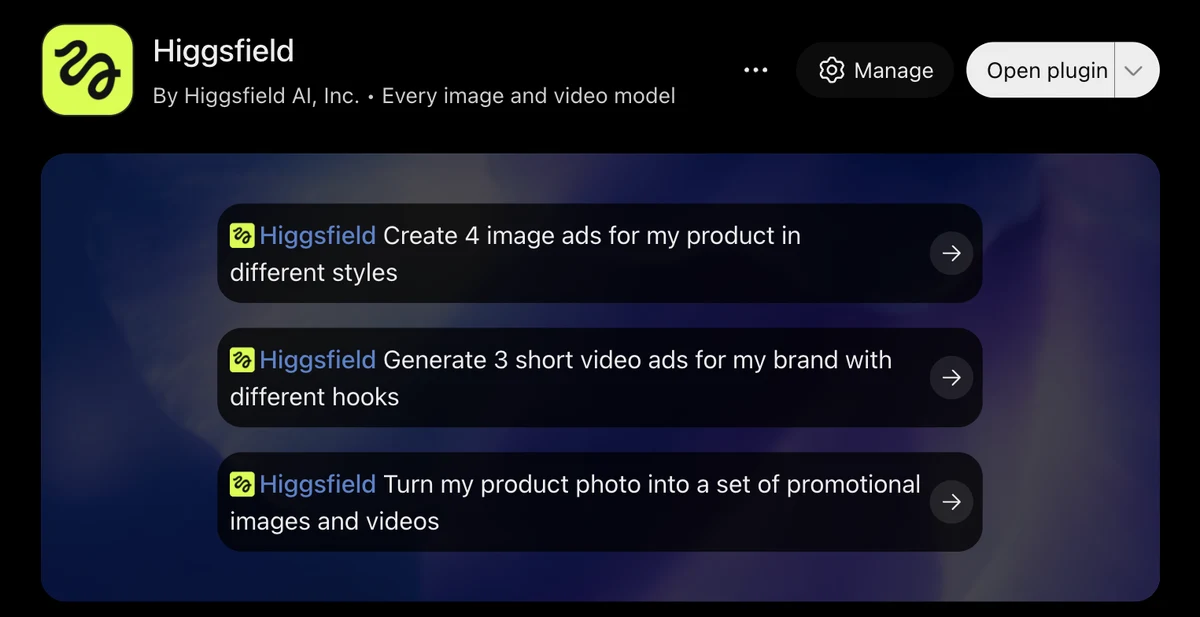
La página del plugin enumera comandos con barra para presets (/effects, /product, /motion, /marketing-studio) y flujos con nombre (/hero-shot, /reel-cover, /genjutsu). Una vez instalado, la página muestra los botones Manage y Open plugin.
No. Necesitas un plan de pago activo, cada generación gasta créditos a tarifa estándar y los modelos Unlimited se quedan solo en la web. Tampoco hay un tope de gasto integrado, así que el hábito que me funcionó fue pedirle al agente que cotizara el costo y esperara mi visto bueno.
| Lo que costó la prueba | Créditos |
|---|---|
| Imagen (Nano Banana Pro, 2K) | 2 |
| Clip de Kling 3.0, 5 s con audio | 10 |
| Tomas del local en Katana | 0.36 |
| Plano héroe de Katana | 70 |
| Plano macro de Katana | 84 |
| Total en Claude | 166.36 |
La imagen de ChatGPT sumó 2 más. Para dar escala, el plan Ultra de Higgsfield trae 3,000 créditos al mes, así que toda la prueba usó algo más del 5% de un mes. La forma en que hago estas pruebas está en la página de cómo probamos.
Compara los planes de Higgsfield, revisa los créditos de cada uno y decide qué agente conectarás primero.
Ver los planes de Higgsfield →MCP es para agentes de chat. Claude, el plugin de ChatGPT y otros agentes como OpenClaw, Hermes Agent, NemoClaw y Manus hablan con Higgsfield a través de él, y pagas con los créditos de tu plan.
La CLI es para agentes de programación. La ruta de skills de arriba le da a un agente de terminal las mismas herramientas de generación, con los mismos créditos.
La API es un producto aparte para tu propio software. Usa claves de API y su propia facturación, y tu plan no la cubre. Si solo quieres hacer imágenes y clips desde un chat, no la necesitas.
Cada resultado aparece como una tarjeta en el chat con los botones Download y Reference, y los resultados de Katana añaden Publish. Las mismas generaciones también aparecen en Assets, en higgsfield.ai. Los enlaces de descarga del chat son enlaces de archivo normales, así que puedes guardarlos sin iniciar sesión en ningún otro sitio.
Si estás sopesando Higgsfield frente a ir directo a la app de un modelo, la comparativa Higgsfield vs Kling AI alinea los precios y los resultados.
No, Higgsfield MCP necesita un plan de pago activo de Higgsfield, y Starter, a 19 dólares al mes, es el más barato. Cada generación gasta créditos del plan a tarifa estándar, y los modelos Unlimited y las generaciones gratuitas funcionan solo en higgsfield.ai, nunca a través de MCP. Los términos para desarrolladores de Higgsfield también te hacen responsable de lo que un agente genere en tu cuenta.
Añade un conector personalizado en claude.ai, en Customize → Connectors → Yours → Add → Add custom connector, con el nombre Higgsfield y la URL del servidor https://mcp.higgsfield.ai/mcp. Pulsa Continue y luego Add, y aprueba el inicio de sesión en la página de Higgsfield que se abre. Pide tu saldo para confirmar que está conectada la cuenta correcta.
Lo más probable es que añadieras la entrada «Higgsfield AI (Community)» del directorio de Claude, que es un puente para videos de Claude Motion con siete herramientas y sin generación. Elimínala y añade el conector personalizado en https://mcp.higgsfield.ai/mcp, que expone unas 150 herramientas, entre ellas la generación de imagen y video.
Depende del modelo, la duración y la resolución, y el agente puede cotizarlo antes de gastar nada. Un clip de Kling 3.0 de 5 segundos en 720p me costó 10 créditos con audio y 7.5 sin él. Una edición de Katana de 12.7 segundos con dos planos de Seedance 2.5 salió en 154.36 créditos.
No hay nada que instalar, porque Higgsfield MCP es un servidor alojado al que accedes por URL. Los repositorios de GitHub que puedas encontrar son de terceros. La ruta oficial para agentes de programación son las skills de la CLI, que se instalan con npx skills add higgsfield-ai/skills.
Sí, Higgsfield tiene una API, y es un producto aparte de MCP. Usa claves de API y su propia facturación, mientras que MCP inicia sesión en tu cuenta y gasta los créditos de tu plan.
 Destacado 20 min de lectura
 Higgsfield AI opiniones: en el plan Ultra, probé los mismos prompts en Kling 3.0, Seedance 2.5 y Veo 3.1 y calculé cada clip en créditos y dólares.
Leer Artículo → 21 min de lectura
 Higgsfield vs Kling AI: Higgsfield da Kling 3.0 desde $19/mes junto a Seedance y Veo; la app de Kling tiene Kling 4.0 desde $8,80/mes y 66 créditos gratis.
Leer Artículo → 11 min de lectura
 Aprende a usar Kling AI 3.0: escribe el prompt, elige 720p o 1080p, añade un fotograma inicial y prueba Motion Control con 66 créditos gratis al mes.
Leer Artículo →