
Higgsfield AIの評判2026:無料とUltraを検証
Higgsfield AIの評判を、Ultraプランで検証しました。同じプロンプトをKling 3.0、Seedance 2.5、Veo 3.1で生成し、クリップ1本ごとのクレジットと金額まで計算しています。
記事を読む →
最近、Higgsfield(ヒッグスフィールド)で作るもののほとんどは、サイトではなくチャット画面から始まっています。このガイドは、私が最初に知っておきたかったセットアップの手順です。途中で一度つまずいたところも、そのまま書いています。
Higgsfield MCPの使い方は、Claudeにhttps://mcp.higgsfield.ai/mcpを指すカスタムコネクタを追加し、Higgsfieldのアカウントでサインインしたら、あとは画像や動画をふつうの言葉で頼むだけです。APIキーはいりません。生成するたびに、有料プランのクレジットが通常の単価で減っていきます。
この記事の作例は、どれもClaudeのチャット画面からHiggsfield AIのコネクタ経由で作りました。画像が1枚、その画像から作ったKlingのクリップ、そしてKatanaの編集です。ChatGPTからもプラグイン経由で画像を1枚作り、設定の流れが違うClaude Codeには別のステップを設けています。Claudeのディレクトリに載っているコネクタは、正しそうに見えて何も生成できません。なので、まずそこから説明します。
最低限必要なのは、Higgsfieldの有料プランです。いちばん安いのは月$19のStarterで、全プランの料金はHiggsfieldのレビューにまとめています。ほかに必要なのは、Claudeのアカウント(Webでもデスクトップアプリでも構いません)かChatGPTと、higgsfield.aiに正しいHiggsfieldアカウントでサインインしておくことです。
MCP、CLI、Canvas、Supercomputerでは、Unlimitedモデルも無料生成も使えません。この2つが使えるのはhiggsfield.ai上だけです。
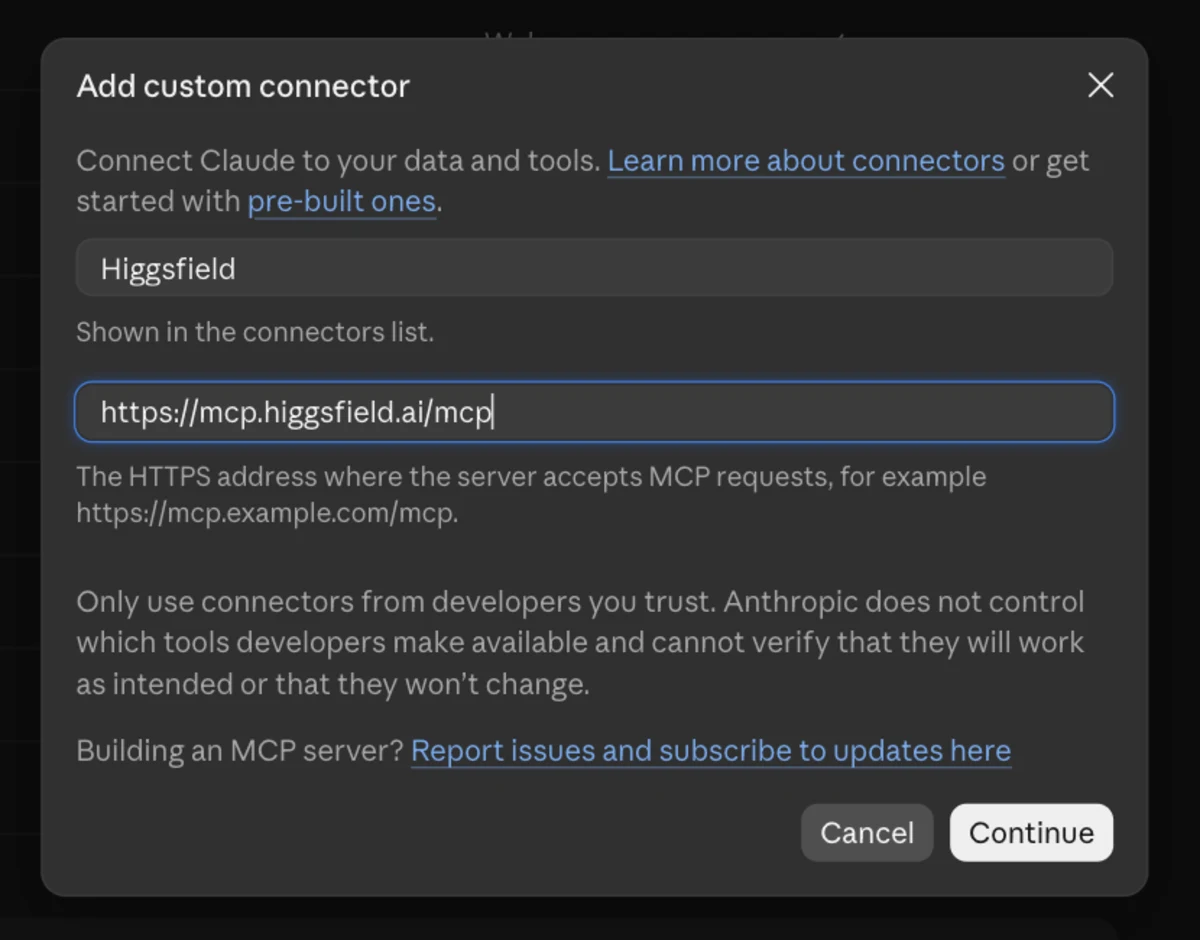
サーバーURLに https://mcp.higgsfield.ai/mcp を指定してカスタムコネクタを追加し、プランを契約しているHiggsfieldアカウントでサインインします。
Customize → Connectors → Yours)に進みます。Addをクリックし、Add custom connectorを選びます。https://mcp.higgsfield.ai/mcpを貼り付け、Continueをクリックします。Addをクリックします。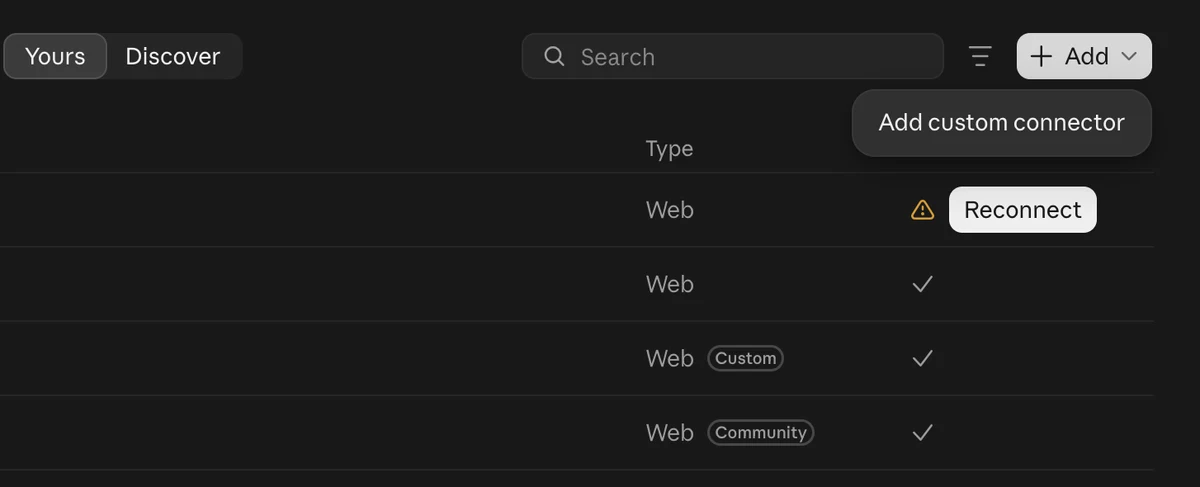
Claudeのディレクトリにあるほうは使いません。「Higgsfield AI (Community)」という名前で載っているもので、Claude Motionの動画向けの小さな橋渡し役です。ツールは残高、ワークスペース、モデル、生成履歴を扱う7つだけで、画像を頼んでも、生成用のツールがないとClaudeに返されます。
本命はmcp.higgsfield.ai/mcpのカスタムコネクタです。画像、動画、Katana、Soulのキャラクター、吹き替え、音声、アップスケール、公開まで、約150のツールがそろっています。Webとデスクトップアプリは同じアカウントを使うので、どちらでも同じように動きます。Chromeでhiggsfield.aiにサインイン済みなら、承認は確認なしでそのまま通ります。
Higgsfieldのサインイン画面が一度も出ないまま接続が終わったら、Claudeが以前のログインを使い回しています。YoursにあるHiggsfieldの項目をすべて削除し、ブラウザでclerk.higgsfield.aiとmcp.higgsfield.aiのサイトデータを消してから、コネクタを追加し直して、プランを契約しているアカウントでサインインしてください。サイトデータを消すとhiggsfield.aiからもログアウトされるので、そちらもサインインし直すことになります。
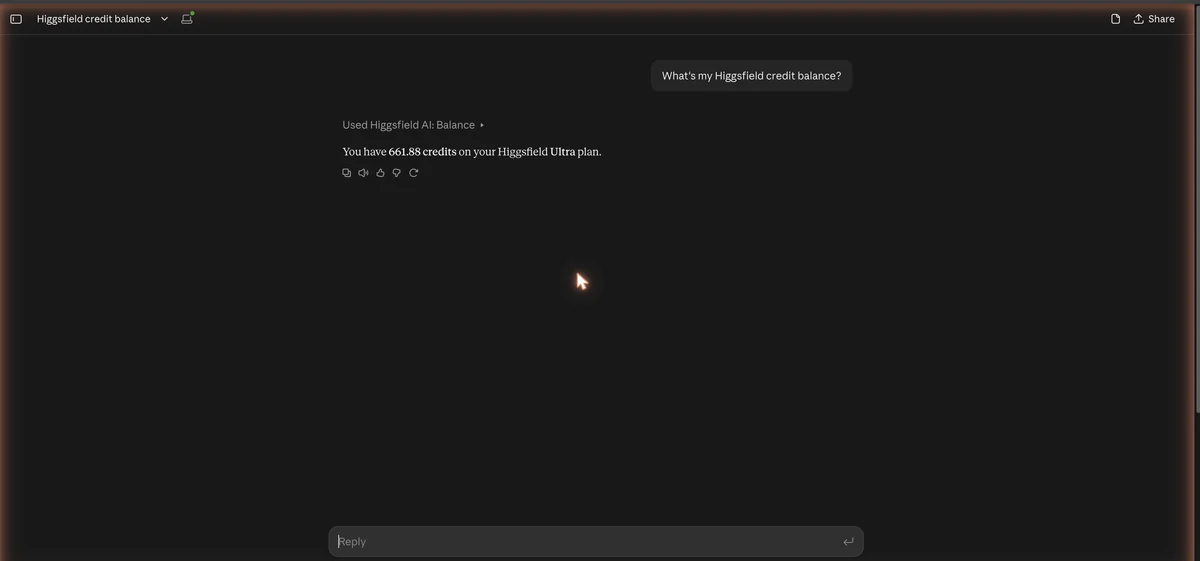
ClaudeにHiggsfieldのクレジット残高を尋ねます。答えには、契約中のプランと、選択中のワークスペースのクレジットが出ます。
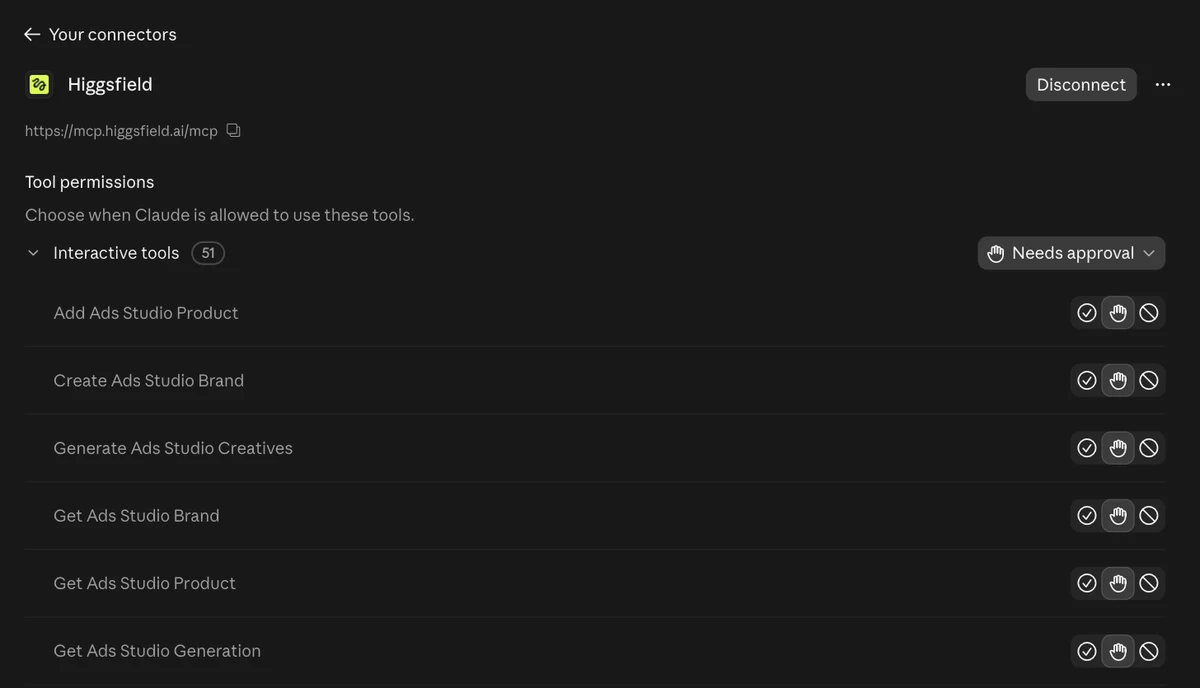
コネクタのツールは最初どれも「Needs approval」(要承認)になっているため、初回はClaudeが使用許可を求めてきます。返ってくる答えにはプラン名と選択中のワークスペースのクレジットが出るので、正しいアカウントがつながっているかをここで確かめられます。ワークスペースが「not selected」になっていたら、選択するようClaudeに頼みましょう。コネクタにメールアドレスは表示されず、出てくるのはワークスペースのIDだけです。
承認を毎回求められるのが面倒なら、Customize → Connectors → YoursでHiggsfieldを選び、Tool permissionsでツールごとにAlways allowにしておけます。
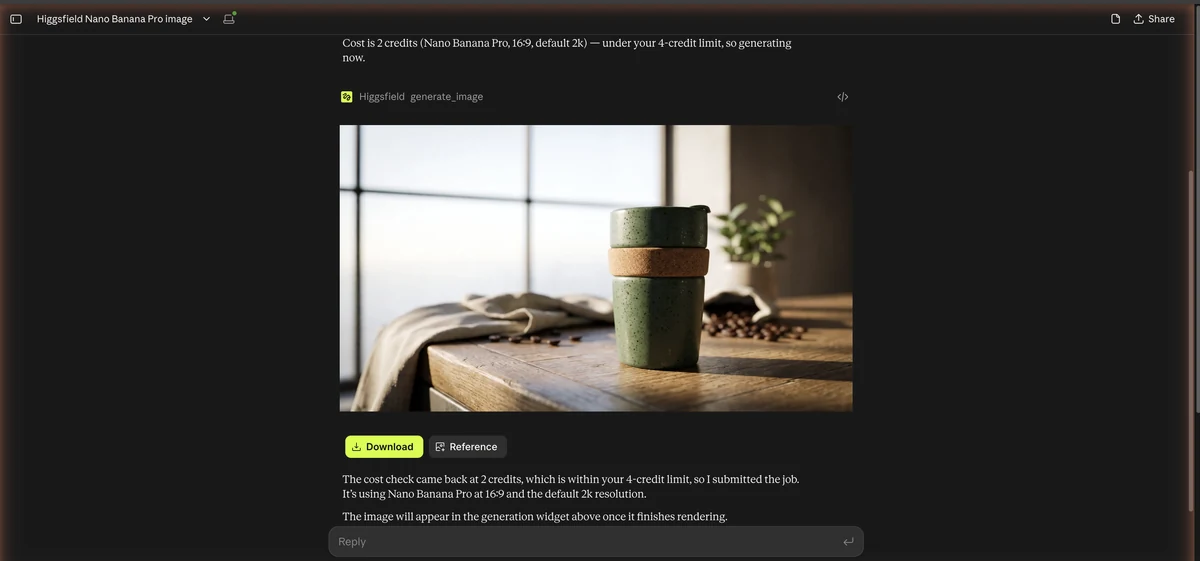
モデル、アスペクト比、プロンプトを伝え、生成する前に消費クレジットを教えてくれるようClaudeに頼みます。
私はNano Banana Proの16:9を指定し、4クレジット以下ならそのまま進めてと伝えました。プロンプトは “a matte forest-green ceramic travel mug on a wooden cafe counter, soft morning window light, product photo, shallow depth of field”(木のカフェカウンターに置いたマットなフォレストグリーンの陶器製トラベルマグ、窓から差す柔らかな朝の光、商品写真、浅い被写界深度)です。見積もりは2クレジットで、Claudeはデフォルトの2Kで生成し、画像はDownloadとReferenceのボタン付きでチャットに届きました。
ひとつ妙だったのは、クレジットの明細ではNano Banana Proとして請求されているのに、生成履歴ではnano_banana_2と記録されていたことです。記録を見るかぎり、実際にどちらのモデルで描かれたのかはわかりません。

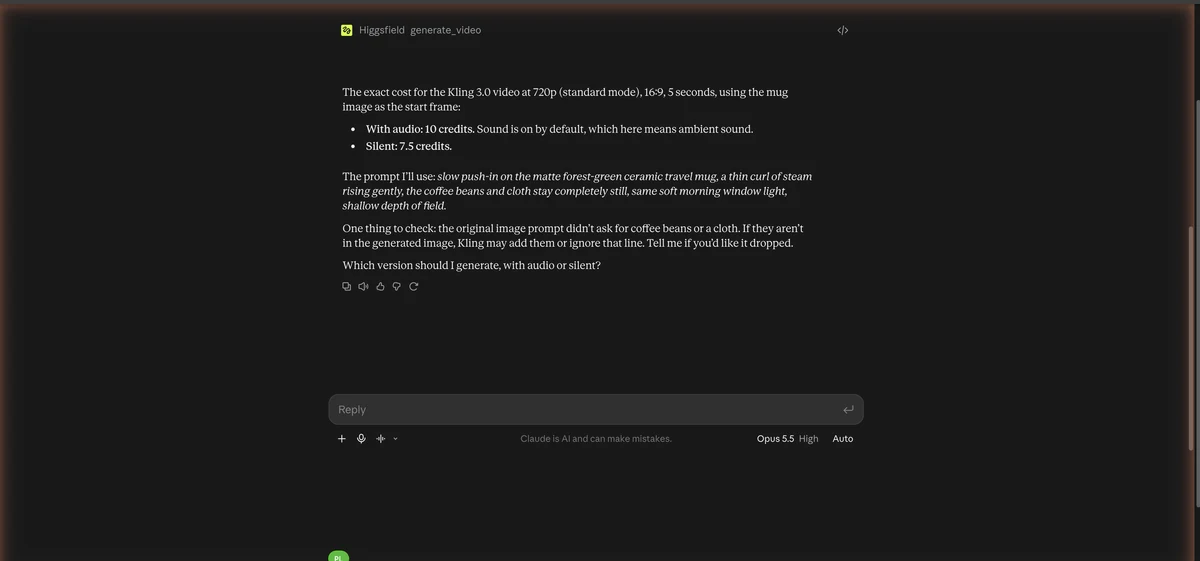
動画モデル、解像度、長さを指定し、Claudeにクレジットの見積もりを出してこちらのOKを待つよう頼んでから、承認します。
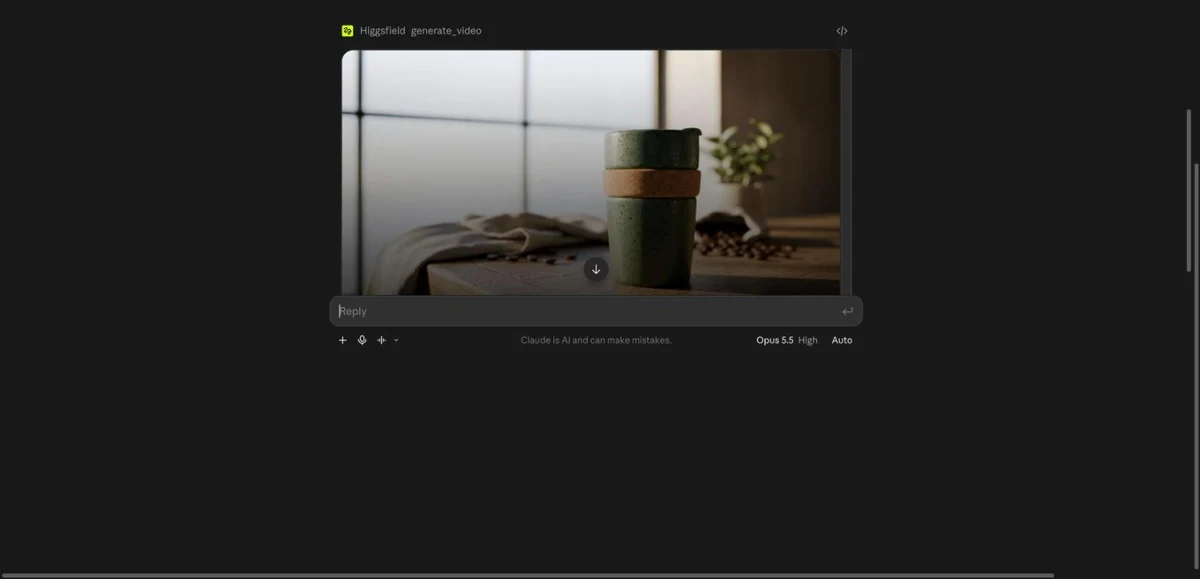
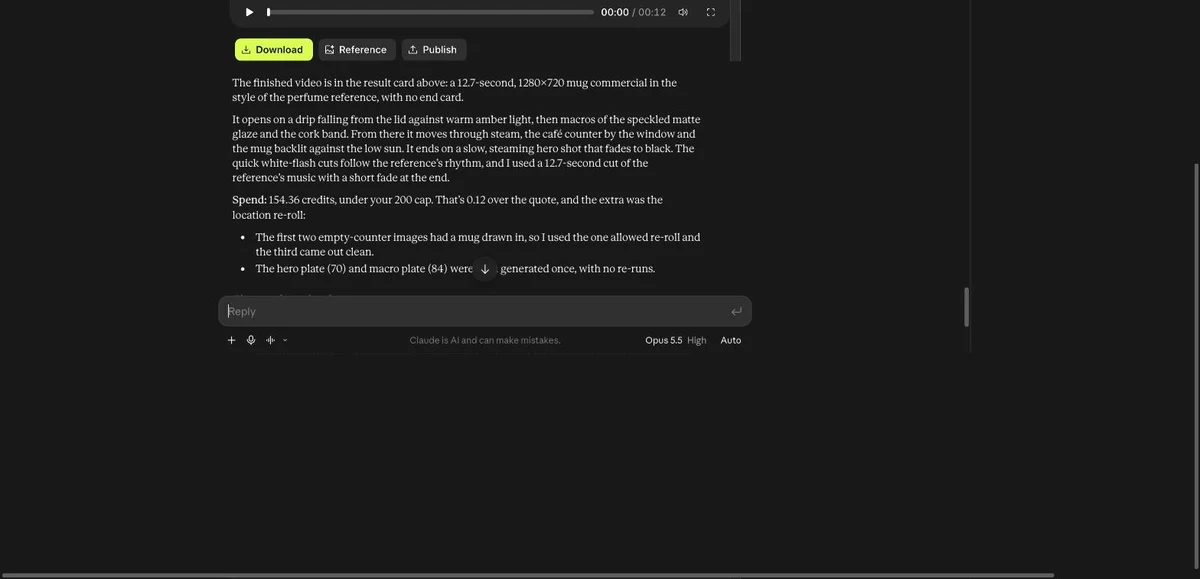
マグの画像を開始フレームにして、Kling 3.0で720p・16:9・5秒のクリップを頼みました。環境音がデフォルトでオンになっているので、見積もりは音声ありで10クレジット、無音なら7.5クレジットです。動きのプロンプトはClaudeが自分で書いてくれました。“slow push-in on the matte forest-green ceramic travel mug, a thin curl of steam rising gently, the coffee beans and cloth stay completely still, same soft morning window light, shallow depth of field”(マットなフォレストグリーンの陶器製トラベルマグにゆっくり寄る。細い湯気が静かに立ちのぼり、コーヒー豆と布はまったく動かない。同じ柔らかな朝の窓の光、浅い被写界深度)。私は音声ありで進めてもらいました。
クリップは2分ほどで届きました。1284×716の5秒で、AACの音声トラック付きです。寄っていく動きも湯気もちゃんと入っていて、豆と布は動かないまま。頼んだとおりの仕上がりでした。Kling本家のアプリでの動きが気になる方は、設定を解説したKling AIの使い方ガイドをどうぞ。
/katanaと入力してプリセットのカタログを開き、プリセットを選びます。分析と計画は無料なのでClaudeに任せ、有料のジョブが始まる前に見積もりの合計を承認します。
/katanaと入力して、プリセットのカタログを開きます。/katana/preset-nameで直接実行することもできます。Katanaは、10月12日に公開されたHiggsfieldのClaude向け編集スキルです。お手本にする編集動画(カタログのプリセットか自分のクリップ)と、商品・キャラクター・衣装の写真を最大5枚渡すと、お手本のショットの順番、テンポ、カットに合わせて、自分の素材で編集を組み直してくれます。
/katanaと打つと、コミュニティ製プリセットのカタログが出てきます。全部で約100あるうちの最初の20件で、/katana/preset-nameなら1つを直接動かせます。自分でお手本を用意する場合、ファイルの長さは3〜30秒です。マグに合わせてClaudeが選んだのは「Cinematic Perfume Commercial」でした。商品のヒーローショットを軸にしたプリセットは、これしかなかったからです。
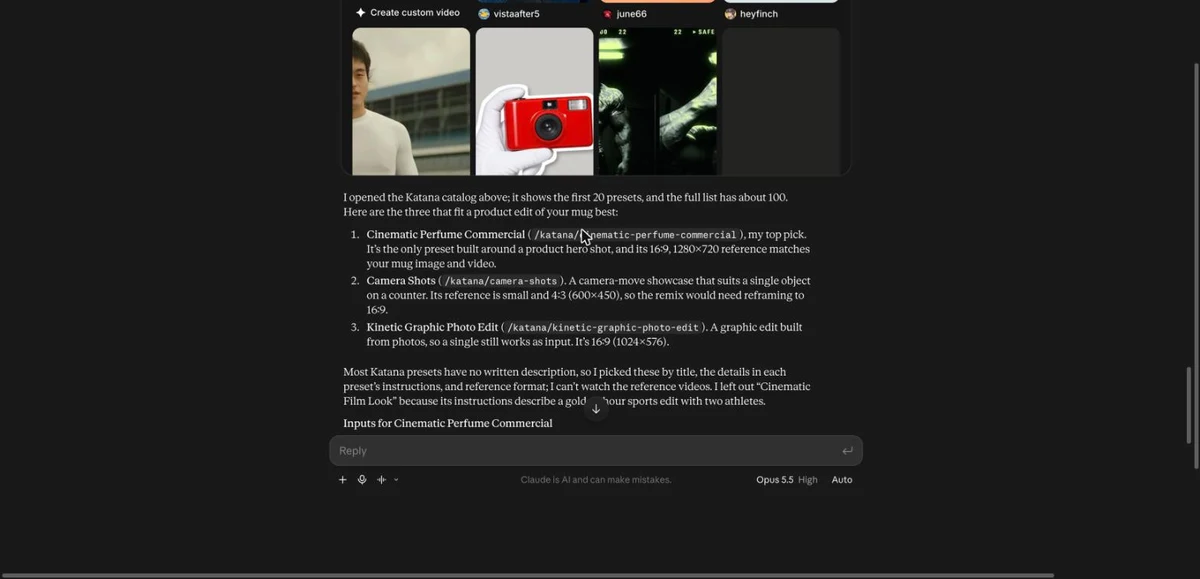
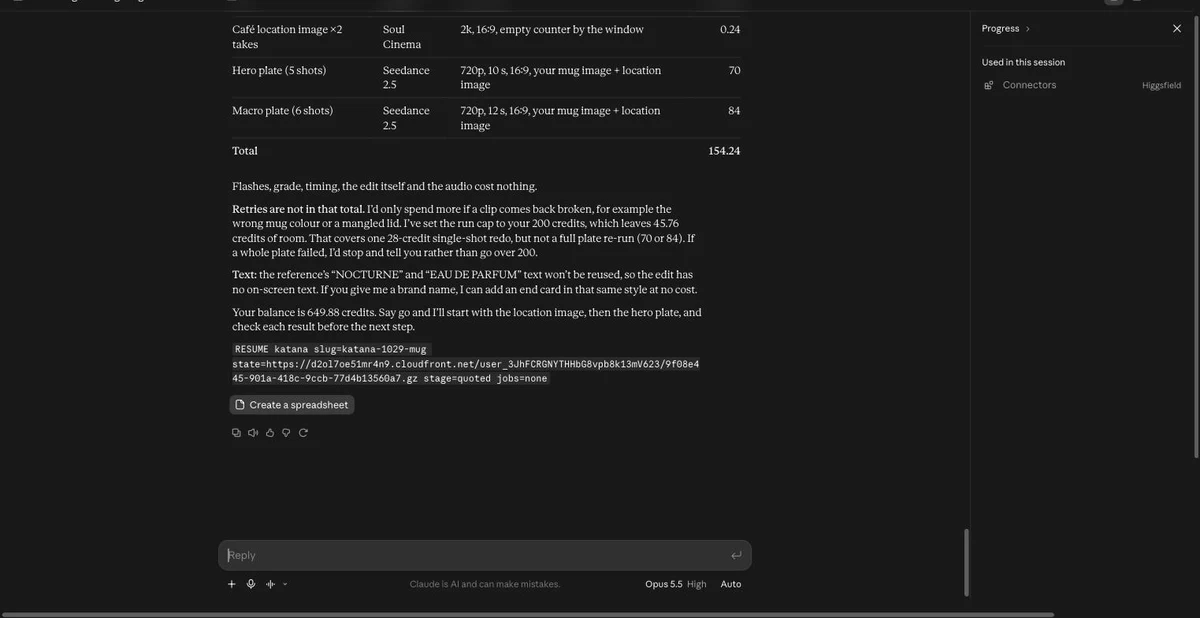
Claudeは計画を立てる前に、19.5秒のお手本の468フレームをすべて読み込みました。Katanaは、最初に一律の料金を出すことができません。分析と計画は無料で、そのあと計画に入った静止画とクリップの1つずつに正確な料金が付きます。私の場合はこうなりました。
| パーツ | 内容 | クレジット |
|---|---|---|
| カフェのロケーション画像 | 2テイク、Soul Cinema 2K | 0.24 |
| ヒーロープレート | 5ショット、Seedance 2.5、720p、10秒 | 70 |
| マクロプレート | 6ショット、Seedance 2.5、720p、12秒 | 84 |
| 合計 | 154.24 |
フラッシュ、カラーグレーディング、タイミング、編集、音声はどれも無料で、これには驚きました。承認すると、Claudeが作業を始めました。
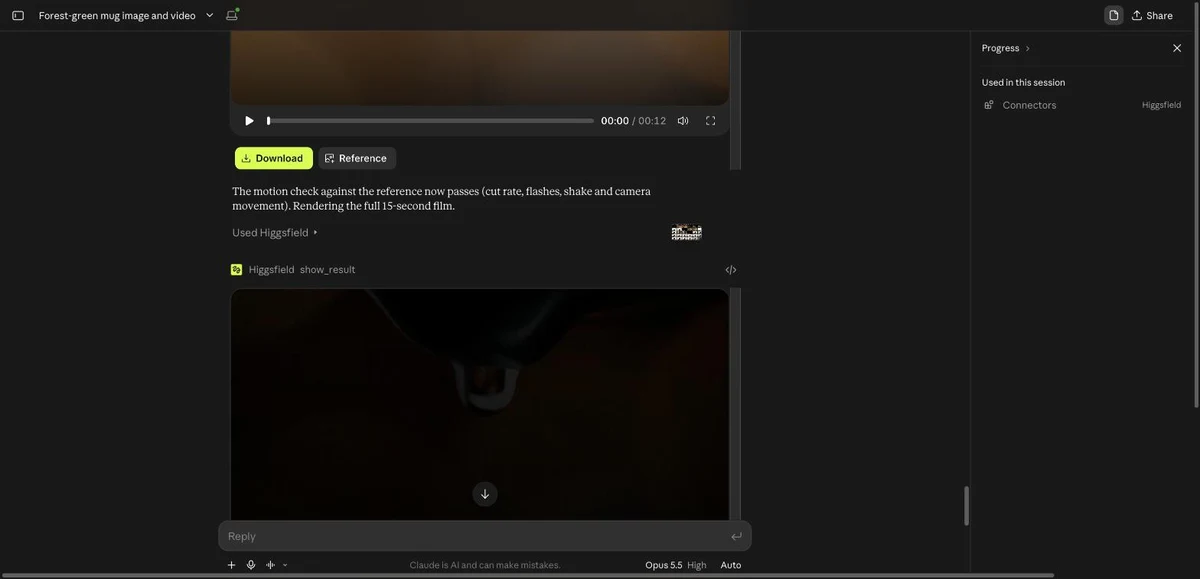
できあがったのは、香水の広告のリズムで組まれた12.7秒・1280×720のCMです。白いフラッシュのカット、マクロのディテール、琥珀色の光を背にふたから落ちるしずく、湯気、低い太陽の逆光に浮かぶマグ、そして暗転。下には、お手本の音楽を12.7秒に切ったものが流れています。分析も含めて、全体でおよそ20分でした。
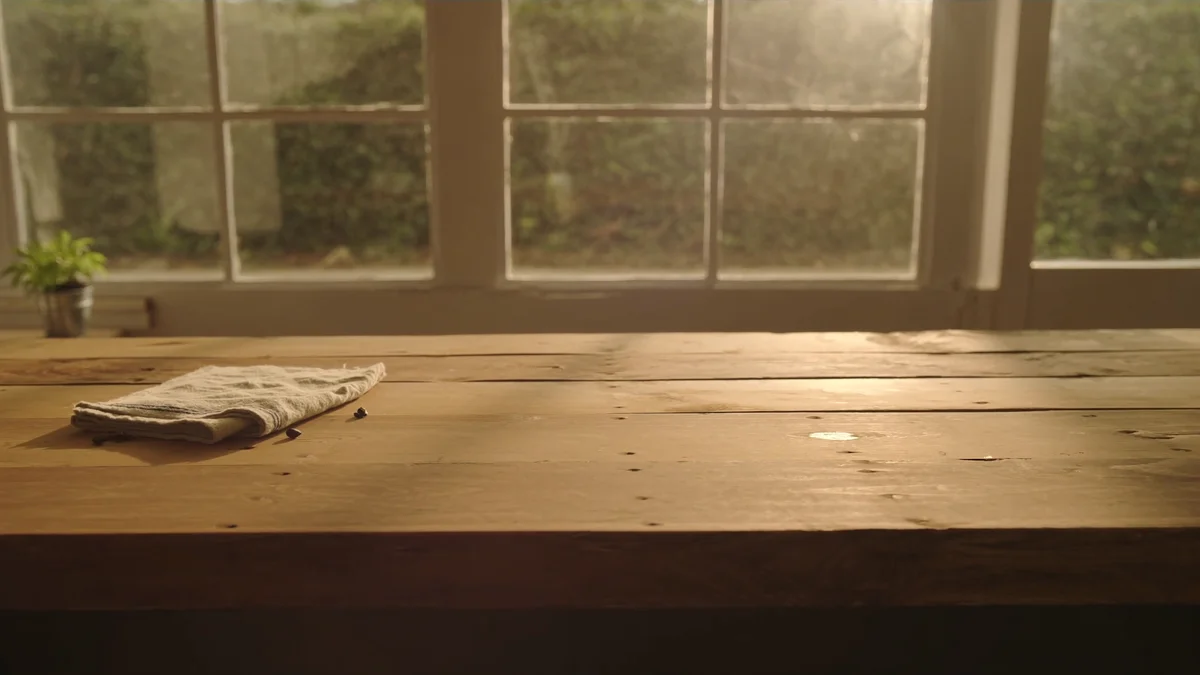
完璧ではありませんでした。誰もいないカウンターのはずのロケーション画像に、最初の2枚ともマグが描き込まれていたため、3テイク目が必要になりました。そのぶん消費は154.36クレジットになり、見積もりより0.12多くかかっています。ふたが消えてしまったマクロショットが2つ外されたので、尺は15秒ではなく12.7秒です。冒頭のしずくも、コーヒーというより透明な水に見えます。どちらも28クレジットのショット1つで直せるとClaudeから提案がありましたが、私はそのままにしました。
claude mcp add --transport http higgsfield https://mcp.higgsfield.ai/mcp を実行し、セッションの中から/mcpでログインします。
claudeを起動して/mcpと入力します。higgsfieldを選んでAuthenticateを選択し、ブラウザで承認します。claude mcp listで確認します。claude mcp add --transport http higgsfield https://mcp.higgsfield.ai/mcpコマンドを実行すると「Added HTTP MCP server higgsfield」と表示され、ローカルの設定に保存されます。直後にclaude mcp listを見るとサーバーは「Needs authentication」になっていますが、/mcpからログインするまではそれで正常です。一覧にはclaude.aiで追加済みのコネクタも並ぶので、「Higgsfield」と「Higgsfield AI」の両方が出ることがあります。使うのは前者です。
Higgsfieldは、コーディングエージェント向けにCLIのルートも用意しています。npx skills add higgsfield-ai/skillsで3つのスキル(generate、soul、product-photoshoot)が入り、higgsfield auth loginでサインイン、/higgsfield:generateで生成を実行します。クレジットもルールも同じです。私が使ったのはこちらではなく、MCPのルートです。
ChatGPTのPlugins Directoryを開いてHiggsfieldを追加し、サインインします。そのあとチャットでHiggsfieldの名前を出し、残高を尋ねます。
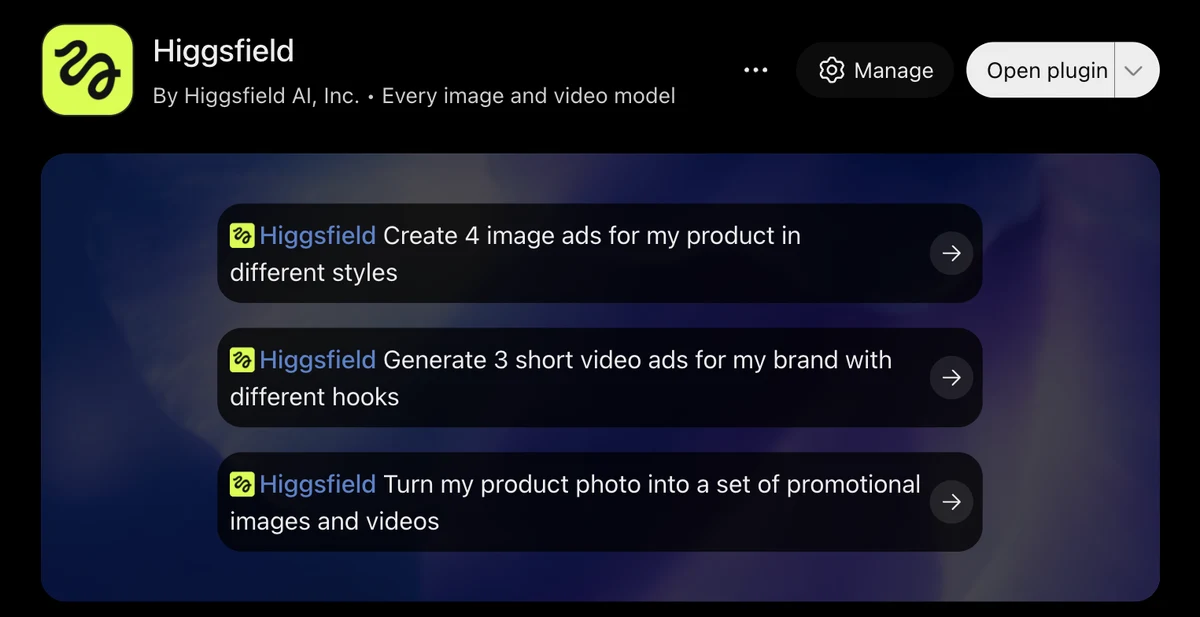
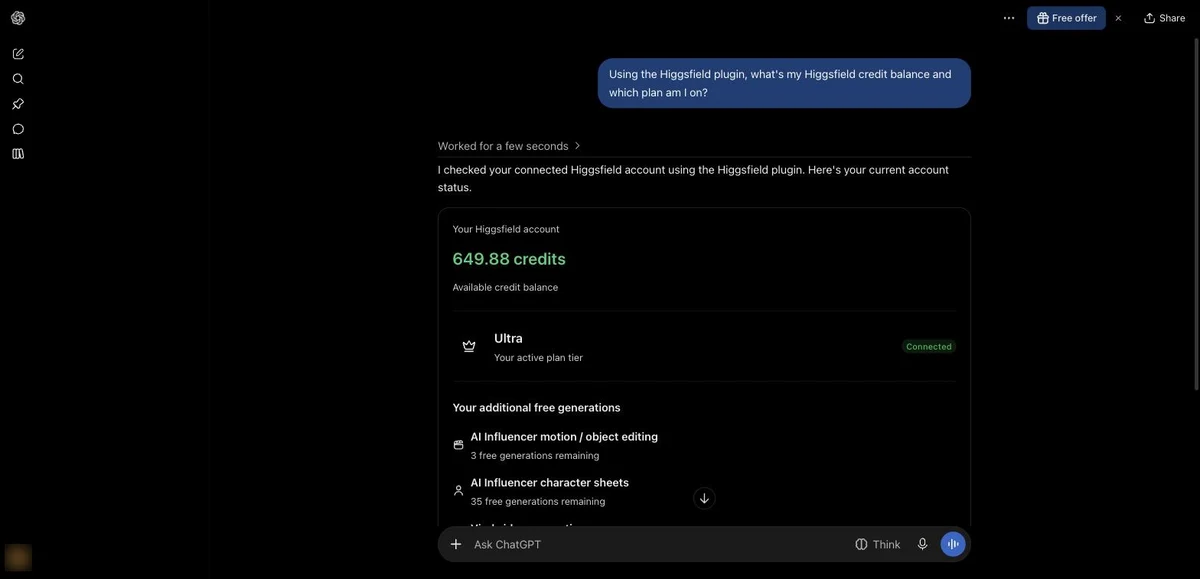
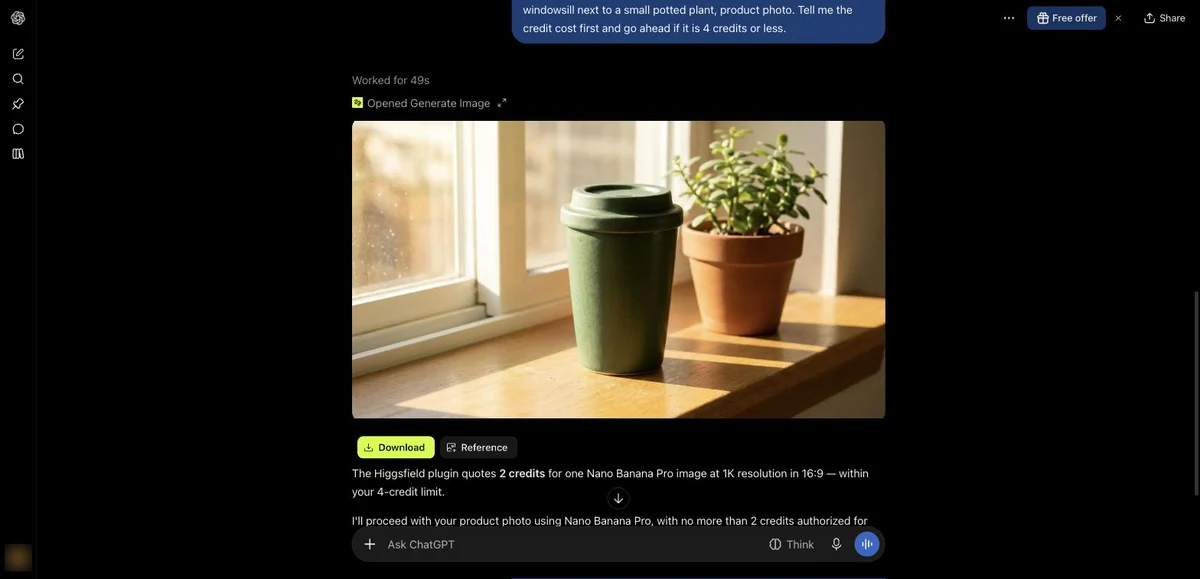
Pluginsか、チャットの+メニューから開けます。Addをクリックし、Higgsfieldにサインインします。私のChatGPTは無料アカウントですが、問題なく使えました。新しいチャットで残高を聞くと、プラン、クレジット残高、アカウントに残っている無料生成をまとめたアカウントカードが返ってきます。画像はNano Banana Proの16:9・1Kで、日当たりのいい窓辺に小さな鉢植えと並ぶマグを頼みました。見積もりは2クレジットで、約49秒後にDownloadとReferenceのボタン付きで届いています。ここでも、記録上はnano_banana_2になる同じ癖が出ました。
音声の生成はClaudeでは使えますが、ChatGPTでは使えません。また、プラグインが使えるかどうかは、プラン、地域、ワークスペースによって変わることがあります。
プラグインのページには、プリセット用のスラッシュコマンド(/effects、/product、/motion、/marketing-studio)と、名前付きのワークフロー(/hero-shot、/reel-cover、/genjutsu)が並んでいます。インストールすると、ページにManageとOpen pluginのボタンが出ます。
無料ではありません。有効な有料プランが必要で、生成のたびにクレジットが通常の単価で減り、UnlimitedモデルはWebでしか使えません。使いすぎを止める上限の設定もないので、私はエージェントに先に料金を見積もらせ、こちらがOKを出すまで待ってもらうようにしていました。これがいちばんうまくいきました。
| テストでかかったもの | クレジット |
|---|---|
| 画像(Nano Banana Pro、2K) | 2 |
| Kling 3.0のクリップ、音声付き5秒 | 10 |
| Katanaのロケーション画像 | 0.36 |
| Katanaのヒーロープレート | 70 |
| Katanaのマクロプレート | 84 |
| Claudeでの合計 | 166.36 |
ChatGPTで作った画像で、さらに2クレジット使っています。目安として、HiggsfieldのUltraプランには毎月3,000クレジットが付くので、今回のテスト全体で1か月分の5%強を使った計算です。テストの進め方はテスト方法のページにまとめています。
Higgsfield MCPは、チャット型のAIエージェント向けの入り口です。ClaudeやChatGPTのプラグインのほか、OpenClaw、Hermes Agent、NemoClaw、Manusといったエージェントも、MCPを通じてHiggsfieldとやりとりします。支払いはプランのクレジットです。
CLIはコーディングエージェント向けです。先ほどのスキルのルートを使えば、ターミナルで動くエージェントにも同じ生成ツールを、同じクレジットで使わせられます。
APIは、自分で作るソフトウェア向けの別製品です。APIキーと専用の課金を使い、プランの範囲には含まれません。チャットから画像やクリップを作りたいだけなら、APIは必要ありません。
結果はどれも、DownloadとReferenceのボタンが付いたカードとしてチャットに表示され、Katanaの結果にはPublishも加わります。同じ生成物は、higgsfield.aiのAssetsにも入ります。チャットのダウンロードリンクはただのファイルへのリンクなので、ほかでサインインしなくても保存できます。
Higgsfieldを使うか、モデルの本家アプリを直接使うかで迷っているなら、HiggsfieldとKling AIの比較で料金と出力を並べています。
無料では使えません。Higgsfield MCPには有効な有料プランが必要で、いちばん安いのは月$19のStarterです。生成のたびにプランのクレジットが通常の単価で減り、Unlimitedモデルと無料生成はhiggsfield.ai上でしか使えず、MCPからは使えません。また、Higgsfieldの開発者向け規約では、エージェントがあなたのアカウントで生成したものの責任は利用者が負うことになっています。
claude.aiのCustomize → Connectors → Yours → Add → Add custom connectorから、名前をHiggsfield、サーバーURLを https://mcp.higgsfield.ai/mcp にしたカスタムコネクタを追加します。Continue、Addの順に押し、開いたHiggsfieldのページでサインインを承認します。最後に残高を尋ねれば、正しいアカウントがつながっているか確認できます。
Claudeのディレクトリから「Higgsfield AI (Community)」を追加している可能性が高いです。これはClaude Motionの動画向けの橋渡し役で、ツールは7つだけ、生成の機能はありません。それを削除して https://mcp.higgsfield.ai/mcp のカスタムコネクタを追加してください。こちらは画像や動画の生成を含む約150のツールが使えます。
モデル、長さ、解像度によって変わり、エージェントに頼めば消費する前に見積もりを出してくれます。私の場合、Kling 3.0の720p・5秒のクリップは音声ありで10クレジット、音声なしで7.5クレジットでした。Seedance 2.5のプレートを2つ使った12.7秒のKatana編集は154.36クレジットです。
インストールするものはありません。Higgsfield MCPはURLでアクセスするホスト型のサーバーです。GitHubで見つかるリポジトリはサードパーティ製です。コーディングエージェント向けの公式ルートはCLIのスキルで、npx skills add higgsfield-ai/skills でインストールできます。
あります。ただしAPIは、MCPとは別の製品です。APIはAPIキーと専用の課金を使い、MCPは自分のアカウントにサインインしてプランのクレジットを消費します。
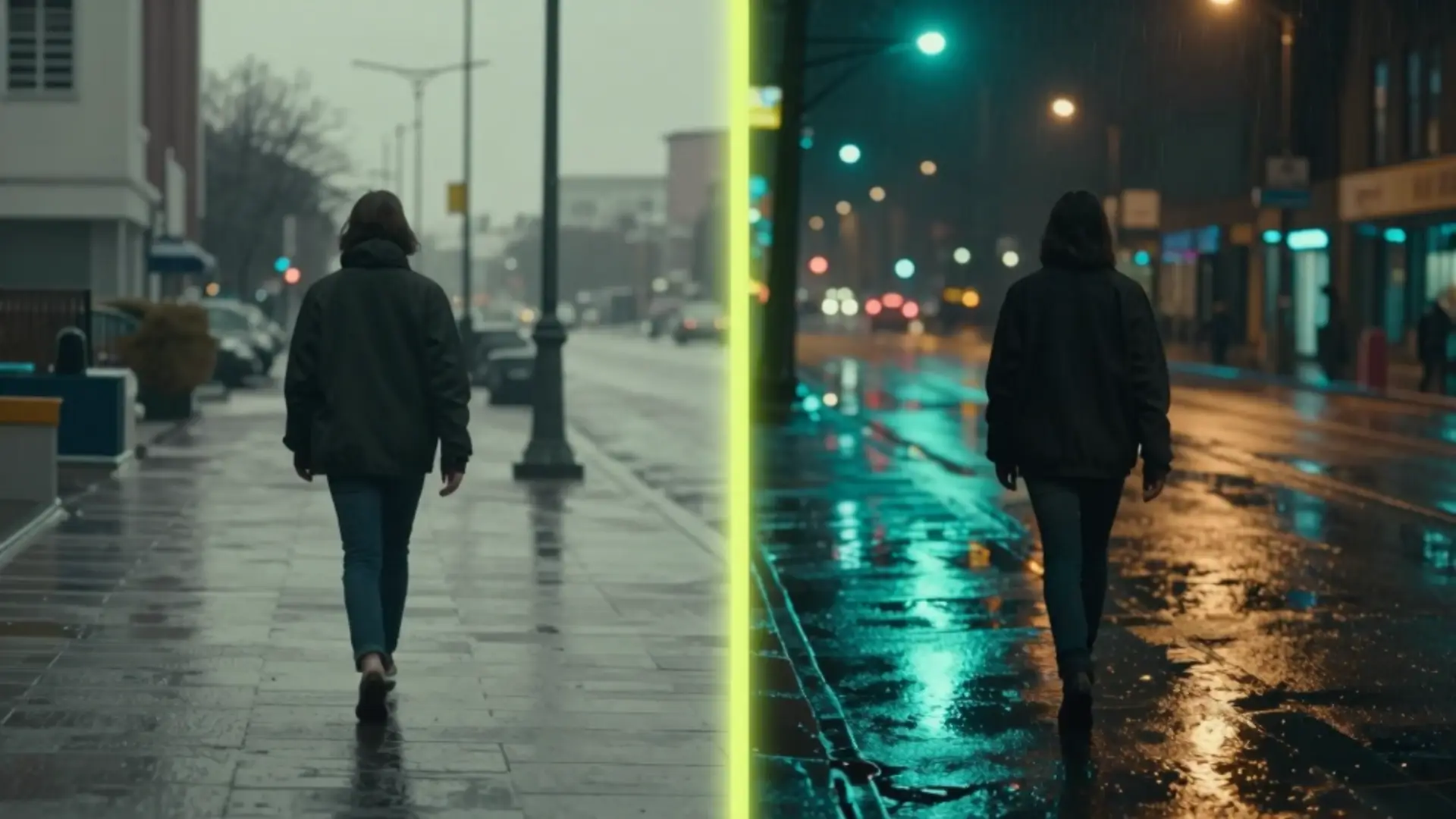 注目 20 分で読める
 Higgsfield AIの評判を、Ultraプランで検証しました。同じプロンプトをKling 3.0、Seedance 2.5、Veo 3.1で生成し、クリップ1本ごとのクレジットと金額まで計算しています。
記事を読む →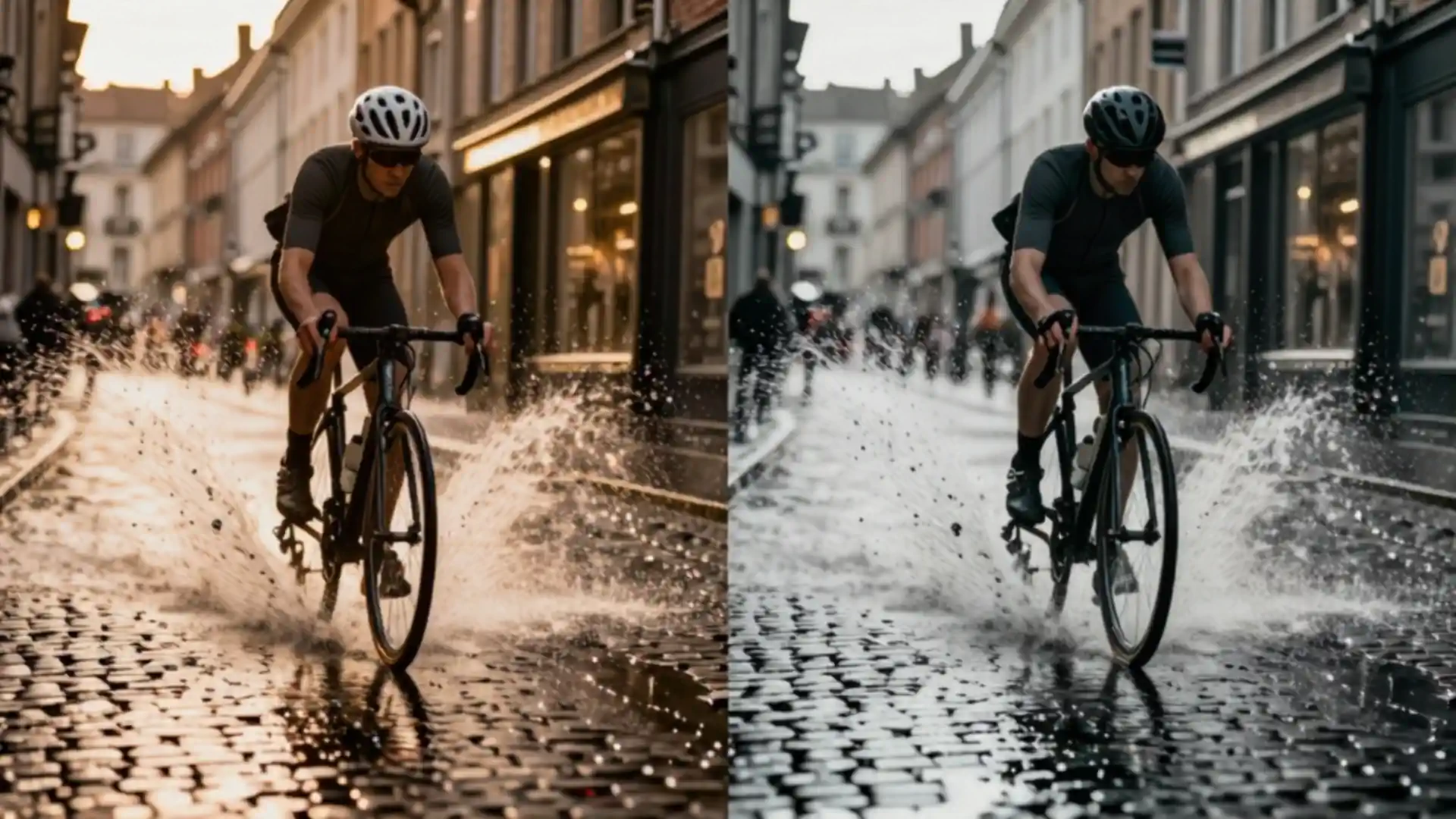 21 分で読める
 HiggsfieldとKling AIを料金で比較。HiggsfieldはKling 3.0を月$19から、Kling本家はKling 4.0を月$8.80から使え、無料でも毎月66クレジットもらえます。
記事を読む →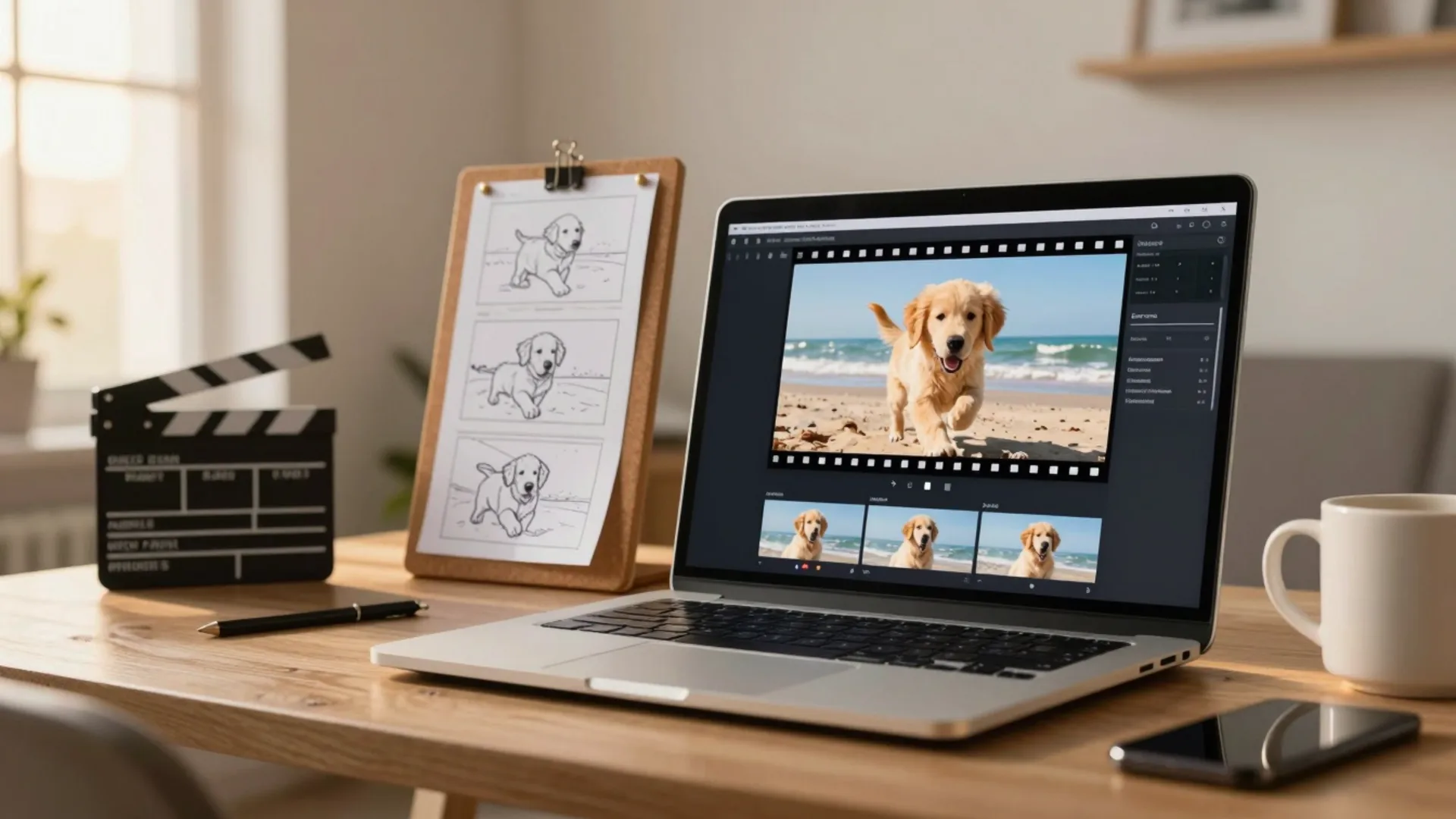 11 分で読める
 Kling AI 3.0の使い方を手順で解説。プロンプトの書き方、720p/1080pの設定、画像から動画を作る方法、Motion Control、無料の月66クレジットの使い分けまで。
記事を読む →