
Opus Clip Test 2026: KI Video Clipper ab $15/Mo
Opus Clip Test 2026: ClipAnything, Virality Score, Preise und Free Plan. KI Video Clipper für 16M+ Creator ab $15/Mo. Lohnt sich Opus Clip?
Artikel lesen →
Opus Clip ist der beste KI-Video-Clipper 2026, wenn Sie aus einem langen Video mit möglichst wenig Aufwand bewertete Clips haben wollen. In meinem Test lieferte es am schnellsten Clips und war das Einzige, dessen Gratis-Plan in 1080p exportiert. Vizard ist die Wahl für Bearbeitung über das Transkript und für Teams, Submagic eher die Schicht für Untertitel und Feinschliff, die Sie obendrauf legen, als ein Clipper. Die Bewertungen messen jedes Tool an seiner eigenen Aufgabe, deshalb steht Submagic trotzdem gut da.
KI-Video-Clipper machen aus langen Podcasts, Webinaren und YouTube-Aufnahmen vertikale Shorts für TikTok, Instagram Reels und YouTube Shorts. Anders als KI-Videogeneratoren, die Material von Grund auf erzeugen, arbeiten sie mit Videos, die Sie schon aufgenommen haben. Diesmal habe ich allen dreien denselben viereinhalb Minuten langen Film gegeben und behalten, was herauskam.
Geben Sie ihm ein langes Video und bekommen Sie bewertete Clips zurück. 60 Gratis-Credits im Monat, einer pro Videominute, und der kostenlose Export ist 1080p mit Wasserzeichen.
Clips über das Transkript kürzen, mit Untertiteln in 100+ Sprachen und 4K-Export in den Bezahltarifen.
Ein Clipper liest das Transkript Ihres Videos und achtet auf visuelle Hinweise und emotionale Höhepunkte, um die Momente zu finden, die am ehesten Aufmerksamkeit halten. Er schneidet sie heraus, bringt sie per Gesichtsverfolgung ins vertikale 9:16-Format, fügt Untertitel hinzu und gibt jedem Clip eine Bewertung, die schätzt, wie gut er laufen wird.
Der Ablauf ist bei allen dreien gleich. Sie laden ein langes Video hoch oder fügen einen YouTube-Link ein, warten ein paar Minuten und gehen dann die gefundenen Clips durch. Unterschiede gibt es bei der Qualität der Auswahl und bei der Frage, wie viel Sie am Ergebnis noch drehen können, bevor Sie exportieren.
Ich habe einen 4:30-Ausschnitt (Minute 2:55 bis 7:25) aus dem offenen Film Tears of Steel der Blender Foundation genommen, lizenziert unter Creative Commons Attribution 3.0. Er ist 1080p, 214 MB groß, voller Action und arm an Dialog. Das ist ein härterer Test als ein Podcast, weil es keine sprechenden Köpfe gibt, an denen sich die KI festhalten kann.
Alle drei haben die Datei am selben Nachmittag bekommen, mit Gratis-Accounts (Submagic in der Testphase). Es ist eine einzige Datei, nehmen Sie das Ergebnis also als Momentaufnahme und nicht als Benchmark.
Opus Clip hat für die Datei 4 Credits berechnet (einen pro Minute, die angefangene Minute wird abgerundet); das Clipping und die Untertitel selbst waren gratis. Nach etwa dreieinhalb Minuten waren die Clips fertig, ein Stück schneller als die geschätzten fünf. Es kamen 6 Clips heraus, 0:16 bis 1:09 lang, jeweils mit Hook-Karte oben, KI-Titel und Bewertung: 99, 85, 84, 80, 75 und 71. Diesmal waren die Bewertungen im Gratis-Plan sichtbar; bei meinem Durchlauf im September hatte er sie noch versteckt. Mein Guthaben ging von 90 auf 86 Credits runter.
Der kostenlose Download ist eine Datei mit 1080x1920, 16 Sekunden und 15,9 MB, mit einem „Created with Opus“-Wasserzeichen am linken Rand. Hochskalieren kostet obendrauf 23 Credits. Kostenlose Clips lassen sich nach 3 Tagen nicht mehr exportieren, obwohl das Projekt selbst noch 6 Tage bearbeitbar bleibt. Laden Sie also, was Sie behalten wollen, am selben Tag herunter.
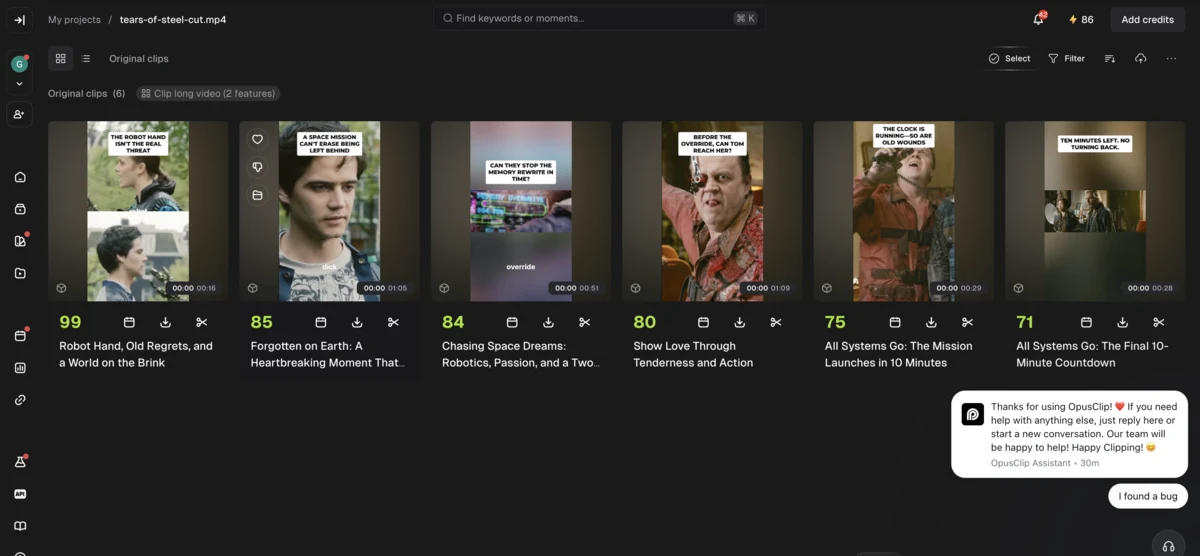
Vizard hat die 1080p-Datei ohne Murren genommen (Gratis-Uploads dürfen bis zu 1080p, 60 Minuten und 1 GB haben). Ich wollte vertikale 9:16-Clips beliebiger Länge mit Untertiteln, und nach unter vier Minuten waren sie fertig. Vizard berechnet einen Credit pro Minute Quellvideo, die Datei kostete also 4 und ließ mir 56 Credits übrig.
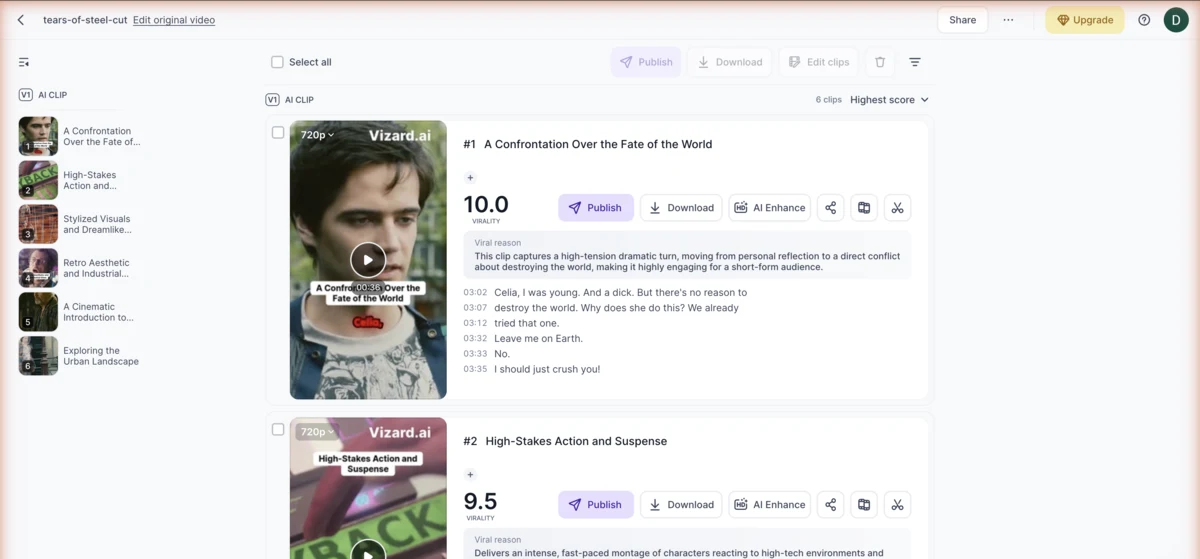
Auch hier kamen 6 Clips, nach Bewertung sortiert. Der oberste bekam 10,0 („A Confrontation Over the Fate of the World“, 37 Sekunden), der zweite 9,5. Zu jedem Clip gibt es einen kurzen Absatz, warum er ausgewählt wurde, dazu die Transkriptzeilen, aus denen er geschnitten ist. Das ist die klarste Begründung einer Auswahl, die ich von den dreien bekommen habe.
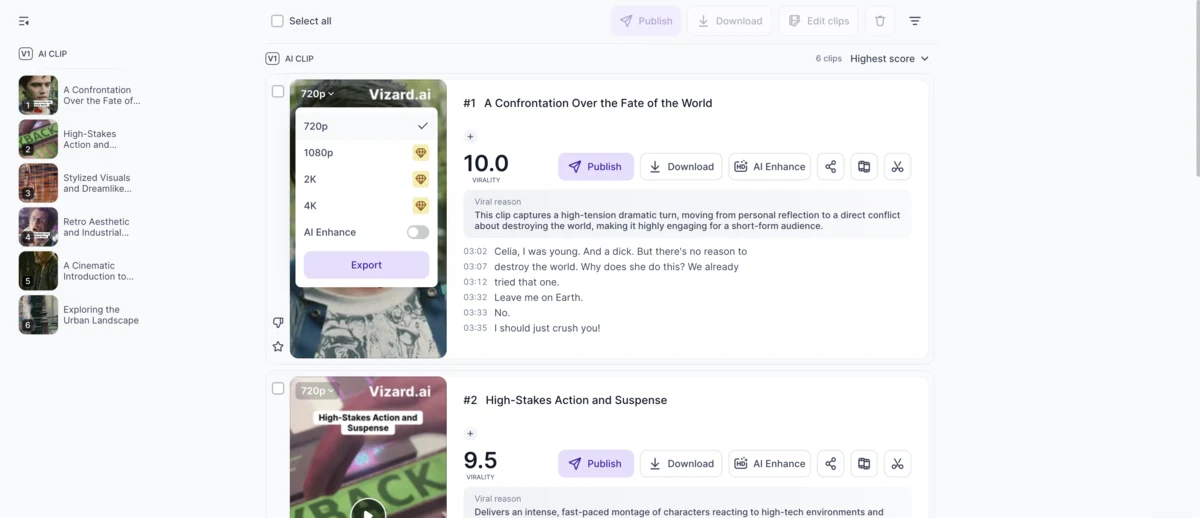
Der Haken ist die Auflösung. Nur 720p-Downloads sind gratis; 1080p, 2K und 4K gibt es nur bezahlt. Der Clip, den ich heruntergeladen habe, war 720x1280, 37 Sekunden und 19,9 MB groß, mit einem „Vizard.ai“-Wasserzeichen oben rechts, und er sah neben Opus Clips 1080p-Datei sichtbar weich aus.
Magic Clips, Submagics Modus von lang zu kurz, braucht einen Bezahltarif. In der Testphase habe ich dieselbe Datei deshalb stattdessen einfach untertiteln lassen. Das dauerte etwa zwei Minuten und kostete 3 meiner 15 Test-Credits. Submagic bewertet seine Untertitel selbst mit 97,7% Genauigkeit, und es gibt rund 37 Untertitel-Stile zur Auswahl.
Beim Export war dann Schluss. Die Testphase lässt keine Datei raus, nicht einmal mit Wasserzeichen, bis Sie einen Tarif wählen.
Außerdem habe ich einen 50-Sekunden-Abschnitt mit den eigenen Untertiteln des Films verglichen. Submagic schrieb „Memory override in progress“, wo das Skript „Memory overwrite in progress“ hat, ließ den Namen in „You’re a jerk, Thom!“ weg und machte aus „Ohp, Sorry! Sorry.“ ein „Oh I’m sorry, sorry, sorry“. Der Rest des Abschnitts stimmte Wort für Wort. Das ist nah dran, aber lesen Sie Ihre Untertitel trotzdem einmal durch, bevor Sie posten.
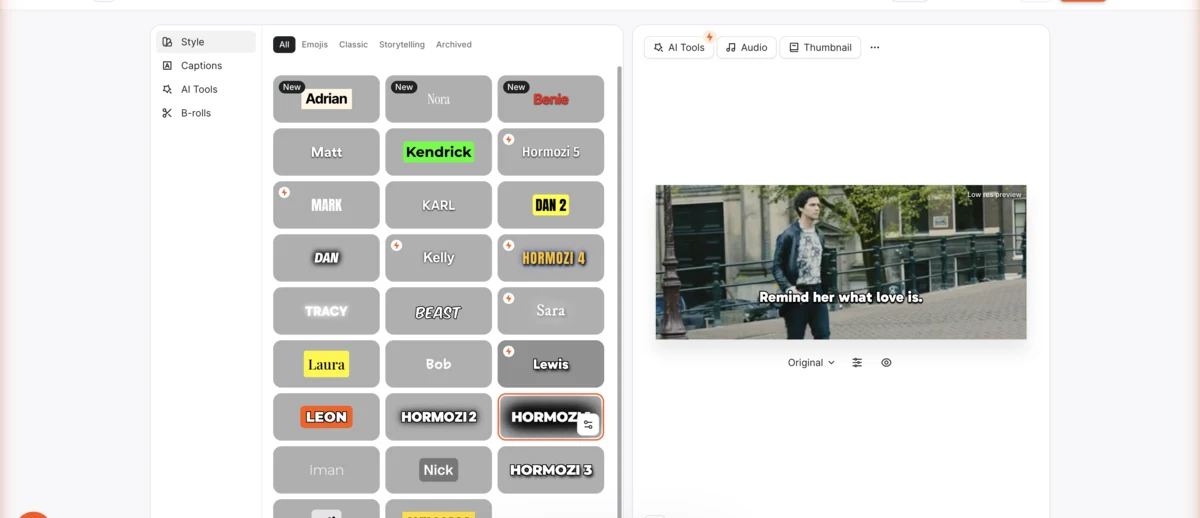
Opus Clip war am schnellsten und ist der einzige der drei, dessen Gratis-Plan Ihnen eine 1080p-Datei gibt. Vizard begründet seine Auswahl am besten, exportiert gratis aber nur in weichem 720p. Submagic ist eine Untertitel-Schicht, deren Testphase nur eine Vorschau ist, also gibt es kein kostenloses Submagic.
| Werkzeug | Ideal für | Preis | Bewertung | Hauptmerkmal |
|---|---|---|---|---|
| Top-bewertet Opus Clip | Lange Videos in bewertete Clips verwandeln | $14,50/Mo (jährlich) oder $29/Mo | ClipAnything-KI mit Viralitätsbewertung | |
| Empfehlung Vizard | Teams und Agenturen, die gemeinsam schneiden | $14,50/Mo (jährlich) oder $29/Mo | Transkriptbasierte Bearbeitung, 4K, 10h Quelle | |
| Bestes Preis-Leistung Submagic | Bereits vorhandene Clips untertiteln | $12/Mo (jährlich) oder $19/Mo | Animierte Untertitel in 123 Sprachen |
Opus Clips ClipAnything-Engine ist der schnellste Weg von einer langen Datei zu einem Stapel bewerteter Clips, den ich bisher benutzt habe. Werfen Sie einen 60-Minuten-Podcast rein, und sie sucht die stärksten Momente von 30 bis 90 Sekunden heraus, bewertet nach Hook, Themenbreite und Energiespitzen. Jeder Clip bekommt eine Bewertung von 0 bis 100, Sie können also mit den besten anfangen, statt sich alle anzusehen.
Am stärksten ist Opus Clip bei einem großen Archiv. Sie können Stunden alten Materials durchsuchen, indem Sie beschreiben, was Sie wollen, zum Beispiel „Motivationstipps“, und bekommen die passenden Momente. Wenn Sie Hunderte Stunden Aufnahmen haben, ist allein diese Suche das Abo wert.
Das Tempo und der kostenlose 1080p-Export in meinem Test sind der Grund, warum es diese Liste anführt.
Findet die clipwürdigen Momente für Sie, und Sie können Ihre ganze Bibliothek durchsuchen, indem Sie den gewünschten Moment beschreiben
Bewertet jeden Clip, damit Sie wissen, welche Sie sich zuerst ansehen sollten
Link von YouTube, Vimeo, Twitch, Zoom oder Riverside einfügen oder die Datei selbst hochladen
Clips aus einem Kalender heraus auf Ihren Social-Accounts einplanen, mit Ihrer Markenvorlage
Ich würde Opus Clip zum Finden der Momente mit Submagic kombinieren, damit sie auf jeder Plattform nativ wirken. Zusammen sind das bei Jahresabrechnung $37,50 im Monat ($14,50 für Opus Clip Pro plus $23 für Submagic Pro), und es deckt den ganzen Weg vom langen Video zum fertigen Short ab.
Geben Sie ihm ein langes Video und bekommen Sie bewertete Clips zurück. Der Gratis-Plan deckt 60 Minuten Video im Monat ab und exportiert in 1080p mit Wasserzeichen.
Opus Clip kostenlos testen →Ideal für: Alle, die aus einem langen Video mit möglichst wenig Aufwand bewertete Clips haben wollen
Vizard arbeitet mit dem Transkript. Es schreibt alles auf, was in Ihrem Video gesagt wird, und wenn Sie einen Satz aus diesem Text löschen, verschwindet das passende Stück Video mit. Das gibt Ihnen viel mehr Kontrolle darüber, wo ein Clip anfängt und aufhört, als bei einem Tool, das alles der KI überlässt.
In meinem Test hat es seine Auswahl besser begründet als Opus Clip, mit einem Grund und den Quellzeilen zu jedem Clip. Die Schwachstelle ist der Gratis-Plan, der nur in 720p exportiert, und die Datei wirkte neben der von Opus Clip weich.
Richtig lohnt es sich für Teams. Im Business-Tarif teilen sich mehrere Cutter einen Workspace und ein Brand Kit, und Sie können auf bis zu 20 Social-Accounts veröffentlichen. Es nimmt Quellvideos bis zu 10 Stunden Länge, selbst ein Marathon-Webinar muss also nicht geteilt werden.
Einen Satz aus dem Transkript löschen, und der Teil des Videos verschwindet mit
Die Bezahltarife exportieren bis zu 4K ohne Wasserzeichen
Nimmt Quellvideos bis zu 10 Stunden Länge, lange Aufnahmen müssen also nicht geteilt werden
Geteilte Projekte und ein Brand Kit im Business-Tarif, mit Scheduling auf 20 Social-Accounts
Der Gratis-Plan gibt Ihnen 60 Credits im Monat, einen pro Videominute. Die Bezahltarife lassen das Wasserzeichen weg und exportieren bis zu 4K, mit Untertiteln in 100+ Sprachen.
Mit Vizard starten →Ideal für: Teams und Podcaster, die Clips lieber über das Transkript kürzen
Submagic ist der Feinschliff, den Sie dazugeben, wenn Sie Ihre Clips haben. Die animierten Untertitel mit Hormozi-Hervorhebung, MrBeast-Emojis und großen Versalien sehen aus wie das, was gerade wirklich auf TikTok und Reels läuft. Ich habe kein anderes Tool gefunden, das für $12 im Monat bei Jahresabrechnung so nah an native Untertitel herankommt.
Ein richtiger Clipper ist es aber nicht. Es nimmt kurze Clips, die Sie schon haben, und macht Untertitel, B-Roll, Stille-Entfernung und Hook-Titel in einem Durchgang. Magic Clips, der Modus von lang zu kurz, kostet im Starter etwa 9 Credits pro Auftrag und ist in der Testphase gar nicht dabei.
Deshalb steht es in einer Liste von Clippern auf Platz drei und hat trotzdem 4,2 Punkte. Die Bewertung misst, wofür es gebaut ist, und bei Untertiteln schlägt es die beiden anderen.
Submagic bewertete seine Untertitel auf meiner Testdatei selbst mit 97,7% Genauigkeit, und bei meiner Stichprobe fand ich drei kleine Ausrutscher in 50 Sekunden
Holt passendes Stockmaterial von Storyblocks zu dem, was gerade gesagt wird, und fügt es für Sie ein
Schneidet die Ähms und die toten Pausen raus, damit Clips flotter laufen
Farben, Schriften und Untertitel-Stil einmal speichern, und jeder Clip passt
Animierte Untertitel, B-Roll und Hook-Titel für Clips, die Sie schon geschnitten haben, in 123 Sprachen. Die Testphase mit 3 Videos zeigt Ihnen das Ergebnis, bevor Sie zahlen, exportiert aber nichts.
Submagic-Testphase starten →Ideal für: Creator, die schon kurze Clips haben und Untertitel wollen, die auf TikTok und Reels nativ wirken
Bei Opus Clip und Vizard bekommen Sie aus dem Gratis-Plan tatsächlich Dateien raus, bei Submagic zeigt die Testphase nur eine Vorschau. Bei diesen beiden werden Sie das Wasserzeichen erst mit einem Bezahltarif los; bei Submagic bekommen Sie überhaupt erst damit eine Datei.
| Plan | Annual | Monthly |
|---|---|---|
| Free | Annual $0 | Monthly $0 |
| ||
| Annual $15/Mo | Monthly $15/Mo | |
| ||
| Empfohlen | Annual $14,50/Mo jährlich | Monthly $29/Mo |
| ||
| Business | Annual Individuell | Monthly Individuell |
| ||
| Plan | Annual | Monthly |
|---|---|---|
| Free | Annual $0 | Monthly $0 |
| ||
| Empfohlen | Annual $14,50/Mo jährlich | Monthly $29/Mo |
| ||
| Annual $19,50/Mo jährlich | Monthly $39/Mo | |
| ||
| Plan | Annual | Monthly |
|---|---|---|
| Testphase | Annual $0 | Monthly $0 |
| ||
| Annual $12/Mo jährlich | Monthly $19/Mo | |
| ||
| Empfohlen | Annual $23/Mo jährlich | Monthly $39/Mo |
| ||
| Annual $41/Mo jährlich | Monthly $69/Mo | |
| ||
3.600 Credits im Jahr, kein Wasserzeichen, KI-B-Roll und der Scheduler, für $14,50 im Monat bei Jahresabrechnung.
40 Videos im Monat mit bis zu 5 Minuten Länge, dazu Ihr Brand Kit und Publishing, für $23 im Monat bei Jahresabrechnung.
In meinem Test der Schnellste, mit sechs bewerteten Clips und dem einzigen kostenlosen 1080p-Export der drei. Fangen Sie hier an, wenn Sie lange Videos zu Shorts machen wollen.
Hat jede Auswahl am besten begründet und lässt Sie Clips über das Transkript kürzen, mit 4K in den Bezahltarifen. Der Gratis-Export ist ein weiches 720p.
Die besten Untertitel der drei, mit nur drei kleinen Ausrutschern in meiner Stichprobe über 50 Sekunden. Die Testphase exportiert nichts, rechnen Sie also mit mindestens $12 im Monat.
Opus Clip hat von den dreien, die ich getestet habe, den nützlichsten Gratis-Plan. Opus Clip und Vizard geben beide 60 Gratis-Credits im Monat, und jede Minute Quellvideo kostet einen. Als ich dieselbe Datei durch beide geschickt habe, exportierte Opus Clip einen 1080p-Clip mit Wasserzeichen und Vizard einen weicheren 720p-Clip, ebenfalls mit Wasserzeichen; bei beiden haben Sie 3 Tage Zeit, Gratis-Clips herunterzuladen. Submagic hat keinen Gratis-Plan, die Testphase mit 3 Videos zeigt Untertitel als Vorschau, exportiert sie aber nicht.
Das kommt darauf an, was Sie brauchen, denn die beiden machen unterschiedliche Jobs. Opus Clip findet die besten Momente in einem langen Video für Sie und bewertet jeden Clip. Submagic lässt Clips, die Sie schon haben, professionell aussehen, mit animierten Untertiteln, B-Roll und Stille-Entfernung. Viele Creator nutzen beide: Opus Clip findet die Clips, Submagic zieht sie schick an. Bei Jahresabrechnung kostet das Paar $37,50 im Monat und deckt den ganzen Weg vom langen Video zum fertigen Short ab.
Mit Opus Clip, Vizard oder Submagic nicht. Opus Clip und Vizard setzen auf jeden Gratis-Export ein Wasserzeichen (Opus Clip in 1080p, Vizard in 720p), und Submagics Testphase exportiert gar nicht. Am günstigsten werden Sie das Wasserzeichen mit Submagic Starter für $12 im Monat sowie mit Opus Clip Pro oder Vizard Creator für $14,50 im Monat los, jeweils bei Jahresabrechnung.
Opus Clip und Vizard passen beide zu Podcasts, auf unterschiedliche Art. Opus Clip bewertet jeden Clip, was Ihnen hilft, die Podcast-Momente zu erkennen, die als Shorts am ehesten funktionieren. Bei Vizard kürzen Sie Clips über das Transkript und bestimmen so selbst, wo jeder anfängt und aufhört. Submagic passt weniger gut, weil es dafür gebaut ist, Clips aufzupolieren, nicht sie zu finden.
Ja. Ein KI-Video-Clipper liest das Transkript und achtet auf Gesichtsausdrücke und emotionale Höhepunkte, um die stärksten Momente eines langen Videos zu finden, und schneidet sie dann zu vertikalen Clips. Opus Clip und Vizard machen das schon im Gratis-Plan, Submagic mit Magic Clips in den Bezahltarifen. Als ich Opus Clip und Vizard denselben 4:30-Film gegeben habe, kamen beide in unter vier Minuten mit 6 Clips zurück.
Bezahltarife beginnen bei $12 im Monat für Submagic Starter bei Jahresabrechnung und bei $15 im Monat für Opus Clip Starter, den es nur monatlich gibt. Für die meisten Solo-Creator liegt der Sweet Spot bei $14,50 bis $23 im Monat, dafür bekommen Sie Opus Clip Pro, Vizard Creator oder Submagic Pro bei Jahresabrechnung, alle ohne Wasserzeichen. Team-Tarife reichen von $19,50 im Monat für Vizard Business bei Jahresabrechnung bis $69 im Monat für Submagic Business mit API-Zugang. Opus Clip und Vizard haben Gratis-Pläne zum Ausprobieren; Submagic hat eine Testphase mit 3 Videos, die eine Vorschau zeigt, aber nicht exportiert.
Ja, Opus Clip, Vizard und Submagic untertiteln Ihre Clips alle automatisch. Submagics Untertitel sehen am besten aus, mit animierten Stilen in 123 Sprachen, etwa wortweiser Hervorhebung und Emojis. Vizard deckt 100+ Sprachen mit Standard-Untertiteln ab. Opus Clip fügt ebenfalls Untertitel ein, sie sehen aber schlichter aus als die von Submagic. Wenn Sie Untertitel wollen, die auf TikTok nativ wirken, gewinnt Submagic klar.
Alle drei führen Deutsch unter ihren Untertitelsprachen. Die 97,7% Genauigkeit, die sich Submagic in meinem Test selbst bescheinigt hat, galten einem Film mit englischen Dialogen, für deutsche Untertitel kann ich mich also nicht verbürgen. Deutschen Ton habe ich nicht getestet. Lesen Sie Ihre Untertitel deshalb vor dem Posten durch.
 Empfohlen 13 Min. Lesezeit
Opus Clip Test 2026: ClipAnything, Virality Score, Preise und Free Plan. KI Video Clipper für 16M+ Creator ab $15/Mo. Lohnt sich Opus Clip?
Artikel lesen → 21 Min. Lesezeit
KI-Video-Generatoren im Test: Wir vergleichen Synthesia, HeyGen, Runway & mehr. Finden Sie das beste Tool für Avatare, Text-zu-Video & Faceless Content.
Artikel lesen → 22 Min. Lesezeit
Gesichtslosen YouTube-Kanal mit KI-Tools ab $5/Monat starten: echte RPM-Daten je Nische, KI-Voiceover, Videoerstellung und die neuen Regeln ab 2027.
Artikel lesen →