
Opus Clip avis 2026 : découpeur vidéo IA dès $15/mois
Opus Clip avis 2026 : ClipAnything, tarifs, score de viralité et offre gratuite. Outil clips viraux IA pour 16M+ créateurs dès $15/mois. Ça vaut le coup ?
Lire l'article →
Contient des liens d'affiliation
Opus Clip est le meilleur clipper vidéo IA en 2026 si vous voulez transformer une longue vidéo en clips notés avec le moins d’efforts possible : dans mon test, c’est le plus rapide à rendre ses clips et le seul dont la formule gratuite exporte en 1080p. Vizard est le bon choix pour monter à partir de la transcription et pour les équipes, tandis que Submagic est la couche de sous-titres et de finition que l’on ajoute par-dessus, plus qu’un vrai clipper. Les notes jugent chaque outil dans sa propre catégorie, et c’est pour ça que Submagic garde un bon score pour ce qu’il fait.
Les clippers vidéo IA transforment de longs podcasts, webinaires et enregistrements YouTube en shorts verticaux pour TikTok, Instagram Reels et YouTube Shorts. Contrairement aux générateurs vidéo IA, qui fabriquent des images à partir de rien, ils travaillent sur des vidéos que vous avez déjà tournées. Cette fois, j’ai donné le même film de quatre minutes et demie aux trois et j’ai gardé ce qui en est sorti.
Donnez-lui une longue vidéo et récupérez des clips notés. 60 crédits gratuits par mois, un par minute de vidéo, et l'export gratuit est en 1080p avec filigrane.
Coupez vos clips en modifiant la transcription, avec des sous-titres en 100+ langues et l'export 4K sur les formules payantes.
Un clipper lit la transcription de votre vidéo et guette les indices visuels et les pics d’émotion pour repérer les moments les plus susceptibles de retenir l’attention. Il les découpe, les recadre en vertical 9:16 avec suivi du visage, ajoute des sous-titres et donne à chaque clip un score qui devine ses chances de marcher.
Le principe est le même chez les trois : vous importez une longue vidéo ou collez un lien YouTube, vous attendez quelques minutes, puis vous passez en revue les clips trouvés. Là où ils se distinguent, c’est sur la qualité des choix et sur la marge de manœuvre que vous avez avant d’exporter.
J’ai utilisé un extrait de 4:30 (de 2:55 à 7:25) de Tears of Steel, le film libre de la Blender Foundation, sous licence Creative Commons Attribution 3.0. Il est en 1080p, pèse 214 Mo, avec beaucoup d’action et peu de dialogues. C’est un test plus dur qu’un podcast, puisqu’il n’y a aucune tête qui parle sur laquelle s’appuyer.
Les trois ont reçu le fichier le même après-midi, sur des comptes gratuits (Submagic sur son essai). Un seul fichier, donc prenez ce qui suit pour un instantané, pas pour un benchmark.
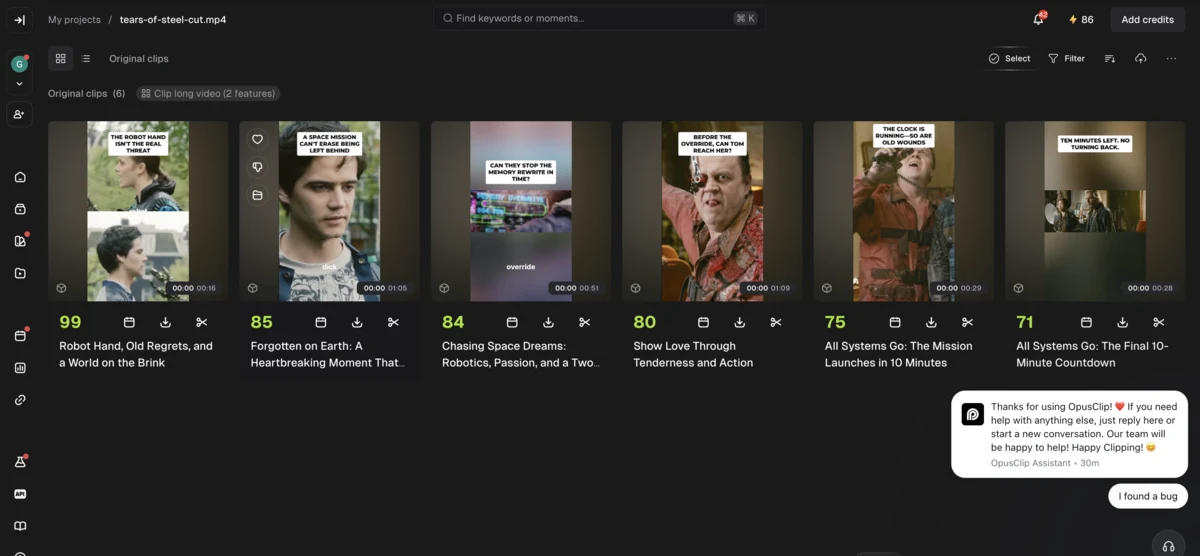
Opus Clip a compté 4 crédits pour le fichier (un par minute, la minute entamée étant arrondie à l’inférieur), et le découpage comme les sous-titres étaient gratuits. Les clips étaient prêts au bout d’environ trois minutes et demie, un peu plus vite que les cinq annoncées. J’en ai reçu 6, de 0:16 à 1:09, chacun avec une carte d’accroche en haut, un titre généré par l’IA et un score : 99, 85, 84, 80, 75 et 71. Cette fois, les scores s’affichaient sur la formule gratuite ; lors de mon test de septembre, elle les masquait. Mon solde est passé de 90 à 86 crédits.
Le téléchargement gratuit est un fichier de 1080x1920, 16 secondes et 15,9 Mo, avec un filigrane « Created with Opus » sur le bord gauche. Passer à la version upscalée coûte 23 crédits de plus. Les clips gratuits ne sont plus exportables au bout de 3 jours, alors que le projet reste modifiable 6 jours : téléchargez ce qui vous intéresse le jour même.
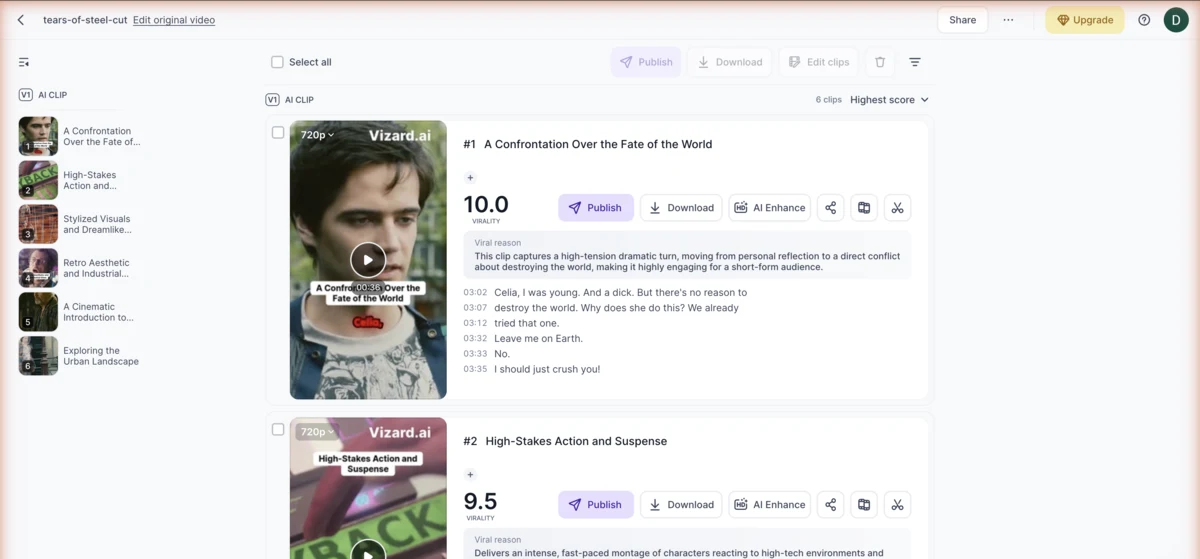
Vizard a accepté le fichier en 1080p sans broncher (les uploads gratuits vont jusqu’à 1080p, 60 minutes et 1 Go). J’ai demandé des clips verticaux en 9:16, de n’importe quelle durée, avec sous-titres, et ils étaient prêts en moins de quatre minutes. Vizard facture un crédit par minute de vidéo source : le fichier en a coûté 4 et il m’en restait 56.
J’ai eu 6 clips là aussi, classés par score. Le premier obtenait 10,0 (« A Confrontation Over the Fate of the World », 37 secondes) et le deuxième 9,5. Chaque clip vient avec un court paragraphe expliquant pourquoi il a été choisi et avec les lignes de transcription d’où il a été coupé. C’est la meilleure explication d’un choix que j’aie obtenue des trois outils.
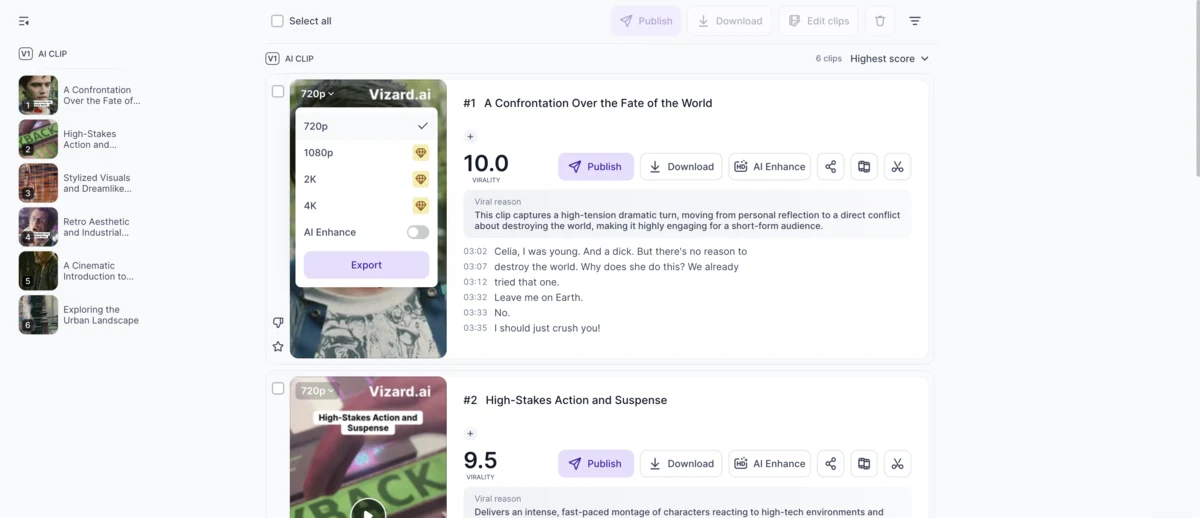
Le hic, c’est la résolution. Seul le 720p est gratuit ; le 1080p, le 2K et le 4K sont payants. Le clip que j’ai téléchargé faisait 720x1280, 37 secondes et 19,9 Mo, avec un filigrane « Vizard.ai » en haut à droite, et il paraissait visiblement moins net que le fichier 1080p d’Opus Clip.
Magic Clips, le mode long-vers-court de Submagic, demande une formule payante. Sur l’essai, j’ai donc passé le même fichier dans le simple sous-titrage. Ça a pris environ deux minutes et 3 de mes 15 crédits d’essai. Submagic a lui-même évalué la précision de ses sous-titres à 97,7 %, et il y a environ 37 styles au choix.
Puis j’ai voulu exporter, et c’est là que l’essai s’arrête. Impossible de sortir le moindre fichier, même avec filigrane, tant que vous n’avez pas choisi une formule.
J’ai aussi comparé un passage de 50 secondes aux sous-titres du film lui-même. Submagic a écrit « Memory override in progress » là où le script dit « Memory overwrite in progress », a laissé tomber le nom dans « You’re a jerk, Thom! » et a transformé « Ohp, Sorry! Sorry. » en « Oh I’m sorry, sorry, sorry ». Le reste du passage collait mot pour mot. C’est proche, mais relisez quand même vos sous-titres en entier avant de publier.
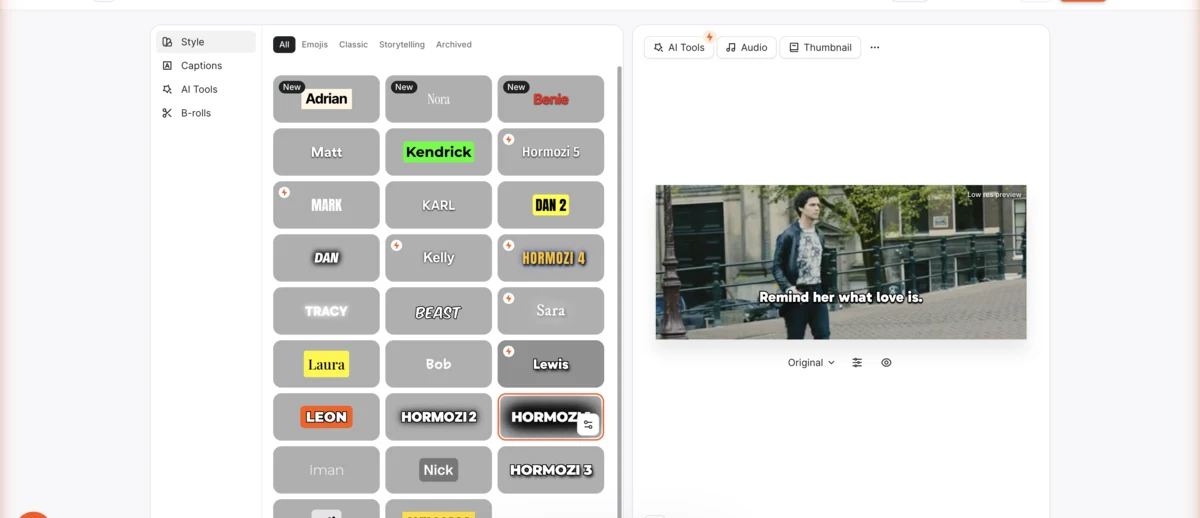
Opus Clip a été le plus rapide, et c’est le seul des trois dont la formule gratuite vous remet un fichier en 1080p. Vizard explique le mieux ses choix, mais son export gratuit, en 720p, est moins net. Submagic est une couche de sous-titrage dont l’essai n’est qu’un aperçu : « Submagic gratuit » n’existe donc pas.
| Outil | Idéal pour | Prix | Note | Fonctionnalité clé |
|---|---|---|---|---|
| Mieux noté Opus Clip | Transformer de longues vidéos en clips notés | $14.50/mois (annuel) ou $29/mois | ClipAnything IA avec score de viralité | |
| Choix de la rédaction Vizard | Équipes et agences qui montent à plusieurs | $14.50/mois (annuel) ou $29/mois | Édition par transcription, 4K, source 10 h | |
| Meilleur rapport qualité-prix Submagic | Sous-titrer des clips que vous avez déjà | $12/mois (annuel) ou $19/mois | Sous-titres animés en 123 langues |
Le moteur ClipAnything d’Opus Clip est le chemin le plus rapide que j’aie utilisé pour passer d’un long fichier à une pile de clips notés. Donnez-lui un podcast de 60 minutes et il sort les meilleurs moments de 30 à 90 secondes, en jugeant l’accroche, la densité du propos et les pics d’énergie. Chaque clip reçoit un score de 0 à 100, ce qui permet de commencer par les meilleurs au lieu de tout regarder.
C’est avec un fonds d’archives qu’il donne le meilleur. Vous pouvez fouiller des heures d’anciennes images en décrivant ce que vous cherchez, par exemple « conseils motivation », et il fait remonter les passages correspondants. Si vous avez des centaines d’heures d’enregistrements en réserve, cette recherche justifie à elle seule l’abonnement.
La vitesse et cet export gratuit en 1080p, dans mon test, expliquent sa place en tête de la liste.
Trouve les moments dignes d'un clip à votre place, et vous pouvez fouiller toute votre bibliothèque en décrivant le moment voulu
Note chaque clip pour que vous sachiez lesquels regarder en premier
Collez un lien YouTube, Vimeo, Twitch, Zoom ou Riverside, ou importez directement le fichier
Programmez vos clips sur vos comptes sociaux depuis un calendrier, avec votre modèle de marque appliqué
Je combinerais Opus Clip pour trouver les moments et Submagic pour qu’ils aient l’air natifs sur chaque plateforme. Ensemble, ça fait $37.50 par mois en facturation annuelle ($14.50 pour Opus Clip Pro plus $23 pour Submagic Pro), et ça couvre tout le trajet de la longue vidéo au short terminé.
Donnez-lui une longue vidéo et récupérez des clips notés. La formule gratuite couvre 60 minutes de vidéo par mois et exporte en 1080p avec filigrane.
Essayer Opus Clip gratuitement →Idéal pour: Ceux qui veulent transformer une longue vidéo en clips notés avec le moins de travail possible
Vizard travaille à partir de la transcription. Il écrit tout ce qui se dit dans votre vidéo, et quand vous supprimez une phrase de ce texte, le morceau de vidéo correspondant disparaît avec elle. Vous contrôlez bien plus finement où commence et où finit un clip qu’avec un outil qui laisse tout à l’IA.
Dans mon test, il a mieux expliqué ses choix qu’Opus Clip, avec une raison et les lignes sources pour chaque clip. Le point faible, c’est la formule gratuite, qui n’exporte qu’en 720p, et ce fichier paraissait moins net que celui d’Opus Clip.
C’est avec les équipes qu’il se rentabilise vraiment. Sur Business, plusieurs monteurs partagent un espace de travail et un brand kit, et vous pouvez publier sur 20 comptes sociaux au maximum. Il accepte des vidéos sources de 10 heures, donc même un webinaire marathon n’a pas besoin d’être découpé.
Supprimez une phrase de la transcription et le passage vidéo correspondant disparaît
Les formules payantes exportent jusqu'en 4K, sans filigrane
Accepte des vidéos sources de 10 heures, donc pas besoin de découper les longs enregistrements
Projets partagés et brand kit sur Business, avec planification sur 20 comptes sociaux
La formule gratuite donne 60 crédits par mois, un par minute de vidéo. Les formules payantes suppriment le filigrane et exportent jusqu'en 4K, avec des sous-titres en 100+ langues.
Commencer avec Vizard →Idéal pour: Équipes et podcasteurs qui préfèrent couper leurs clips en modifiant la transcription
Submagic, c’est la finition que l’on ajoute une fois les clips en main. Ses sous-titres animés, avec la mise en valeur façon Hormozi, les emojis façon MrBeast et les grosses capitales, ressemblent à ce qui marche vraiment sur TikTok et Reels en ce moment. Je n’ai pas trouvé d’autre outil qui s’approche autant de sous-titres au rendu natif pour $12 par mois en facturation annuelle.
Ce n’est pas vraiment un clipper, cela dit. Il prend des clips courts que vous avez déjà et s’occupe des sous-titres, du B-roll, de la suppression des silences et des titres accrocheurs en un seul passage. Magic Clips, son mode long-vers-court, coûte environ 9 crédits par tâche sur Starter et n’est pas du tout disponible sur l’essai.
C’est pour ça qu’il se retrouve troisième d’une liste de clippers tout en gardant 4,2. La note juge ce pour quoi il est fait, et côté sous-titres, il bat les deux autres.
Submagic a évalué ses propres sous-titres à 97,7 % de précision sur mon fichier test, et mon contrôle a relevé trois petites erreurs en 50 secondes
Va chercher des images Storyblocks adaptées à ce qui se dit et les insère à votre place
Coupe les 'euh' et les blancs pour que les clips avancent plus vite
Enregistrez une fois vos couleurs, vos polices et votre style de sous-titres, et chaque clip s'y conforme
Sous-titres animés, B-roll et titres accrocheurs pour des clips déjà découpés, en 123 langues. L'essai de 3 vidéos vous montre le résultat avant de payer, mais il n'exporte pas.
Démarrer l'essai Submagic →Idéal pour: Créateurs qui ont déjà des clips courts et veulent des sous-titres qui aient l'air natifs sur TikTok et Reels
Opus Clip et Vizard ont une formule gratuite dont on peut vraiment tirer des fichiers, alors que l’essai de Submagic ne permet que l’aperçu. Chez Opus Clip et Vizard, c’est le fait de payer qui fait disparaître le filigrane ; chez Submagic, c’est ce qui vous donne un fichier tout court.
| Plan | Annual | Monthly |
|---|---|---|
| Free | Annual $0 | Monthly $0 |
| ||
| Annual $15/mois | Monthly $15/mois | |
| ||
| Recommandé | Annual $14.50/mois en facturation annuelle | Monthly $29/mois |
| ||
| Business | Annual Sur devis | Monthly Sur devis |
| ||
| Plan | Annual | Monthly |
|---|---|---|
| Free | Annual $0 | Monthly $0 |
| ||
| Recommandé | Annual $14.50/mois en facturation annuelle | Monthly $29/mois |
| ||
| Annual $19.50/mois en facturation annuelle | Monthly $39/mois | |
| ||
| Plan | Annual | Monthly |
|---|---|---|
| Essai | Annual $0 | Monthly $0 |
| ||
| Annual $12/mois en facturation annuelle | Monthly $19/mois | |
| ||
| Recommandé | Annual $23/mois en facturation annuelle | Monthly $39/mois |
| ||
| Annual $41/mois en facturation annuelle | Monthly $69/mois | |
| ||
3 600 crédits par an, sans filigrane, avec le B-roll IA et le planificateur, pour $14.50 par mois en facturation annuelle.
40 vidéos par mois de 5 minutes maximum, avec votre brand kit et la publication, pour $23 par mois en facturation annuelle.
Le plus rapide dans mon test, avec six clips notés et le seul export gratuit en 1080p des trois. Commencez ici si vous avez de longues vidéos à transformer en shorts.
Il explique le mieux chacun de ses choix et vous laisse couper les clips via la transcription, avec la 4K sur les formules payantes. L'export gratuit, en 720p, est moins net.
Les meilleurs sous-titres des trois, avec seulement trois petites erreurs dans mon contrôle de 50 secondes. L'essai n'exporte pas : comptez au moins $12 par mois.
Opus Clip a la formule gratuite la plus utile des trois que j'ai testés. Opus Clip et Vizard donnent tous deux 60 crédits gratuits par mois, et chaque minute de vidéo source en coûte un. Avec le même fichier, Opus Clip a exporté un clip en 1080p avec filigrane et Vizard un clip en 720p moins net, lui aussi avec filigrane, et chez l'un comme chez l'autre vous avez 3 jours pour télécharger les clips gratuits. Submagic n'a pas de formule gratuite : son essai de 3 vidéos permet de prévisualiser les sous-titres, pas de les exporter.
Ça dépend de ce dont vous avez besoin, car ils ne font pas le même travail. Opus Clip trouve les meilleurs moments d'une longue vidéo à votre place et note chaque clip. Submagic donne un rendu soigné à des clips que vous avez déjà, avec des sous-titres animés, du B-roll et la suppression des silences. Beaucoup de créateurs utilisent les deux : Opus Clip trouve les clips, Submagic les habille. En facturation annuelle, le duo coûte $37.50 par mois et couvre tout le trajet de la longue vidéo au short terminé.
Pas avec Opus Clip, Vizard ou Submagic. Opus Clip et Vizard mettent un filigrane sur chaque export gratuit (Opus Clip en 1080p, Vizard en 720p), et l'essai de Submagic n'exporte pas du tout. Les moyens les moins chers de s'en débarrasser sont Submagic Starter à $12 par mois et Opus Clip Pro ou Vizard Creator à $14.50 par mois, tous en facturation annuelle.
Opus Clip et Vizard conviennent tous deux aux podcasts, chacun à sa façon. Opus Clip note chaque clip, ce qui aide à repérer les passages de podcast les plus susceptibles de fonctionner en shorts. Vizard vous laisse couper les clips en modifiant la transcription, donc vous décidez exactement où chacun commence et finit. Submagic convient moins, car il est conçu pour peaufiner des clips plutôt que pour les trouver.
Oui. Un clipper vidéo IA lit la transcription et repère les expressions du visage et les pics d'émotion pour trouver les passages les plus forts d'une longue vidéo, puis les découpe en clips verticaux. Opus Clip et Vizard le font sur leurs formules gratuites, et Submagic le fait avec Magic Clips sur ses formules payantes. Quand j'ai donné le même film de 4:30 à Opus Clip et à Vizard, chacun est revenu avec 6 clips en moins de quatre minutes.
Les formules payantes démarrent à $12 par mois pour Submagic Starter en facturation annuelle et à $15 par mois pour Opus Clip Starter, qui n'existe qu'en facturation mensuelle. Pour la plupart des créateurs solo, le bon compromis se situe entre $14.50 et $23 par mois, ce qui donne Opus Clip Pro, Vizard Creator ou Submagic Pro en facturation annuelle, tous sans filigrane. Les formules équipe vont de $19.50 par mois pour Vizard Business en facturation annuelle à $69 par mois pour Submagic Business avec accès API. Opus Clip et Vizard ont une formule gratuite pour tester ; Submagic propose un essai de 3 vidéos qui prévisualise mais n'exporte pas.
Oui, Opus Clip, Vizard et Submagic sous-titrent tous vos clips automatiquement. Ceux de Submagic sont les plus réussis, avec des styles animés en 123 langues, comme le surlignage mot par mot et les emojis. Vizard couvre 100+ langues avec des sous-titres classiques. Opus Clip en ajoute aussi, mais ils sont plus sobres que ceux de Submagic. Si vous voulez des sous-titres qui aient l'air natifs sur TikTok, Submagic gagne haut la main.
Les trois proposent le français parmi leurs langues de sous-titres. Les 97,7 % de précision que Submagic s'est attribués dans mon test portaient sur un film aux dialogues en anglais : je ne peux donc pas garantir la précision en français. Je n'ai pas testé d'audio en français, alors relisez vos sous-titres avant de publier.
 En vedette 13 min de lecture
Opus Clip avis 2026 : ClipAnything, tarifs, score de viralité et offre gratuite. Outil clips viraux IA pour 16M+ créateurs dès $15/mois. Ça vaut le coup ?
Lire l'article → 21 min de lecture
Comparatif des meilleurs générateurs vidéo IA en 2026. Créez des vidéos avec avatars parlants ou montage automatique. Outils gratuits et payants testés.
Lire l'article → 22 min de lecture
Créez une chaîne YouTube faceless avec l'IA dès 5 $/mois : RPM réels par niche, voix off IA, outils vidéo et nouvelles règles de monétisation 2027.
Lire l'article →