
Opus Clip Opinión 2026: Cortador IA
Opus Clip reseña 2026 con ClipAnything, precios y plan gratis. Cortador de vídeo IA para clips virales usado por 16M+ creadores. ¿Vale la pena en 2026?
Leer Artículo →
Opus Clip es el mejor cortador de video IA en 2026 si quieres convertir un video largo en clips con puntuación con el mínimo esfuerzo: en mi prueba fue el más rápido en devolver clips y el único cuyo plan gratis exporta en 1080p. Vizard es la opción para editar a partir de la transcripción y para equipos, y Submagic es la capa de subtítulos y acabado que añades encima, más que un cortador. Las notas puntúan cada herramienta dentro de su propia categoría, por eso Submagic sigue sacando buena nota en lo suyo.
Los cortadores de video IA convierten podcasts largos, webinars y grabaciones de YouTube en shorts verticales para TikTok, Instagram Reels y YouTube Shorts. A diferencia de los generadores de video IA, que crean material desde cero, estos trabajan con video que ya tienes grabado. Esta vez les di a las tres la misma película de cuatro minutos y medio y me quedé con lo que salió.
Dale un video largo y recibe clips con puntuación. 60 créditos gratis al mes, uno por minuto de video, y la exportación gratis es 1080p con marca de agua.
Recorta clips editando la transcripción, con subtítulos en más de 100 idiomas y exportación 4K en los planes de pago.
Un cortador lee la transcripción de tu video y se fija en las señales visuales y los picos emocionales para encontrar los momentos con más probabilidades de enganchar. Los recorta, los reencuadra a vertical 9:16 con seguimiento facial, añade subtítulos y le pone a cada clip una puntuación que intenta adivinar cómo le irá.
La rutina es la misma en las tres. Subes un video largo o pegas un enlace de YouTube, esperas unos minutos y luego repasas los clips que encontró. Donde cambian es en lo buenas que son las elecciones y en cuánto puedes moldear el resultado antes de exportar.
Usé un corte de 4:30 (del minuto 2:55 al 7:25) de Tears of Steel, la película abierta de la Blender Foundation, con licencia Creative Commons Attribution 3.0. Es 1080p, pesa 214 MB y tiene mucha acción y poco diálogo, lo que la hace una prueba más difícil que un podcast, porque no hay cabezas parlantes en las que apoyarse.
Las tres lo recibieron la misma tarde, con cuentas gratis (Submagic con su prueba). Es un solo archivo, así que tómalo como una foto del momento y no como un benchmark.
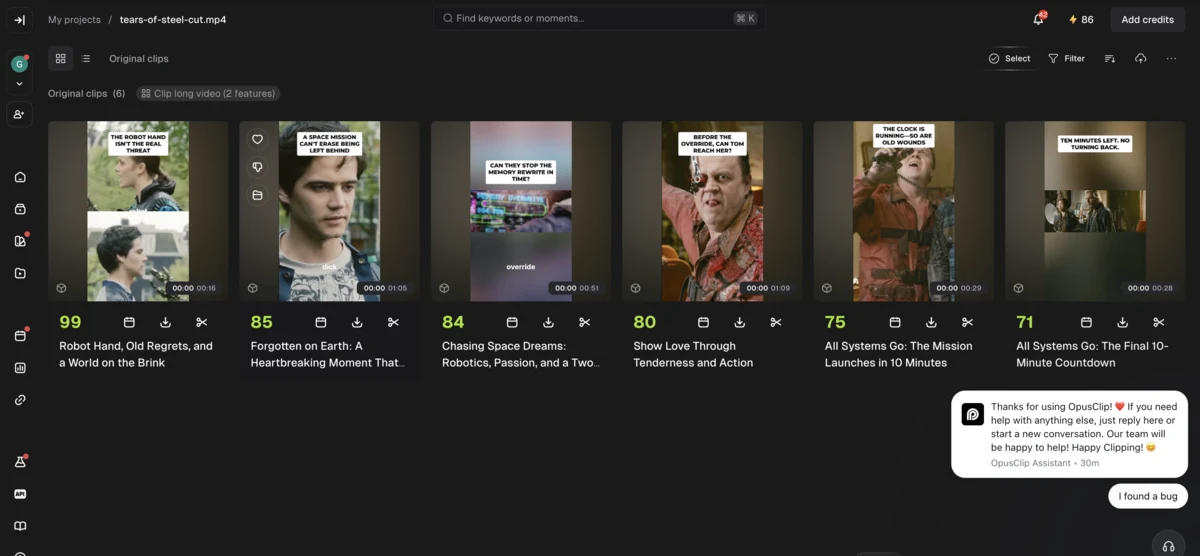
Opus Clip me cobró 4 créditos por el archivo (uno por minuto, redondeando hacia abajo el minuto parcial), y el corte y los subtítulos en sí fueron gratis. Los clips estuvieron listos en unos tres minutos y medio, un poco antes de los cinco que había estimado. Me dio 6, de 0:16 a 1:09, cada uno con una tarjeta de hook arriba, un título IA y una puntuación: 99, 85, 84, 80, 75 y 71. Esta vez las puntuaciones se veían en el plan gratis; en mi prueba de septiembre las ocultaba. Mi saldo pasó de 90 créditos a 86.
La descarga gratis es un archivo de 1080x1920, de 16 segundos y 15,9 MB, con una marca de agua “Created with Opus” en el borde izquierdo. Mejorar la resolución cuesta 23 créditos más. Los clips gratis dejan de poder exportarse a los 3 días, aunque el proyecto siga editable durante 6, así que descarga lo que quieras el mismo día.
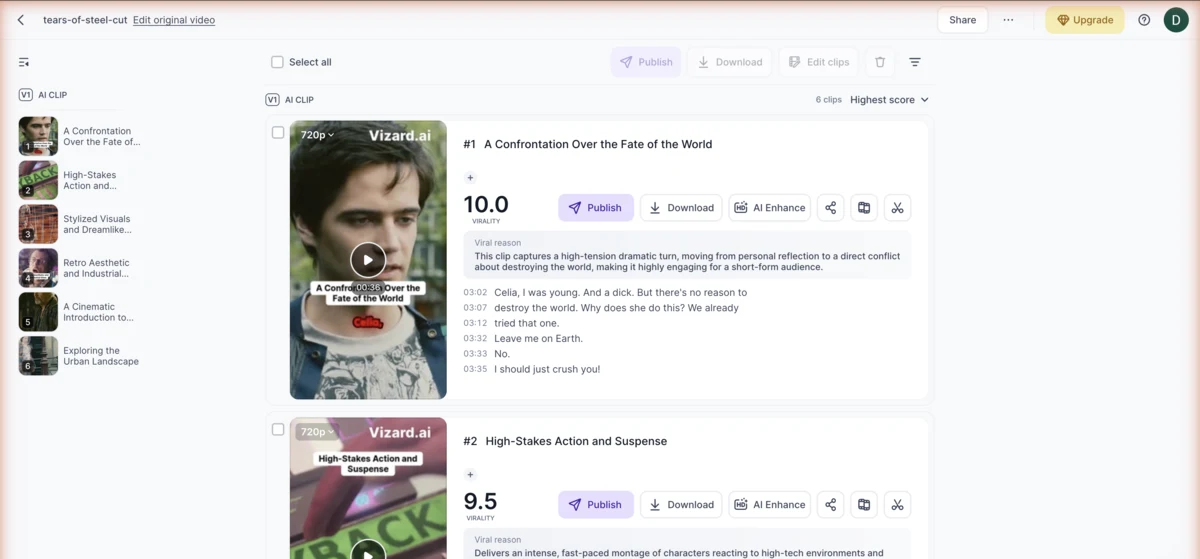
Vizard aceptó el archivo en 1080p sin quejas (las subidas gratis admiten hasta 1080p, 60 minutos y 1 GB). Pedí clips verticales 9:16 de cualquier duración y con subtítulos, y estuvieron listos en menos de cuatro minutos. Cobra un crédito por minuto de video fuente, así que el archivo costó 4 y me quedé con 56 créditos.
También me dio 6 clips, ordenados por puntuación. El primero sacó 10,0 (“A Confrontation Over the Fate of the World”, 37 segundos) y el segundo 9,5. Cada clip venía con un párrafo explicando por qué lo había elegido y con las líneas de transcripción de las que salió, la explicación más clara de una elección que me dio cualquiera de las tres.
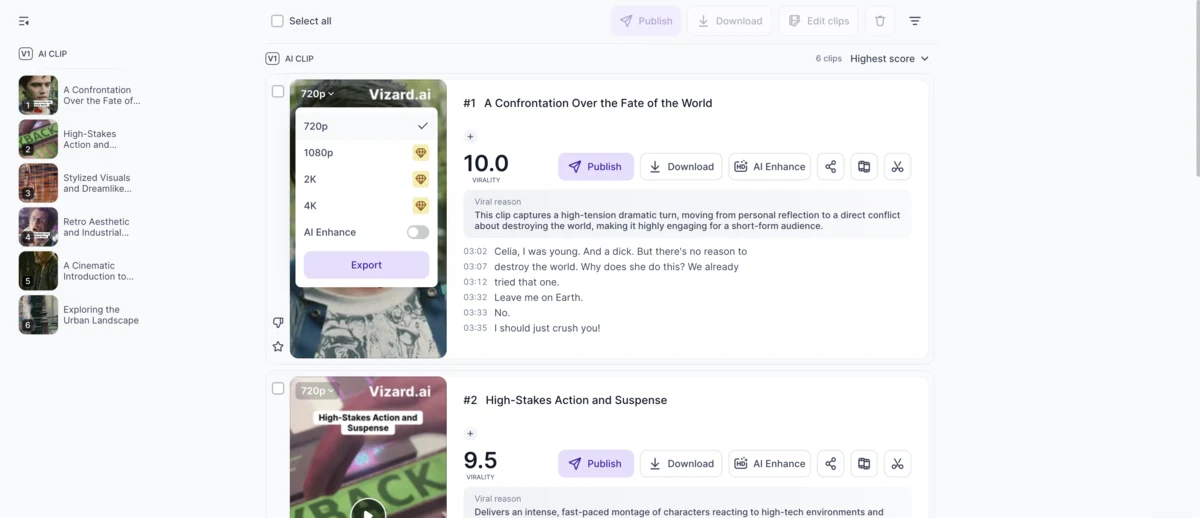
El problema es la resolución. Solo las descargas en 720p son gratis; 1080p, 2K y 4K son de pago. El clip que descargué era de 720x1280, 37 segundos y 19,9 MB, con una marca de agua “Vizard.ai” arriba a la derecha, y se veía claramente blando al lado del archivo en 1080p de Opus Clip.
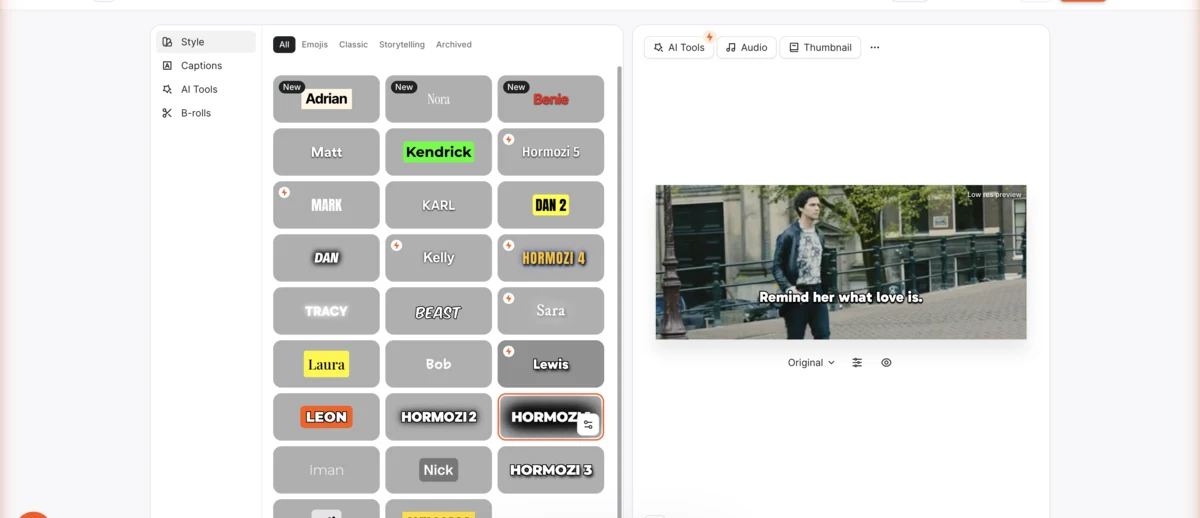
Magic Clips, el modo de Submagic para pasar de video largo a shorts, exige un plan de pago, así que en la prueba pasé el mismo archivo por el subtitulado normal. Tardó unos dos minutos y se llevó 3 de mis 15 créditos de prueba. Submagic calificó sus propios subtítulos con un 97,7% de precisión, y hay unos 37 estilos para elegir.
Luego intenté exportar, y ahí se acaba la prueba. No deja sacar el archivo de ninguna manera, ni siquiera con marca de agua, hasta que eliges un plan.
También comprobé un tramo de 50 segundos contra los subtítulos oficiales de la película. Submagic escribió “Memory override in progress” donde el guion dice “Memory overwrite in progress”, se saltó el nombre en “You’re a jerk, Thom!” y convirtió “Ohp, Sorry! Sorry.” en “Oh I’m sorry, sorry, sorry”. El resto del tramo coincidía palabra por palabra. Se acerca mucho, pero aun así conviene leer los subtítulos enteros antes de publicar.
Opus Clip fue el más rápido y es el único de los tres cuyo plan gratis te da un archivo en 1080p. Vizard explica mejor sus elecciones, pero su exportación gratis es un 720p blando. Submagic es una capa de subtítulos cuya prueba es solo una vista previa, así que “Submagic gratis” no existe.
| Herramienta | Ideal para | Precio | Puntuación | Característica clave |
|---|---|---|---|---|
| Mejor valorado Opus Clip | Convertir videos largos en clips con puntuación | $14,50/mes (anual) o $29/mes | ClipAnything IA con puntuación de viralidad | |
| Elección del editor Vizard | Equipos y agencias que editan juntos | $14,50/mes (anual) o $29/mes | Edición por transcripción, 4K, fuente de 10 h | |
| Mejor valor Submagic | Subtitular clips que ya tienes | $12/mes (anual) o $19/mes | Subtítulos animados en 123 idiomas |
El motor ClipAnything de Opus Clip es el camino más rápido que he usado para pasar de un archivo largo a una pila de clips con puntuación. Dale un podcast de 60 minutos y te saca los mejores momentos de entre 30 y 90 segundos, juzgándolos por el gancho, por cuánto terreno cubren y por dónde se dispara la energía. Cada clip recibe una nota de 0 a 100, así que puedes empezar por los mejores en vez de verlos todos.
Donde más brilla es con un archivo de contenido antiguo. Puedes buscar entre horas de material describiendo lo que quieres, por ejemplo “consejos de motivación”, y te enseña los momentos que coinciden. Si tienes cientos de horas de grabaciones guardadas, esa búsqueda ya justifica la suscripción por sí sola.
La velocidad y esa exportación gratis en 1080p de mi prueba son la razón de que encabece esta lista.
Encuentra por ti los momentos que valen la pena, y puedes buscar en toda tu biblioteca describiendo el momento que quieres
Puntúa cada clip para que sepas cuáles mirar primero
Pega un enlace de YouTube, Vimeo, Twitch, Zoom o Riverside, o sube tú mismo el archivo
Programa clips en tus cuentas sociales desde un calendario, con tu plantilla de marca aplicada
Yo combinaría Opus Clip para encontrar los momentos con Submagic para que luzcan nativos en cada plataforma. Juntos son $37,50 al mes con facturación anual ($14,50 de Opus Clip Pro más $23 de Submagic Pro), y cubren todo el camino de video largo a short terminado.
Dale un video largo y recibe clips con puntuación. El plan gratis cubre 60 minutos de video al mes y exporta en 1080p con marca de agua.
Probar Opus Clip gratis →Ideal para: Quien quiere convertir un video largo en clips con puntuación con el mínimo trabajo
Vizard trabaja a partir de la transcripción. Escribe todo lo que se dice en tu video, y cuando borras una frase de ese texto, el trozo de video correspondiente desaparece con ella. Eso te da mucho más control sobre dónde empieza y termina un clip que una herramienta que lo deja todo en manos de la IA.
En mi prueba explicó sus elecciones mejor que Opus Clip, con una razón y las líneas de origen para cada clip. El punto débil es el plan gratis, que solo exporta en 720p, y ese archivo se veía blando al lado del de Opus Clip.
Donde más rinde es en equipos. En Business, varios editores comparten un espacio de trabajo y un brand kit, y puedes publicar en hasta 20 cuentas sociales. Admite videos fuente de hasta 10 horas, así que no hace falta partir ni siquiera un webinar maratoniano.
Borra una frase de la transcripción y esa parte del video se va con ella
Los planes de pago exportan hasta en 4K y sin marca de agua
Admite videos fuente de hasta 10 horas, así que las grabaciones largas no hace falta partirlas
Proyectos compartidos y brand kit en Business, con programación en 20 cuentas sociales
El plan gratis da 60 créditos al mes, uno por minuto de video. Los planes de pago quitan la marca de agua y exportan hasta en 4K, con subtítulos en más de 100 idiomas.
Empezar a cortar con Vizard →Ideal para: Equipos y podcasters que prefieren recortar clips editando la transcripción
Submagic es el acabado que añades cuando ya tienes tus clips. Sus subtítulos animados, con énfasis estilo Hormozi, emojis estilo MrBeast y letras grandes en mayúsculas, se parecen a lo que de verdad se lleva ahora en TikTok y Reels. No he encontrado otra herramienta que se acerque tanto a unos subtítulos de apariencia nativa por $12 al mes con facturación anual.
Eso sí, no es realmente un cortador. Toma clips cortos que ya tienes y hace los subtítulos, el B-roll, la eliminación de silencios y los títulos hook de una sola pasada. Magic Clips, su modo de video largo a short, cuesta unos 9 créditos por trabajo en Starter y no está en la prueba.
Por eso queda tercera en una lista de cortadores y aun así saca un 4,2. La nota mide lo que la herramienta hace bien, y en subtítulos supera a las otras dos.
Submagic calificó sus propios subtítulos con un 97,7% de precisión en mi archivo de prueba, y mi revisión puntual encontró tres pequeños fallos en 50 segundos
Busca material de stock de Storyblocks según lo que se dice y lo coloca por ti
Corta los «eh» y los silencios muertos para que los clips avancen más rápido
Guarda una vez tus colores, tipografías y estilo de subtítulos, y todos los clips coinciden
Subtítulos animados, B-roll y títulos hook para clips que ya has cortado, en 123 idiomas. La prueba de 3 videos te enseña el resultado antes de pagar, pero no exporta.
Empezar la prueba de Submagic →Ideal para: Creadores que ya tienen clips cortos y quieren subtítulos que luzcan nativos en TikTok y Reels
Opus Clip y Vizard tienen planes gratis de los que sí se pueden sacar archivos, mientras que la prueba de Submagic solo permite previsualizar. En Opus Clip y Vizard, pagar es lo que quita la marca de agua; en Submagic, es la única forma de sacar un archivo.
| Plan | Annual | Monthly |
|---|---|---|
| Free | Annual $0 | Monthly $0 |
| ||
| Annual $15/mes | Monthly $15/mes | |
| ||
| Recomendado | Annual $14,50/mes facturado anualmente | Monthly $29/mes |
| ||
| Business | Annual A medida | Monthly A medida |
| ||
| Plan | Annual | Monthly |
|---|---|---|
| Free | Annual $0 | Monthly $0 |
| ||
| Recomendado | Annual $14,50/mes facturado anualmente | Monthly $29/mes |
| ||
| Annual $19,50/mes facturado anualmente | Monthly $39/mes | |
| ||
| Plan | Annual | Monthly |
|---|---|---|
| Prueba | Annual $0 | Monthly $0 |
| ||
| Annual $12/mes facturado anualmente | Monthly $19/mes | |
| ||
| Recomendado | Annual $23/mes facturado anualmente | Monthly $39/mes |
| ||
| Annual $41/mes facturado anualmente | Monthly $69/mes | |
| ||
3.600 créditos al año, sin marca de agua, B-roll IA y el programador, por $14,50 al mes facturado anualmente.
40 videos al mes de hasta 5 minutos cada uno, con tu brand kit y publicación, por $23 al mes facturado anualmente.
El más rápido de mi prueba, con seis clips con puntuación y la única exportación gratis en 1080p de los tres. Empieza por aquí si tienes videos largos que convertir en shorts.
Fue el que mejor explicó cada elección y te deja recortar clips desde la transcripción, con 4K en los planes de pago. La exportación gratis es un 720p blando.
Los mejores subtítulos de los tres, con solo tres pequeños fallos en mi revisión de 50 segundos. La prueba no exporta, así que cuenta con al menos $12 al mes.
El plan gratis de Opus Clip es el más útil de los tres que probé. Opus Clip y Vizard dan 60 créditos gratis al mes, y cada minuto de video fuente cuesta uno. Cuando pasé el mismo archivo por los dos, Opus Clip exportó un clip en 1080p con marca de agua y Vizard uno más blando en 720p, también con marca de agua, y en ambos tienes 3 días para descargar los clips gratis. Submagic no tiene plan gratis; su prueba de 3 videos deja previsualizar los subtítulos, pero no exportarlos.
Depende de lo que necesites, porque hacen trabajos distintos. Opus Clip encuentra por ti los mejores momentos de un video largo y puntúa cada clip. Submagic hace que los clips que ya tienes luzcan pulidos, con subtítulos animados, B-roll y eliminación de silencios. Muchos creadores usan las dos: Opus Clip encuentra los clips y Submagic los viste. En planes anuales el par cuesta $37,50 al mes y cubre todo el camino de video largo a short terminado.
Ni con Opus Clip, ni con Vizard, ni con Submagic. Opus Clip y Vizard ponen marca de agua en todas las exportaciones gratis (Opus Clip en 1080p, Vizard en 720p), y la prueba de Submagic no exporta en absoluto. Las formas más baratas de quitar la marca de agua son Submagic Starter a $12 al mes y Opus Clip Pro o Vizard Creator a $14,50 al mes, todos con facturación anual.
Opus Clip y Vizard sirven para podcasts, cada uno a su manera. Opus Clip puntúa cada clip, lo que ayuda a detectar los momentos del podcast con más posibilidades de funcionar como shorts. Vizard te deja recortar clips editando la transcripción, así que decides tú exactamente dónde empieza y termina cada uno. Submagic encaja peor, porque está hecho para pulir clips, no para encontrarlos.
Sí. Un cortador de video IA lee la transcripción y busca expresiones faciales y picos emocionales para encontrar los momentos más fuertes de un video largo, y luego los corta en clips verticales. Opus Clip y Vizard lo hacen en sus planes gratis, y Submagic lo hace con Magic Clips en sus planes de pago. Cuando les di a Opus Clip y a Vizard la misma película de 4:30, cada uno devolvió 6 clips en menos de cuatro minutos.
Los planes de pago empiezan en $12 al mes con Submagic Starter con facturación anual y en $15 al mes con Opus Clip Starter, que es solo mensual. Para la mayoría de creadores individuales el punto óptimo está entre $14,50 y $23 al mes, que es lo que cuestan Opus Clip Pro, Vizard Creator o Submagic Pro con facturación anual, todos sin marca de agua. Los planes de equipo van desde $19,50 al mes de Vizard Business con facturación anual hasta $69 al mes de Submagic Business con acceso API. Opus Clip y Vizard tienen planes gratis para probar antes; Submagic tiene una prueba de 3 videos que previsualiza pero no exporta.
Sí, Opus Clip, Vizard y Submagic subtitulan tus clips automáticamente. Los de Submagic son los más vistosos, con estilos animados en 123 idiomas, como el resaltado palabra por palabra y los emojis. Vizard cubre más de 100 idiomas con subtítulos estándar. Opus Clip también añade subtítulos, pero se ven más sencillos que los de Submagic. Si quieres subtítulos que parezcan nativos de TikTok, Submagic gana con holgura.
Las tres incluyen el español entre sus idiomas de subtítulos, pero no probé ninguna con audio en español. El 97,7% de precisión es la cifra que dio la propia Submagic sobre una película con diálogo en inglés, así que no puedo responder por su precisión en español. Antes de publicar, lee los subtítulos enteros.
 Destacado 13 min de lectura
Opus Clip reseña 2026 con ClipAnything, precios y plan gratis. Cortador de vídeo IA para clips virales usado por 16M+ creadores. ¿Vale la pena en 2026?
Leer Artículo → 21 min de lectura
Comparativa de los mejores generadores de video con IA en 2026. Crea videos desde texto, con avatares o sin mostrar la cara. Opciones gratis y de pago.
Leer Artículo → 22 min de lectura
Crea un canal de YouTube sin rostro con IA desde $5/mes: RPM reales por nicho, voces IA, video con IA y las nuevas reglas de monetización de 2027.
Leer Artículo →