
Opus Clip 리뷰 2026: AI 영상 클리퍼 최강자
Opus Clip 2026년 리뷰. ClipAnything, 바이럴 스코어, 요금제, 무료 플랜 분석. 1600만+ 크리에이터가 사용하는 AI 영상 클리핑 도구의 실력 검증.
기사 읽기 →
긴 영상을 가장 적은 수고로 점수 매긴 클립으로 바꾸고 싶다면, 2026년 최고의 AI 비디오 클리퍼는 Opus Clip(오퍼스클립)입니다. 제 테스트에서 클립을 가장 빨리 돌려줬고, 무료 플랜으로 1080p를 내보낼 수 있는 것도 세 도구 중 Opus Clip 하나뿐이었습니다. 받아쓴 텍스트를 고쳐 가며 편집하고 싶거나 팀으로 일한다면 Vizard(비자드)가 맞고, Submagic(서브매직)은 클리퍼라기보다 그 위에 얹는 자막·마무리 도구입니다. 점수는 각 도구가 원래 맡은 일을 얼마나 잘하는지로 매겼기 때문에, 클리퍼 목록에서도 Submagic의 점수가 높은 편입니다.
AI 비디오 클리퍼는 긴 팟캐스트, 웨비나, 유튜브 녹화본을 TikTok, Instagram Reels, YouTube Shorts용 세로 숏폼으로 바꿔 줍니다. 영상을 처음부터 만들어 내는 AI 영상 생성기와 달리, 이미 찍어 둔 영상을 가지고 작업합니다. 이번에는 세 도구에 똑같은 4분 30초짜리 영화를 넣고, 나온 결과물을 그대로 받아 봤습니다.
긴 영상을 넣으면 점수가 붙은 클립으로 돌려줍니다. 매달 무료 60크레딧을 영상 1분에 1크레딧씩 쓰고, 무료 내보내기는 워터마크가 붙은 1080p입니다.
받아쓴 텍스트를 고치는 것만으로 클립을 다듬을 수 있습니다. 자막은 100개 이상 언어로 만들고, 유료 플랜에서는 4K로 내보냅니다.
클리퍼는 영상에서 받아쓴 텍스트를 읽고, 화면 속 단서와 감정이 고조되는 지점을 살펴서 사람들이 끝까지 볼 만한 순간을 찾습니다. 그 부분을 잘라 얼굴을 따라가며 세로 9:16으로 다시 맞추고, 자막을 넣은 다음, 클립마다 반응이 얼마나 좋을지 예상한 점수를 붙입니다.
쓰는 방법은 세 도구 모두 같습니다. 긴 영상을 올리거나 YouTube 링크를 붙여 넣고, 몇 분 기다린 뒤 찾아 준 클립을 훑어보면 됩니다. 차이는 얼마나 좋은 장면을 골라 주는지, 그리고 내보내기 전에 결과물을 얼마나 손볼 수 있는지에서 납니다.
테스트에는 Blender Foundation의 오픈 영화 Tears of Steel에서 4분 30초 구간(2:55~7:25)을 잘라 썼습니다. Creative Commons Attribution 3.0 라이선스로 공개된 영화입니다. 1080p, 214 MB에 액션이 많고 대사는 적습니다. 카메라 앞에서 말하는 사람이 없으니 AI가 기댈 데가 없어서, 팟캐스트보다 까다로운 테스트입니다.
세 도구 모두 같은 날 오후에 무료 계정으로 돌렸습니다(Submagic은 체험판). 파일 하나로 한 테스트이니, 아래 결과는 벤치마크라기보다 한 번 해 본 결과 정도로 봐 주세요.
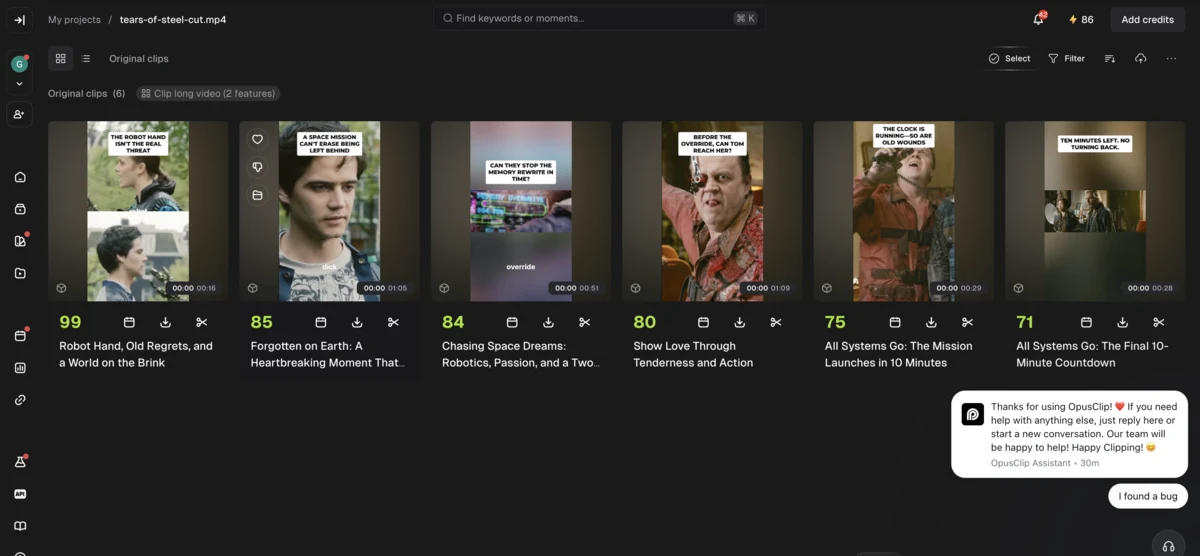
Opus Clip은 이 파일에 4크레딧을 차감했고(1분에 1크레딧, 1분이 안 되는 자투리는 버림), 클리핑과 자막에는 크레딧이 더 들지 않았습니다. 클립은 약 3분 30초 만에 나왔는데, Opus Clip이 예상한 5분보다 조금 빨랐습니다. 받은 클립은 0:16~1:09 길이의 6개였고, 하나하나 위쪽에 후킹 카드와 AI가 붙인 제목, 점수가 달려 있었습니다. 점수는 99, 85, 84, 80, 75, 71이었습니다. 이번에는 무료 플랜에서도 점수가 보였는데, 9월에 테스트했을 때는 무료 플랜에서 점수를 숨겼습니다. 크레딧 잔액은 90에서 86이 됐습니다.
무료로 받은 파일은 1080x1920, 16초, 15.9 MB였고, 왼쪽 가장자리를 따라 “Created with Opus” 워터마크가 들어가 있었습니다. 업스케일을 하려면 23크레딧이 따로 듭니다. 프로젝트는 6일 동안 편집할 수 있지만 무료 클립은 3일이 지나면 내보낼 수 없으니, 마음에 드는 건 그날 바로 받아 두세요.
Vizard는 1080p 파일을 군말 없이 받아 줬습니다(무료 업로드는 1080p, 60분, 1 GB까지). 길이 제한 없이 자막을 넣은 세로 9:16 클립을 요청했더니 4분이 안 돼 준비됐습니다. 원본 영상 1분에 1크레딧씩 차감하니 이 파일에는 4크레딧이 들었고, 56크레딧이 남았습니다.
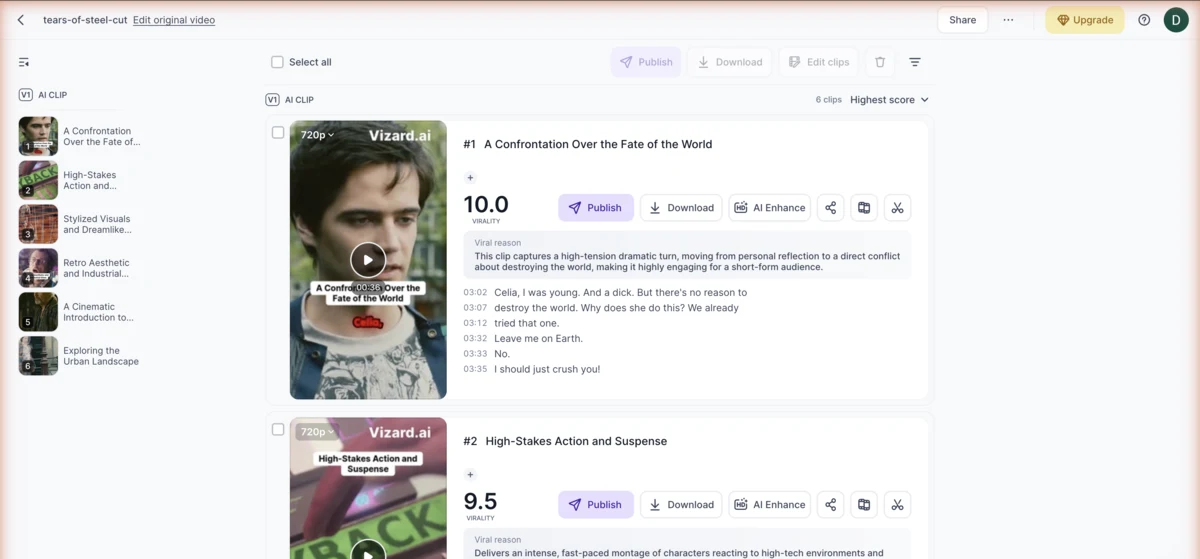
Vizard도 클립 6개를 점수순으로 줬습니다. 1위는 10.0점(“A Confrontation Over the Fate of the World”, 37초), 2위는 9.5점이었습니다. 클립마다 왜 골랐는지 짧게 설명한 문단과 잘라 낸 대사 줄이 함께 붙어 있었는데, 세 도구 중 선택 이유를 가장 분명하게 설명해 준 곳이 Vizard였습니다.
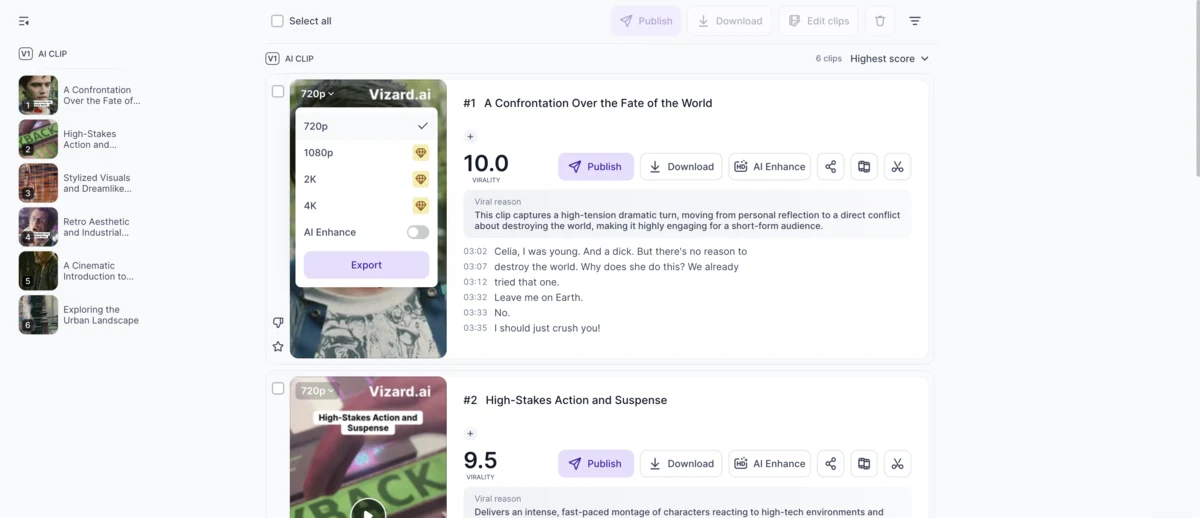
문제는 해상도입니다. 무료로 받을 수 있는 건 720p뿐이고 1080p, 2K, 4K는 유료입니다. 제가 받은 클립은 720x1280, 37초, 19.9 MB에 오른쪽 위에 “Vizard.ai” 워터마크가 있었는데, Opus Clip의 1080p 파일과 나란히 놓으니 눈에 띄게 흐릿했습니다.
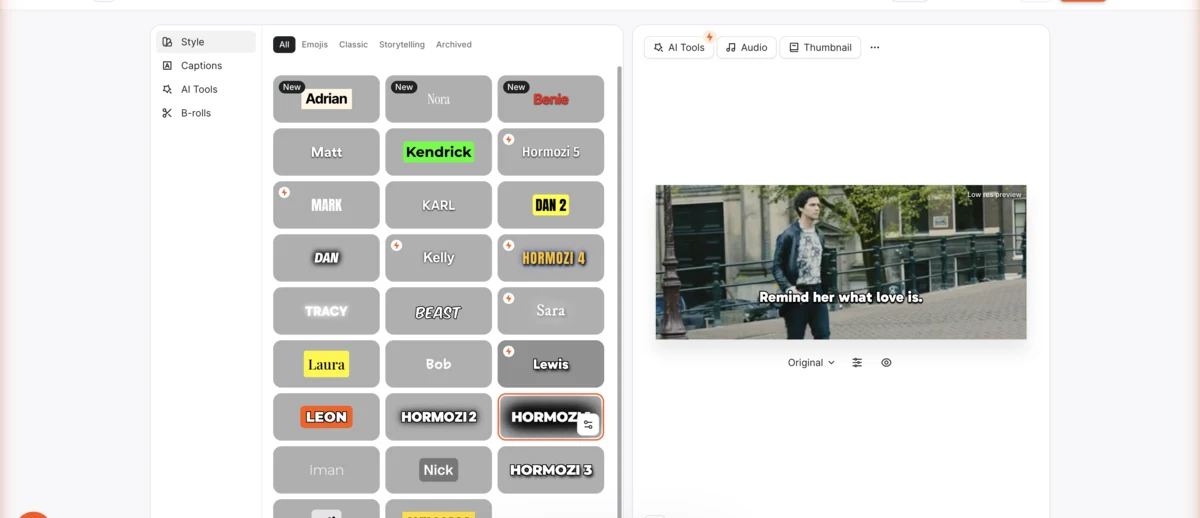
긴 영상을 숏폼으로 바꿔 주는 Submagic의 Magic Clips는 유료 플랜에서만 쓸 수 있어서, 체험판에서는 같은 파일에 자막만 입혀 봤습니다. 약 2분이 걸렸고 체험판 크레딧 15개 중 3개가 나갔습니다. Submagic은 자기 자막의 정확도를 97.7%로 매겼고, 고를 수 있는 자막 스타일은 37개 정도입니다.
그다음 내보내기를 해 보려 했는데, 체험판은 거기까지입니다. 플랜을 고르기 전에는 워터마크를 붙인 파일조차 내보내 주지 않습니다.
50초 구간 하나는 영화에 딸린 자막과 직접 대조해 봤습니다. 대본에는 “Memory overwrite in progress”인데 Submagic은 “Memory override in progress”로 적었고, “You’re a jerk, Thom!”에서는 이름을 빠뜨렸으며, “Ohp, Sorry! Sorry.”는 “Oh I’m sorry, sorry, sorry”로 바꿔 놓았습니다. 나머지는 단어 하나까지 맞았습니다. 꽤 정확한 편이지만, 올리기 전에 자막을 한 번은 읽어 보는 게 좋겠습니다.
가장 빨랐던 건 Opus Clip이고, 무료 플랜으로 1080p 파일을 손에 쥘 수 있는 것도 세 도구 중 Opus Clip뿐입니다. Vizard는 고른 이유를 가장 잘 설명해 주지만 무료 내보내기는 흐릿한 720p입니다. Submagic은 자막 레이어이고 체험판은 미리보기일 뿐이라, “무료 Submagic”은 사실상 없다고 보면 됩니다.
| 도구 | 추천 용도 | 가격 | 평점 | 주요 기능 |
|---|---|---|---|---|
| 최고 평점 Opus Clip | 긴 영상을 점수 매긴 클립으로 바꾸기 | $14.50/월 (연간) 또는 $29/월 | ClipAnything AI와 바이럴 점수 | |
| 에디터 추천 Vizard | 함께 편집하는 팀·에이전시 | $14.50/월 (연간) 또는 $29/월 | 받아쓴 텍스트로 편집, 4K, 10시간 원본 | |
| 최고 가성비 Submagic | 이미 있는 클립에 자막 입히기 | $12/월 (연간) 또는 $19/월 | 123개 언어 애니메이션 자막 |
제가 써 본 도구 중 긴 파일을 점수 매긴 클립 묶음으로 가장 빨리 바꿔 주는 건 Opus Clip(오퍼스클립)의 ClipAnything 엔진입니다. 60분짜리 팟캐스트를 넣으면 후킹이 얼마나 강한지, 내용을 얼마나 담고 있는지, 분위기가 어디서 고조되는지를 따져 가장 강한 3090초 구간을 골라 줍니다. 클립마다 0100점 점수가 붙으니, 전부 볼 필요 없이 점수 높은 것부터 보면 됩니다.
Opus Clip이 진가를 발휘하는 건 쌓아 둔 예전 영상을 뒤질 때입니다. ‘동기부여 팁’처럼 원하는 장면을 말로 설명하면, 몇 시간 분량의 옛 영상에서 거기에 맞는 순간을 찾아 줍니다. 녹화본이 수백 시간 쌓여 있다면 이 검색 하나만으로도 구독료가 아깝지 않습니다.
제 테스트에서 보여 준 속도와 무료 1080p 내보내기 덕분에 이 목록 1위에 올렸습니다.
클립으로 쓸 만한 순간을 알아서 찾아 주고, 원하는 장면을 설명하면 라이브러리 전체에서 검색해 줍니다
클립마다 점수를 매겨 어떤 것부터 볼지 알려 줍니다
YouTube, Vimeo, Twitch, Zoom, Riverside 링크를 붙여 넣거나 파일을 직접 올리면 됩니다
브랜드 템플릿을 입힌 클립을 캘린더에서 소셜 계정으로 예약 게시합니다
제가 고른다면 장면 찾기는 Opus Clip에, 플랫폼마다 어울리게 다듬는 건 Submagic에 맡기겠습니다. 둘을 합치면 연간 결제 기준 월 $37.50(Opus Clip Pro $14.50 + Submagic Pro $23)이고, 긴 영상에서 완성된 숏폼까지 한 번에 해결됩니다.
긴 영상을 넣으면 점수가 붙은 클립으로 돌려줍니다. 무료 플랜으로 매달 영상 60분을 처리할 수 있고, 1080p로 내보내되 워터마크가 붙습니다.
Opus Clip 무료 체험 →추천 용도: 긴 영상을 가장 적은 수고로 점수 매긴 클립으로 바꾸고 싶은 분
Vizard(비자드)는 받아쓴 텍스트에서 출발합니다. 영상 속 말을 전부 글로 옮겨 주고, 그 글에서 문장 하나를 지우면 해당 영상 구간도 같이 사라집니다. 그래서 전부 AI에 맡기는 도구보다 클립의 시작과 끝을 훨씬 세밀하게 정할 수 있습니다.
제 테스트에서는 클립마다 이유와 원래 대사 줄을 붙여 줘서, 왜 골랐는지는 Opus Clip보다 잘 설명했습니다. 아쉬운 건 무료 플랜입니다. 720p로만 내보낼 수 있는데, Opus Clip 파일 옆에 두니 흐릿해 보였습니다.
Vizard가 제값을 하는 건 팀으로 쓸 때입니다. Business 플랜에서는 여러 편집자가 워크스페이스와 브랜드 키트를 함께 쓰고, 소셜 계정 최대 20개에 게시할 수 있습니다. 원본은 10시간 길이까지 받아 주니, 마라톤 웨비나도 쪼갤 필요가 없습니다.
받아쓴 텍스트에서 문장을 지우면 영상의 그 부분도 함께 사라집니다
유료 플랜에서는 워터마크 없이 4K까지 내보낼 수 있습니다
최대 10시간짜리 원본도 받아 주니 긴 녹화본을 나눌 필요가 없습니다
Business 플랜에서 프로젝트와 브랜드 키트를 공유하고, 소셜 계정 20개에 예약 게시할 수 있습니다
무료 플랜으로 매달 60크레딧을 받고, 영상 1분에 1크레딧씩 씁니다. 유료 플랜은 워터마크 없이 4K까지 내보내고, 자막을 100개 이상 언어로 만들어 줍니다.
Vizard로 클리핑 시작 →추천 용도: 받아쓴 텍스트를 고쳐서 클립을 다듬고 싶은 팀과 팟캐스터
Submagic(서브매직)은 클립이 생긴 다음에 입히는 마무리 도구입니다. Hormozi 스타일 강조, MrBeast 스타일 이모지, 큼직한 대문자 글씨 같은 애니메이션 자막이 지금 TikTok과 Reels에서 실제로 유행하는 모습 그대로입니다. 연간 결제 기준 월 $12에 이만큼 플랫폼에 어울리는 자막을 만드는 도구는 아직 못 찾았습니다.
다만 엄밀히 말하면 클리퍼는 아닙니다. 이미 있는 짧은 클립을 받아 자막, B-roll, 무음 제거, 후킹 제목을 한 번에 처리해 줍니다. 긴 영상을 숏폼으로 바꾸는 Magic Clips는 Starter 기준 작업당 약 9크레딧이 들고, 체험판에서는 아예 쓸 수 없습니다.
그래서 클리퍼 목록에서는 3위지만 점수는 4.2점입니다. 점수는 원래 만들어진 목적을 기준으로 매겼고, 자막만큼은 나머지 두 도구보다 낫습니다.
제 테스트 파일에서 Submagic이 매긴 자체 정확도는 97.7%였고, 50초를 직접 대조해 보니 작은 실수가 세 군데 있었습니다
말하는 내용에 맞는 스톡 영상을 Storyblocks에서 가져와 알아서 넣어 줍니다
'음', '어' 같은 군말과 빈 구간을 잘라 클립 템포를 빠르게 만듭니다
색상, 폰트, 자막 스타일을 한 번 저장해 두면 모든 클립이 같은 톤으로 나옵니다
이미 잘라 둔 클립에 애니메이션 자막, B-roll, 후킹 제목을 123개 언어로 입혀 줍니다. 영상 3개 체험판으로 결제 전에 결과를 볼 수 있지만, 내보내기는 안 됩니다.
Submagic 체험판 시작 →추천 용도: 이미 만든 짧은 클립에 TikTok과 Reels에 어울리는 자막을 입히고 싶은 크리에이터
Opus Clip과 Vizard는 실제로 파일을 받아 갈 수 있는 무료 플랜이 있고, Submagic 체험판은 미리보기만 됩니다. Opus Clip과 Vizard에서는 돈을 내야 워터마크가 사라지고, Submagic에서는 돈을 내야 파일을 받을 수 있습니다.
| Plan | Annual | Monthly |
|---|---|---|
| Free | Annual $0 | Monthly $0 |
| ||
| Annual $15/월 | Monthly $15/월 | |
| ||
| 추천 | Annual $14.50/월 연간 결제 | Monthly $29/월 |
| ||
| Business | Annual Custom | Monthly Custom |
| ||
| Plan | Annual | Monthly |
|---|---|---|
| Free | Annual $0 | Monthly $0 |
| ||
| 추천 | Annual $14.50/월 연간 결제 | Monthly $29/월 |
| ||
| Annual $19.50/월 연간 결제 | Monthly $39/월 | |
| ||
| Plan | Annual | Monthly |
|---|---|---|
| 체험판 | Annual $0 | Monthly $0 |
| ||
| Annual $12/월 연간 결제 | Monthly $19/월 | |
| ||
| 추천 | Annual $23/월 연간 결제 | Monthly $39/월 |
| ||
| Annual $41/월 연간 결제 | Monthly $69/월 | |
| ||
연간 3,600크레딧에 워터마크 없이, AI B-roll과 예약 게시까지 연간 결제 기준 월 $14.50에 쓸 수 있습니다.
최대 5분짜리 영상을 매달 40개까지, 브랜드 키트와 게시 기능을 포함해 연간 결제 기준 월 $23에 쓸 수 있습니다.
제 테스트에서 가장 빨랐고, 점수가 붙은 클립 6개에 세 도구 중 유일한 무료 1080p 내보내기까지 됐습니다. 숏폼으로 바꿀 긴 영상이 있다면 여기서 시작하세요.
클립마다 고른 이유를 가장 잘 설명했고, 받아쓴 텍스트로 클립을 다듬을 수 있으며 유료 플랜은 4K까지 됩니다. 무료 내보내기는 흐릿한 720p입니다.
세 도구 중 자막이 가장 좋고, 50초를 직접 대조해 보니 작은 실수는 세 군데뿐이었습니다. 체험판은 내보내기가 안 되니 최소 월 $12는 잡아 두세요.
제가 테스트한 세 도구 중 무료 플랜이 가장 쓸 만한 건 Opus Clip입니다. Opus Clip과 Vizard는 둘 다 매달 무료 크레딧 60개를 주고, 원본 영상 1분에 1크레딧씩 씁니다. 같은 파일을 두 도구에 넣어 보니 Opus Clip은 워터마크가 붙은 1080p 클립을, Vizard는 역시 워터마크가 붙은 더 흐릿한 720p 클립을 내보냈습니다. 어느 쪽이든 무료 클립은 3일 안에 받아야 합니다. Submagic은 무료 플랜이 없고, 영상 3개 체험판으로 자막을 미리 볼 수는 있어도 내보낼 수는 없습니다.
무엇이 필요한지에 따라 다릅니다. 두 도구는 하는 일이 다르기 때문입니다. Opus Clip은 긴 영상에서 가장 좋은 순간을 찾아 클립마다 점수를 매겨 주고, Submagic은 이미 있는 클립을 애니메이션 자막, B-roll, 무음 제거로 깔끔하게 다듬어 줍니다. 그래서 Opus Clip으로 클립을 찾고 Submagic으로 꾸미는 식으로 둘 다 쓰는 크리에이터도 많습니다. 연간 플랜으로 묶으면 월 $37.50이고, 긴 영상에서 완성된 숏폼까지 전 과정을 다룰 수 있습니다.
Opus Clip, Vizard, Submagic에서는 안 됩니다. Opus Clip과 Vizard는 무료로 내보낸 파일에 전부 워터마크를 붙이고(Opus Clip은 1080p, Vizard는 720p), Submagic 체험판은 내보내기 자체가 안 됩니다. 워터마크를 가장 싸게 없애는 방법은 Submagic Starter 월 $12, Opus Clip Pro나 Vizard Creator 월 $14.50이며, 모두 연간 결제 기준입니다.
Opus Clip과 Vizard 모두 팟캐스트에 잘 맞지만, 방식이 다릅니다. Opus Clip은 클립마다 점수를 매겨 주니 숏폼으로 반응이 좋을 만한 팟캐스트 장면을 골라내기 쉽습니다. Vizard는 받아쓴 텍스트를 고쳐서 클립을 다듬기 때문에 각 클립의 시작과 끝을 직접 정할 수 있습니다. Submagic은 클립을 찾는 도구가 아니라 다듬는 도구라서 팟캐스트용으로는 덜 맞습니다.
네. AI 비디오 클리퍼는 받아쓴 텍스트를 읽고 표정과 감정이 고조되는 지점을 살펴 긴 영상에서 가장 강한 순간을 찾은 뒤, 세로 클립으로 잘라 줍니다. Opus Clip과 Vizard는 무료 플랜에서도 이 기능을 쓸 수 있고, Submagic은 유료 플랜의 Magic Clips로 처리합니다. 같은 4분 30초짜리 영화를 Opus Clip과 Vizard에 넣어 보니, 둘 다 4분이 안 돼 클립을 6개씩 돌려줬습니다.
유료 플랜은 연간 결제 기준 월 $12인 Submagic Starter, 그리고 월 결제만 되는 월 $15짜리 Opus Clip Starter부터 시작합니다. 1인 크리에이터라면 대개 월 $14.50~$23 구간이 적당한데, 연간 결제로 Opus Clip Pro, Vizard Creator, Submagic Pro를 모두 워터마크 없이 쓸 수 있는 가격대입니다. 팀 플랜은 연간 결제 기준 월 $19.50인 Vizard Business부터 API가 포함된 월 $69짜리 Submagic Business까지 있습니다. Opus Clip과 Vizard는 먼저 써 볼 수 있는 무료 플랜이 있고, Submagic은 미리보기만 되고 내보내기는 안 되는 영상 3개 체험판이 있습니다.
네, Opus Clip, Vizard, Submagic 모두 클립에 자막을 자동으로 넣어 줍니다. 보기에 가장 좋은 건 Submagic 자막으로, 단어별 하이라이트나 이모지 같은 애니메이션 스타일을 123개 언어로 지원합니다. Vizard는 100개 이상 언어로 일반 자막을 달아 줍니다. Opus Clip도 자막을 넣어 주지만 Submagic보다 밋밋합니다. TikTok에서 직접 만든 것처럼 보이는 자막을 원한다면 Submagic이 확실히 낫습니다.
세 도구 모두 자막 지원 언어에 한국어가 들어 있습니다. 다만 97.7%라는 정확도는 Submagic이 영어 대사 영화에 스스로 매긴 수치라서, 한국어에서도 그대로 나온다고 말할 수는 없습니다. 한국어 음성으로는 직접 테스트하지 않았으니, 어느 도구를 쓰든 올리기 전에 한국어 자막을 한 번 읽어 보세요.
 추천 13 분 소요
Opus Clip 2026년 리뷰. ClipAnything, 바이럴 스코어, 요금제, 무료 플랜 분석. 1600만+ 크리에이터가 사용하는 AI 영상 클리핑 도구의 실력 검증.
기사 읽기 → 21 분 소요
2026년 최신 AI 영상 생성 도구 6가지를 비교합니다. 무료 플랜, 요금, 화질, 상업적 사용 가능 여부를 용도별로 정리한 선택 가이드입니다.
기사 읽기 → 22 분 소요
월 $6부터 시작하는 AI 도구로 얼굴 없는 유튜브 채널 만들기. 니치별 실제 RPM 데이터, AI 내레이션, 영상 제작, 2027년부터 달라지는 수익화 조건까지 정리했습니다.
기사 읽기 →