
Opus Clip レビュー 2026:AI動画クリッパー
Opus Clip 2026年レビュー。ClipAnything、バイラルスコア、料金プラン、無料枠を解説。1600万人以上が利用するAI動画切り抜きツールの実力を検証。
記事を読む →
長い動画をできるだけ手間をかけずにスコア付きのクリップにしたいなら、2026年のベストAIビデオクリッパーはOpus Clip(オーパスクリップ)です。私のテストでもクリップが返ってくるまでがいちばん早く、無料プランで1080pを書き出せたのもOpus Clipだけでした。文字起こしを使って編集したい人やチームならVizard(ビザード)。Submagic(サブマジック)はクリッパーというより、できたクリップの上に重ねる字幕と仕上げの担当です。各ツールはそれぞれの本来の役割で採点しているので、Submagicも得意分野ではしっかり高い点になっています。
AIビデオクリッパーは、ポッドキャストやウェビナー、YouTubeの長い録画を、TikTok・Instagram Reels・YouTube Shorts向けの縦型ショートに変えてくれるツールです。映像をゼロから作るAI動画生成ツールとは違って、使う素材はすでに撮ってある動画。今回は3ツールに同じ4分半の映画を渡して、出てきたものをそのまま残しました。
長い動画を渡すと、スコア付きのクリップが返ってきます。無料枠は毎月60クレジットで、動画1分につき1クレジット。無料の書き出しは透かし入りの1080pです。
文字起こしを編集するだけでクリップをカット。字幕は100以上の言語に対応し、有料プランなら4Kで書き出せます。
クリッパーは動画の文字起こしを読みながら、映像の手がかりや感情が盛り上がるところにも目を配って、見る人の指を止めそうな場面を探します。見つけた場面を切り出し、顔を追いかけながら縦型の9:16に組み直して字幕を付け、どれくらい伸びそうかを予想したスコアをクリップごとに付けてくれます。
使い方は3ツールとも同じです。長い動画をアップロードするかYouTubeのリンクを貼り、数分待って、見つかったクリップに目を通すだけ。差が出るのは選ぶ場面の良し悪しと、書き出す前にどこまで手を入れられるかです。
使ったのは、Blender Foundationのオープン映画「Tears of Steel」から切り出した4:30の区間(2:55〜7:25)です。ライセンスはクリエイティブ・コモンズ 表示 3.0。1080p・214 MBで、アクションが多くセリフは少なめ。話し手の顔に頼れないぶん、ポッドキャストよりも難しいテストになります。
3ツールとも同じ日の午後に、無料アカウントで試しました(Submagicはトライアル)。ファイル1本だけの結果なので、ベンチマークというより、ある日のスナップショットくらいに受け取ってください。
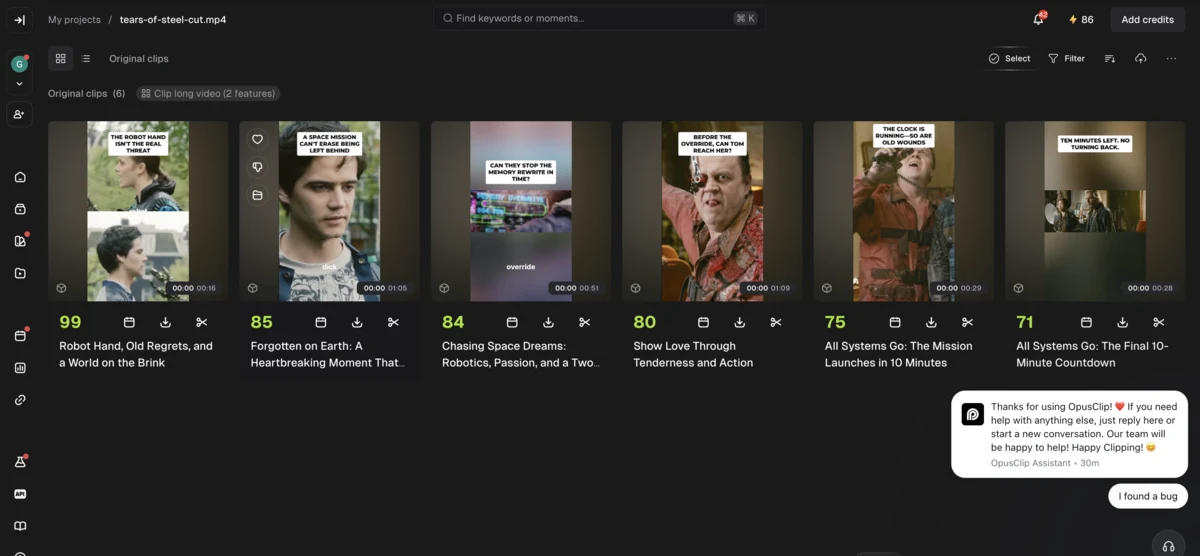
Opus Clipがこのファイルに使ったのは4クレジット(1分につき1クレジットで、1分未満の端数は切り捨て)で、切り抜きと字幕そのものは無料でした。クリップは約3分半でできあがり、Opus Clipが見積もっていた5分より少し早めです。出てきたのは0:16〜1:09の6本で、どれも上にフックカード、AIが付けたタイトル、スコアが付いています。スコアは99、85、84、80、75、71。今回は無料プランでもスコアが見えましたが、9月に試したときは無料プランでは隠れていました。残高は90クレジットから86になりました。
無料でダウンロードできるのは1080x1920のファイルで、16秒・15.9 MB、左端に縦に「Created with Opus」の透かしが入ります。高画質化(アップスケール)には、さらに23クレジットかかります。プロジェクト自体は6日間編集できるのに、無料プランのクリップは3日を過ぎると書き出せなくなるので、欲しいものはその日のうちにダウンロードしておきましょう。
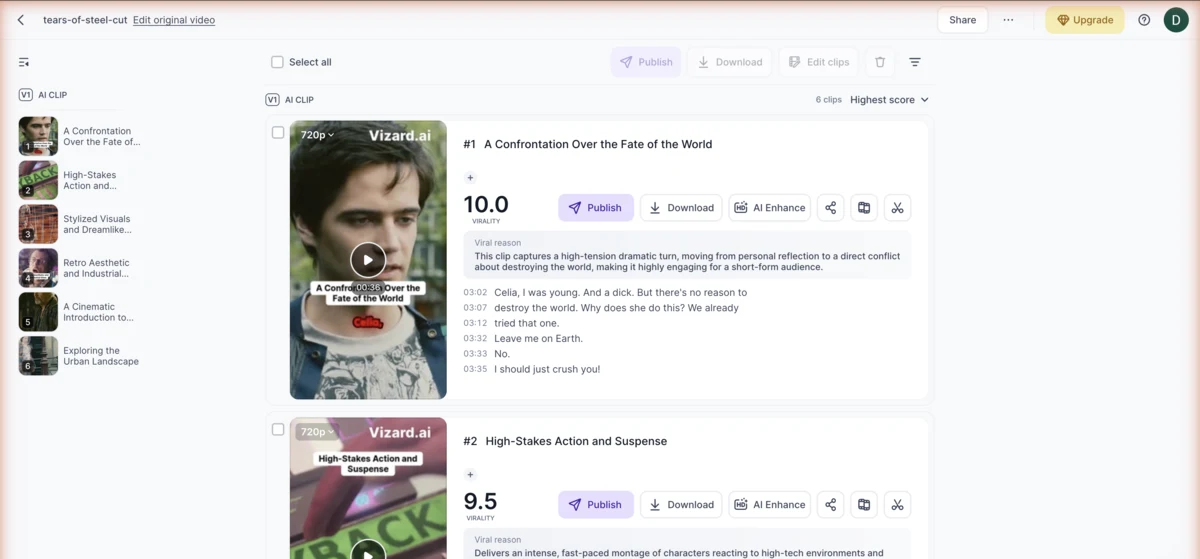
Vizardは1080pのファイルをすんなり受け付けました(無料のアップロードは1080p・60分・1 GBまで)。縦型の9:16、長さは指定なし、字幕付きで頼むと、4分足らずでクリップが揃いました。料金はソース動画1分につき1クレジットなので、このファイルは4クレジット。残りは56クレジットになりました。
こちらもクリップは6本で、スコア順に並びます。トップは10.0(「A Confrontation Over the Fate of the World」、37秒)、2位は9.5。どのクリップにも、選んだ理由を書いた短い段落と、切り出し元の文字起こしの行が付いてきます。なぜその場面なのかの説明は、3ツールの中でこれがいちばんわかりやすかったです。
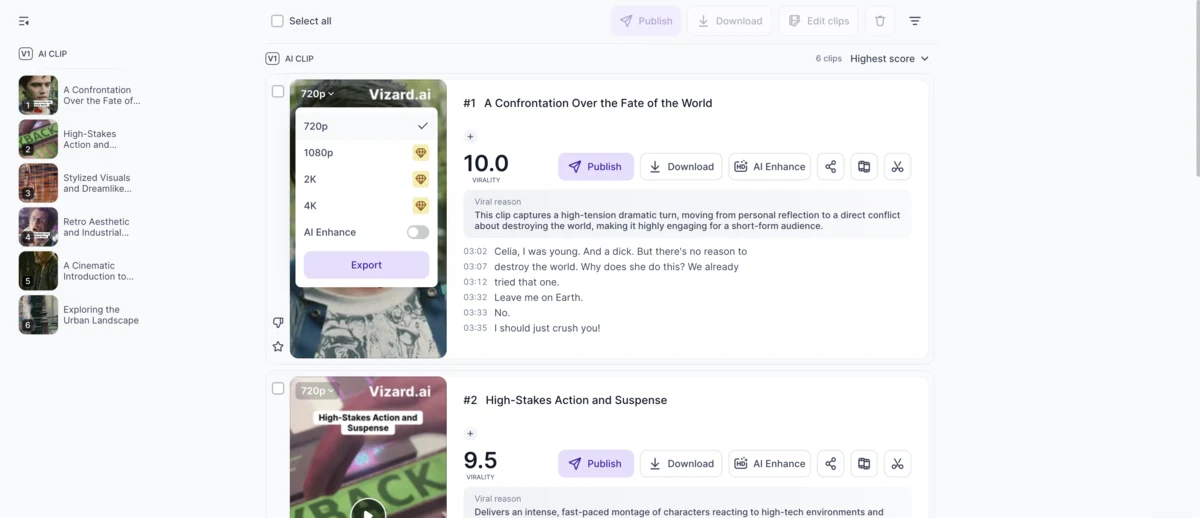
引っかかるのは解像度です。無料でダウンロードできるのは720pだけで、1080p・2K・4Kは有料。私がダウンロードしたクリップは720x1280・37秒・19.9 MBで、右上に「Vizard.ai」の透かし入り。Opus Clipの1080pと並べると、はっきりぼやけて見えました。
長尺からショートを作るSubmagicのMagic Clipsは有料プランが必要なので、トライアルでは同じファイルに普通の字幕付けだけをかけました。かかったのは約2分で、トライアルの15クレジットのうち3クレジット。Submagicは自分の字幕の精度を97.7%と判定していて、字幕スタイルは37種類ほどから選べます。
ところが書き出そうとしたところで、トライアルはおしまいです。プランを選ぶまでは、透かし付きでさえファイルを一切出させてくれません。
50秒の区間を1つ選んで、映画本来の字幕とも突き合わせてみました。脚本で「Memory overwrite in progress」となっているところをSubmagicは「Memory override in progress」と書き、「You’re a jerk, Thom!」からは名前が抜け、「Ohp, Sorry! Sorry.」は「Oh I’m sorry, sorry, sorry」になっていました。残りは一字一句そのままです。かなり近いとはいえ、投稿する前に字幕を一度読み通しておきたいところです。
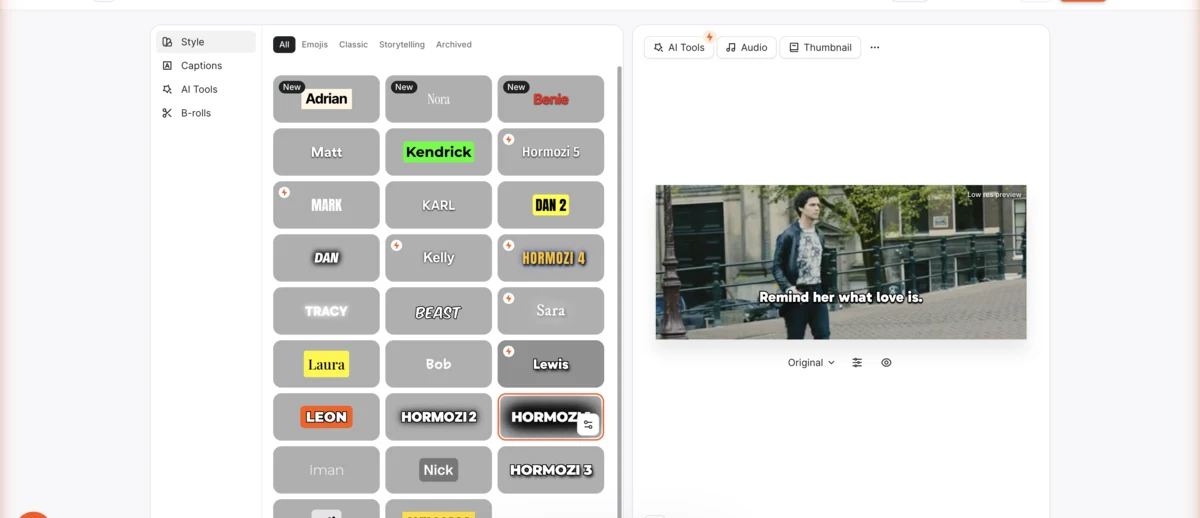
いちばん早かったのはOpus Clipで、無料プランで1080pのファイルを渡してくれるのも3ツールの中でこれだけです。Vizardは選んだ理由の説明がいちばん上手ですが、無料の書き出しはぼやけた720p。Submagicは字幕を重ねるためのツールで、トライアルはプレビュー止まりなので、「無料で使えるSubmagic」というものはありません。
| ツール | おすすめ用途 | 価格 | 評価 | 主な機能 |
|---|---|---|---|---|
| 高評価 Opus Clip | 長い動画をスコア付きのクリップにしたい人 | $14.50/月(年払い) または $29/月 | ClipAnything AI+バイラルスコア | |
| 編集者のおすすめ Vizard | 一緒に編集するチーム・代理店 | $14.50/月(年払い) または $29/月 | 文字起こし編集、4K、10時間のソース | |
| コスパ最高 Submagic | 手持ちのクリップに字幕を付けたい人 | $12/月(年払い) または $19/月 | 123言語のアニメーション字幕 |
Opus Clip(オーパスクリップ)のClipAnythingエンジンは、長いファイルからスコア付きのクリップをどっさり揃える手段として、私が使った中でいちばん速いものです。60分のポッドキャストを渡すと、つかみの強さ、話の中身の濃さ、盛り上がりの位置を見て、いちばん強い30〜90秒の場面を選び出します。どのクリップにも0〜100のスコアが付くので、全部を見なくても良さそうなものから手を付けられます。
本領を発揮するのは、過去の動画がたっぷり溜まっているときです。「モチベーションのコツ」のように欲しい場面を言葉で説明すれば、何時間分もの古い映像から当てはまる場面を引っぱり出してくれます。何百時間もの録画を抱えているなら、この検索だけでサブスク代の元は取れるはずです。
1位にした決め手は、テストで見せた速さと、無料で書き出せる1080pです。
切り抜く価値のある場面を見つけてくれるうえ、欲しい場面を説明するだけでライブラリ全体を検索できる
全クリップに点数が付くので、どれから見ればいいかがすぐわかる
YouTube、Vimeo、Twitch、Zoom、Riversideのリンクを貼るか、ファイルを直接アップロード
ブランドテンプレートを当てたクリップを、カレンダーからSNSアカウントに予約投稿
私なら、場面探しはOpus Clip、各プラットフォームになじむ見た目に整えるのはSubmagicと、2つを組み合わせます。年払いなら合わせて月$37.50(Opus Clip Proの$14.50+Submagic Proの$23)で、長い動画から完成したショートまでを一通りまかなえます。
長い動画を渡せば、スコア付きのクリップが返ってきます。無料プランは毎月60分の動画まで使えて、透かし入りの1080pで書き出せます。
Opus Clipを無料で試す →おすすめ用途: 長い動画を、なるべく手間をかけずにスコア付きのクリップにしたい人
Vizard(ビザード)は文字起こしを軸に動くツールです。動画で話されていることをすべて書き起こし、そのテキストから1文消すと、対応する映像も一緒に消えます。全部をAIまかせにするツールより、クリップの始まりと終わりをずっと細かく決められます。
私のテストでは、選んだ理由の説明はOpus Clipより上手で、どのクリップにも理由と元の行が付いていました。弱いのは無料プランで、書き出せるのは720pまで。そのファイルはOpus Clipのものと並べるとぼやけて見えました。
本当に元が取れるのは、チームで使うときです。Businessなら複数の編集者でワークスペースとブランドキットを共有でき、最大20のSNSアカウントに投稿できます。ソース動画は10時間まで受け付けるので、長丁場のウェビナーでも分割はいりません。
文字起こしから1文消せば、その部分の映像も一緒に消える
有料プランなら透かしなしで最大4Kまで書き出せる
10時間までのソース動画を受け付けるので、長い録画も分割不要
Businessではプロジェクトとブランドキットを共有でき、20のSNSアカウントに予約投稿できる
無料プランは毎月60クレジットで、動画1分につき1クレジット。有料プランなら透かしが消え、最大4Kで書き出せて、字幕は100以上の言語に対応します。
Vizardで切り抜きを始める →おすすめ用途: 文字起こしを編集してクリップを整えたいチームやポッドキャスター
Submagic(サブマジック)は、クリップができてから最後にかける仕上げです。Hormozi風の強調、MrBeast風の絵文字、大きな全部大文字の字幕といったアニメーションは、いまTikTokやReelsで実際に流行っている見た目そのもの。年払いで月$12という値段で、ここまで違和感なくなじむ字幕を作れるツールは、ほかに見つかっていません。
ただ、正確にはクリッパーとは少し違います。手持ちのショートクリップに、字幕、B-roll、無音カット、フックタイトルをまとめて一度で付けるツールです。長尺からショートを作るMagic Clipsは、Starterで1回あたり約9クレジットかかり、トライアルではまったく使えません。
クリッパーのランキングでは3位なのに4.2点を付けているのは、そのためです。点数は本来の役割で採点していて、字幕に関してはほかの2つに勝っています。
私のテストファイルでSubmagicが自己判定した精度は97.7%。50秒の抜き取りチェックでは小さなミスが3つ見つかった
話している内容に合った素材をStoryblocksから探して、自動で差し込んでくれる
「えーと」や間延びした無音をカットして、テンポを上げる
色・フォント・字幕スタイルを一度保存すれば、どのクリップもそろう
切り抜いたクリップに、アニメーション字幕、B-roll、フックタイトルを123言語で。3本のトライアルで支払い前に仕上がりを確認できますが、書き出しはできません。
Submagicのトライアルを始める →おすすめ用途: 手元にショートクリップがあって、TikTokやReelsになじむ字幕を付けたいクリエイター
Opus ClipとVizardには、実際にファイルを書き出せる無料プランがあります。Submagicのトライアルはプレビューだけです。Opus ClipとVizardでは、お金を払うと透かしが消えます。Submagicでは、お金を払ってはじめてファイルを書き出せます。
| Plan | Annual | Monthly |
|---|---|---|
| Free | Annual $0 | Monthly $0 |
| ||
| Annual $15/月 | Monthly $15/月 | |
| ||
| おすすめ | Annual $14.50/月 年払い | Monthly $29/月 |
| ||
| Business | Annual カスタム | Monthly カスタム |
| ||
| Plan | Annual | Monthly |
|---|---|---|
| Free | Annual $0 | Monthly $0 |
| ||
| おすすめ | Annual $14.50/月 年払い | Monthly $29/月 |
| ||
| Annual $19.50/月 年払い | Monthly $39/月 | |
| ||
| Plan | Annual | Monthly |
|---|---|---|
| トライアル | Annual $0 | Monthly $0 |
| ||
| Annual $12/月 年払い | Monthly $19/月 | |
| ||
| おすすめ | Annual $23/月 年払い | Monthly $39/月 |
| ||
| Annual $41/月 年払い | Monthly $69/月 | |
| ||
年間3,600クレジットで透かしなし、AI B-rollと予約投稿も付いて、年払いで月$14.50。
5分までの動画を毎月40本。ブランドキットとSNS投稿も付いて、年払いで月$23。
私のテストでいちばん早くスコア付きの6クリップを出し、無料で1080pを書き出せたのも3つの中でこれだけ。長い動画をショートにしたいなら、まずここから。
選んだ理由の説明がいちばん丁寧で、文字起こしからクリップを整えられ、有料プランなら4K。無料の書き出しはぼやけた720pです。
字幕は3つの中でいちばんで、50秒の抜き取りチェックでも小さなミスは3つだけ。トライアルでは書き出せないので、最低でも月$12はかかると考えておきましょう。
私が試した3ツールの中では、Opus Clipの無料プランがいちばん使えます。Opus ClipとVizardはどちらも毎月60クレジットが無料で、ソース動画1分につき1クレジットを使います。同じファイルを両方にかけたところ、Opus Clipは透かし入りの1080p、Vizardはそれよりぼやけた720p(こちらも透かし入り)で書き出しました。どちらも無料のクリップをダウンロードできるのは3日間です。Submagicには無料プランがなく、3本のトライアルでは字幕をプレビューできても書き出しはできません。
何を求めるか次第です。この2つは役割が違います。Opus Clipは長い動画からいい場面を見つけ出し、クリップごとにスコアを付けてくれます。Submagicは手持ちのクリップを、アニメーション字幕、B-roll、無音カットで見栄えよく仕上げるツールです。Opus Clipでクリップを見つけてSubmagicで整える、という形で両方を使っているクリエイターもたくさんいます。年払いなら2つで月$37.50で、長い動画から完成したショートまでを一通りカバーできます。
Opus Clip、Vizard、Submagicではできません。Opus ClipとVizardは無料の書き出しすべてに透かしが入り(Opus Clipは1080p、Vizardは720p)、Submagicのトライアルはそもそも書き出しができません。いちばん安く透かしを消せるのは、Submagic Starterの月$12と、Opus Clip ProまたはVizard Creatorの月$14.50で、どれも年払いの場合です。
ポッドキャストには、Opus ClipとVizardがそれぞれ違った形で向いています。Opus Clipは全クリップにスコアを付けるので、ショートとして当たりそうな場面を見つけやすくなります。Vizardは文字起こしを編集してクリップを整えられるので、どこで始めてどこで終えるかを自分でぴったり決められます。Submagicはクリップを探すより仕上げるためのツールなので、ポッドキャストにはあまり向きません。
はい。AIビデオクリッパーは文字起こしを読み、表情や感情の盛り上がりも見ながら長い動画のいちばん強い場面を探して、縦型のクリップに切り出します。Opus ClipとVizardは無料プランでもでき、Submagicは有料プランのMagic Clipsで対応しています。Opus ClipとVizardに同じ4:30の映画を渡したところ、どちらも4分足らずで6クリップを返してきました。
有料プランは、年払いのSubmagic Starterが月$12、月払いのみのOpus Clip Starterが月$15からです。個人クリエイターなら月$14.50〜$23あたりがちょうどよく、年払いでOpus Clip Pro、Vizard Creator、Submagic Proのどれかを選べて、どれも透かしなしです。チーム向けは、年払いのVizard Business(月$19.50)から、APIも使えるSubmagic Business(月$69)まで。Opus ClipとVizardは無料プランで先に試せます。Submagicには3本のトライアルがありますが、プレビューだけで書き出しはできません。
はい。Opus Clip、Vizard、Submagicの3つとも、クリップに自動で字幕を付けてくれます。見た目がいちばんいいのはSubmagicで、単語ごとのハイライトや絵文字など、123言語のアニメーション字幕が使えます。Vizardは100以上の言語で標準的な字幕に対応。Opus Clipも字幕を付けますが、Submagicと比べると地味です。TikTokになじむ字幕が欲しいなら、Submagicの圧勝です。
はい、3ツールとも字幕の対応言語に日本語が入っています。ただ、Submagicが自分の字幕に付けた97.7%という精度は、英語のセリフの映画で測った数字です。私は日本語の音声では試していないので、どのツールを使う場合も、投稿する前に字幕を一度読み直してください。
 注目 13 分で読める
Opus Clip 2026年レビュー。ClipAnything、バイラルスコア、料金プラン、無料枠を解説。1600万人以上が利用するAI動画切り抜きツールの実力を検証。
記事を読む → 21 分で読める
2026年最新の動画生成AIツール6選を徹底比較。無料プランの有無・料金・画質・商用利用の違いを目的別にわかりやすく解説し、あなたに最適なツールの選び方をガイドします。
記事を読む → 22 分で読める
月額$5から始めるAIツールで顔出しなしYouTubeチャンネルを開設する方法。ニッチ別の実測RPMデータ、AIナレーション、動画制作の手順、2027年から変わる収益化条件まで解説。
記事を読む →