
Reseña Kling AI 2026: Generador de Video con IA
Kling 3.0 genera video y audio en una pasada. Cuentas gratis: 66 créditos al mes. Planes de pago desde $6.99 el primer mes, luego $8.80/mes ($6.60 anual).
Leer Artículo →
La versión corta de cómo usar Kling AI: abre Generate, elige VIDEO 3.0, escribe un prompt, define 720p o 1080p y una duración, y pulsa Generate. Una cuenta gratuita recibe 66 créditos al mes, suficientes para un clip de cinco segundos en 1080p con audio.
Esta guía recorre la pestaña Generate de Kling AI 3.0: un prompt de texto, un fotograma inicial, un guion gráfico multi-shot y Motion Control. Está pensada para quien empieza con el plan gratuito, pero también cubre los ajustes que importan cuando llega el momento de pagar.
Regístrate gratis y obtén 66 créditos mensuales para probar Native Audio, imagen a video y guiones gráficos multi-shot.
Abre Kling AI →Una cuenta es el único requisito real, y sirve igual el registro con Google que el de correo. Yo entré con una cuenta gratuita y sesión iniciada en Google: los créditos gratuitos del plan ya estaban ahí y no hizo falta tarjeta.
Aparte de eso: un navegador, una foto para imagen a video y un clip corto para Motion Control. La reseña de Kling AI profundiza en los precios y la gama completa de modelos.
La pestaña Video Generation abre con VIDEO 3.0 ya seleccionado; VIDEO 3.0 Turbo y VIDEO 2.6 están a un clic en el selector. Vale la pena revisar qué trajo VIDEO 3.0 antes de elegir un modelo.
Abre Generate, elige Video Generation y deja seleccionado VIDEO 3.0, salvo que prefieras el modelo 2.6 más barato o un render más rápido con 3.0 Turbo.
VIDEO 3.0 es el que trae Native Audio y guiones gráficos multi-shot. Turbo genera más rápido, 2.6 es la opción más barata con audio nativo, y los modelos más antiguos quedan bajo More.
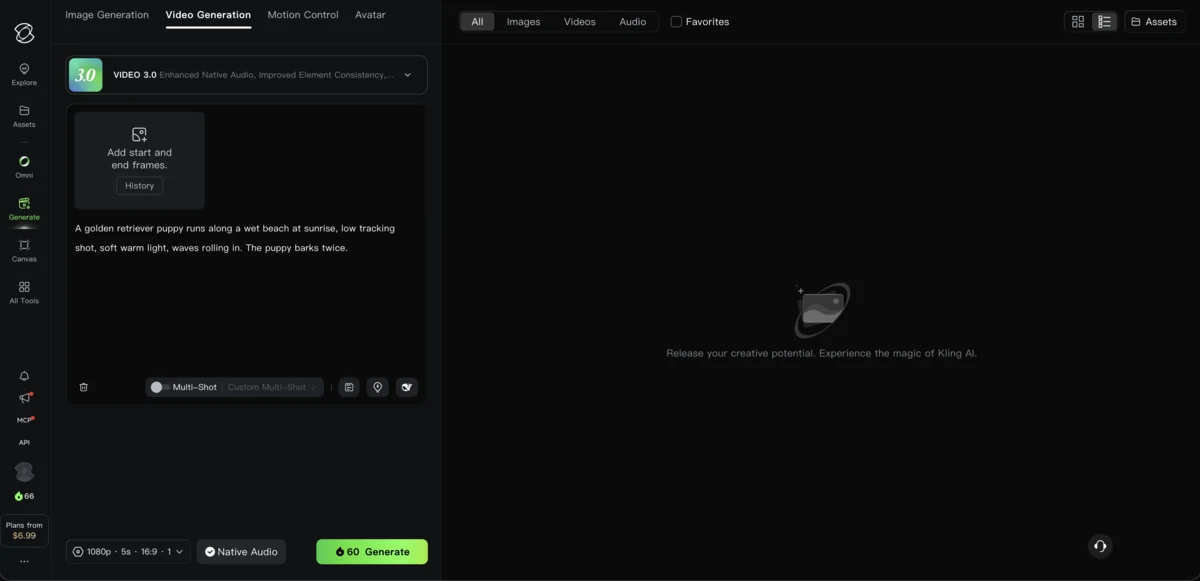
El botón Generate actualiza el precio en créditos en cuanto eliges modelo y escribes el prompt.
Describe el sujeto, la acción, la escena, el movimiento de cámara y la luz en un solo párrafo, y pon cualquier frase hablada entre comillas para que Native Audio la pronuncie.
Native Audio habla inglés, chino, japonés, coreano y español, con etiquetas de dialecto y acento. El español es uno de esos cinco idiomas nativos, así que un diálogo escrito en español entre comillas suena en español, sin pasar por el inglés. Lo que venga en un idioma fuera de esa lista se traduce al inglés.
El prompt de ejemplo que aparece en las capturas dice: “Un cachorro de golden retriever corre por una playa mojada al amanecer, plano de seguimiento bajo, luz cálida y suave, olas rompiendo. El cachorro ladra dos veces.”
Estos detalles ayudan:
Para un repaso más amplio de cómo escribir prompts en distintas herramientas, consulta la guía para hacer videos con IA.
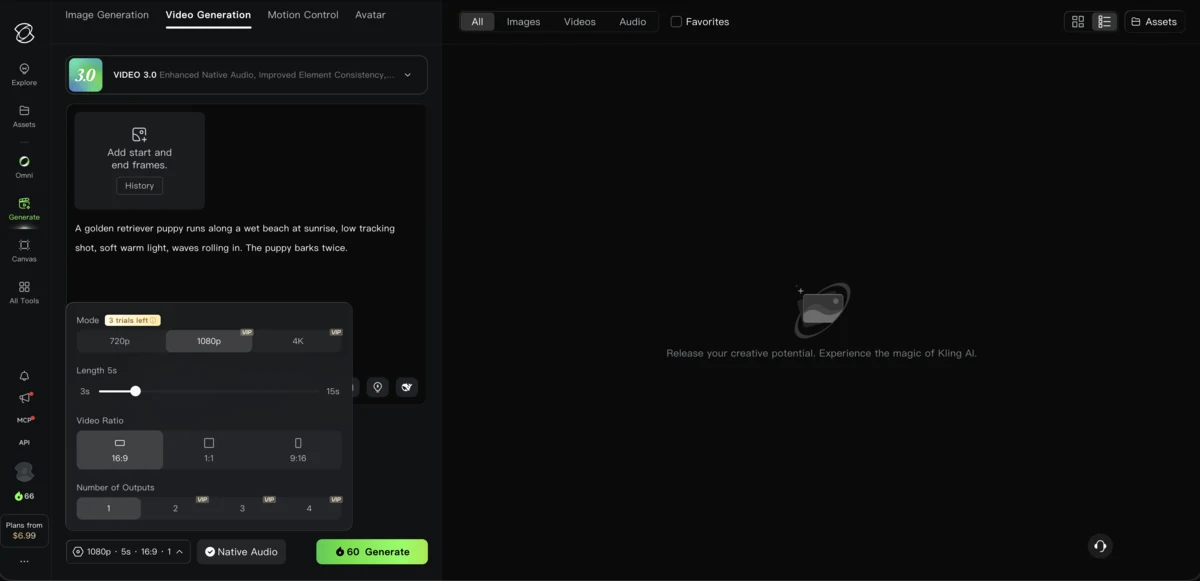
Abre la pastilla de ajustes bajo el prompt para elegir 720p o 1080p, arrastra el control de duración entre 3 y 15 segundos, elige 16:9, 1:1 o 9:16, y observa cómo cambia el precio en créditos del botón Generate.
La pastilla de ajustes muestra algo como “1080p · 5s · 16:9 · 1” y despliega cuatro controles: Mode, Length, Video Ratio y Number of Outputs.
Mode ofrece 720p, 1080p y 4K. En una cuenta gratuita, 1080p y 4K llevan etiqueta VIP, y 4K mostraba tres usos de prueba restantes. Length va de 3 a 15 segundos, Video Ratio cubre 16:9, 1:1 y 9:16, y Outputs llega hasta 4, aunque pasar de 1 exige VIP.
El precio del botón Generate bajó de 60 a 40 créditos en cuanto desactivé Native Audio, y marcaba 50 en VIDEO 2.6.
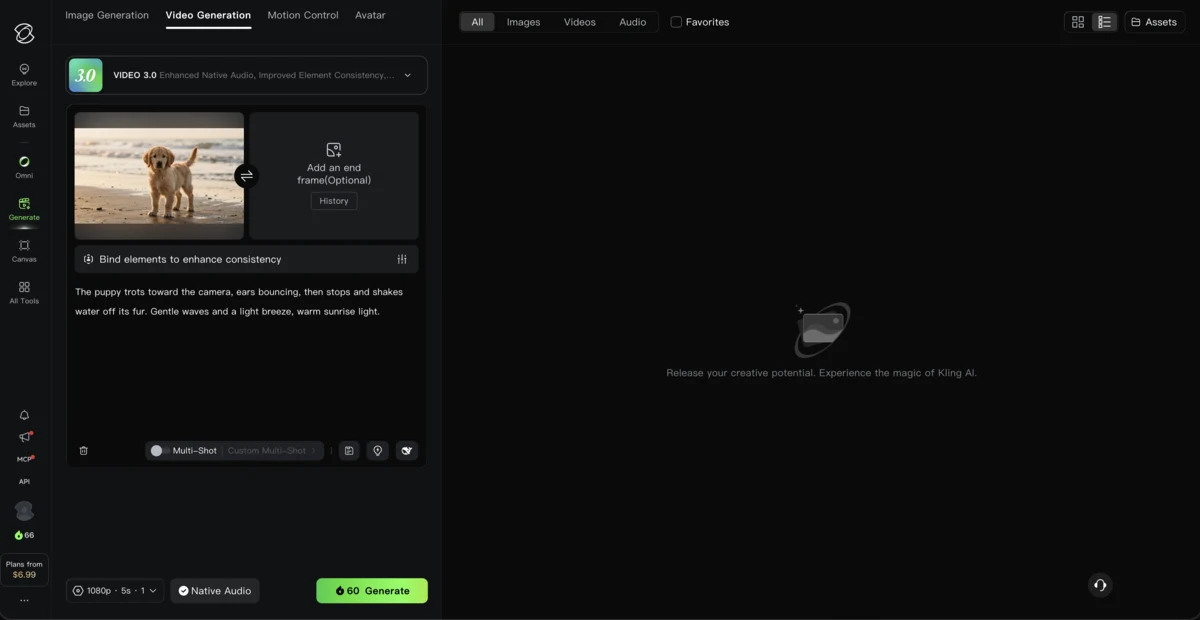
Sube una imagen como fotograma inicial, añade opcionalmente un fotograma final, y describe solo el movimiento en el prompt; el video conserva la proporción de la foto.
Cargué una foto de un cachorro como fotograma inicial. El cuadro que dice “Add start and end frames” se divide en dos: fotograma inicial obligatorio, fotograma final opcional.
También aparece una fila llamada “Bind elements to enhance consistency”, y la opción de proporción desaparece porque el resultado ahora sigue la foto. El prompt solo necesita describir el movimiento: “El cachorro trota hacia la cámara, con las orejas rebotando, luego se detiene y se sacude el agua del pelaje. Olas suaves y una brisa ligera, luz cálida de amanecer.”
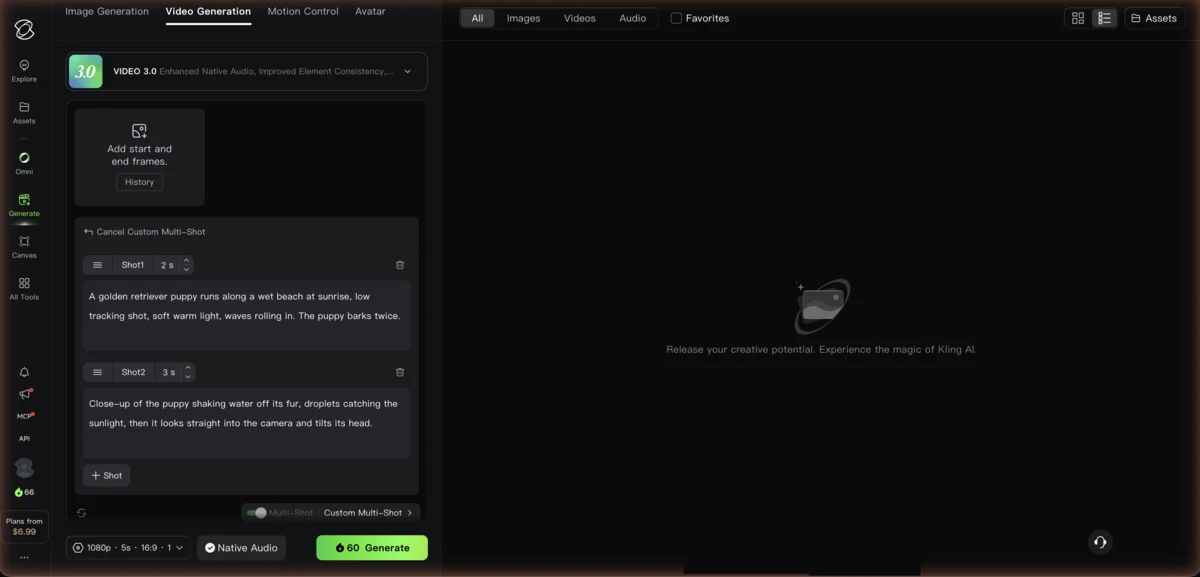
Activa Multi-Shot, abre Custom Multi-Shot y da a cada toma su propia duración y descripción, hasta 15 segundos en total.
El interruptor Multi-Shot está junto a Custom Multi-Shot, que cambia el cuadro de prompt por un panel de guion gráfico: Shot1 con 2 segundos y Shot2 con 3 por defecto, cada uno con su campo de descripción.
Cancel en Custom Multi-Shot deshace el panel entero. La guía de Kling limita el guion gráfico a 6 tomas y 15 segundos en total, y cada toma lleva su propia duración, su encuadre y su movimiento de cámara.
La segunda toma de este ejemplo dice: “Primer plano del cachorro sacudiéndose el agua del pelaje, con gotas que reflejan la luz del sol, y luego mira directo a la cámara y ladea la cabeza.”
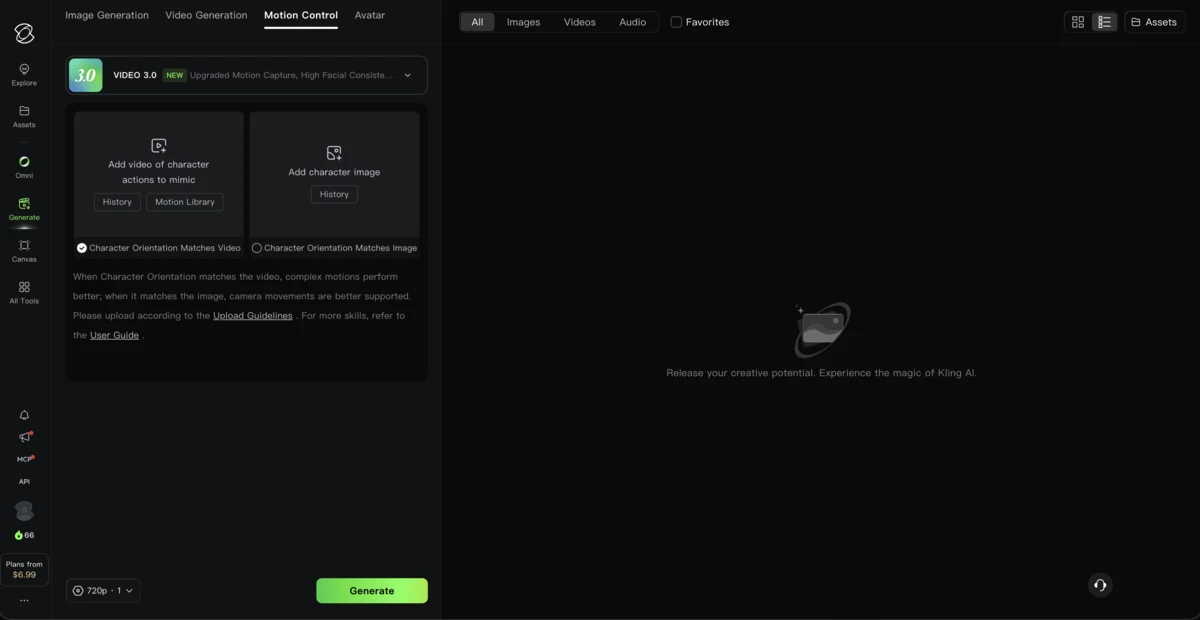
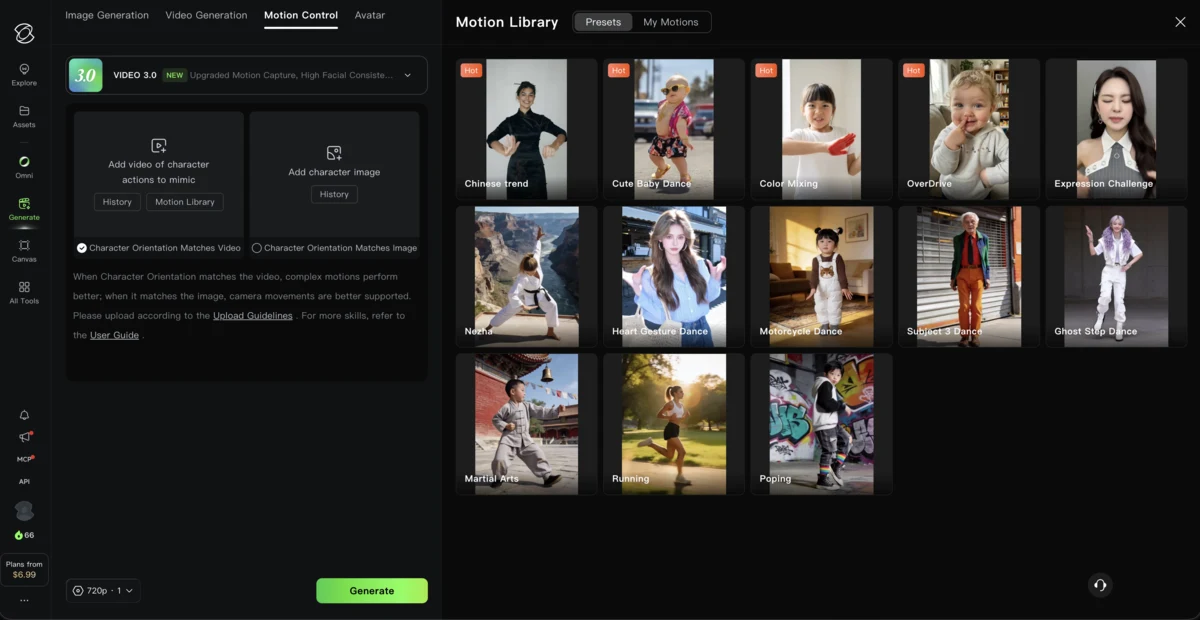
Abre la pestaña Motion Control, añade un clip de referencia del movimiento o elige uno de la Motion Library, agrega una imagen del personaje y genera.
Motion Control en VIDEO 3.0 pide dos entradas: un video del movimiento a copiar, con los botones History y Motion Library al lado, y una imagen del personaje.
Dos botones de opción definen la orientación. “Matches Video”, el valor por defecto, va mejor con movimiento complejo; “Matches Image” favorece el movimiento de cámara, según el texto de ayuda de Kling. El clip de referencia sigue las reglas de la guía de VIDEO 2.6: de 3 a 30 segundos, un lado corto de al menos 340 píxeles, un lado largo por debajo de 3.850 y sin cortes ni cambios de escena.
Motion Control cuesta 12 o 9 créditos por segundo en VIDEO 3.0, y 8 o 5 en VIDEO 2.6.
Un clip de cinco segundos en 1080p con VIDEO 3.0 y Native Audio activado cuesta 60 créditos; el mismo clip con el audio desactivado cuesta 40.
Tarifas por segundo según las guías rápidas de Kling, verificadas el 16 de septiembre de 2026
| Generation | 1080p | 720p |
|---|---|---|
| VIDEO 3.0 con Native Audio | 12 créditos/s | 9 créditos/s |
| VIDEO 3.0 sin audio | 8 créditos/s | 6 créditos/s |
| VIDEO 3.0 Omni con entrada de video | 16 créditos/s | 12 créditos/s |
| Motion Control 3.0 | 12 créditos/s (Professional) | 9 créditos/s (Standard) |
| Motion Control 2.6 | 8 créditos/s (Professional) | 5 créditos/s (Standard) |
| Complemento de control de voz | +2 créditos/s | +2 créditos/s |
Los 66 créditos no dan para mucho a precio completo, así que probar en 720p sin audio, a 30 créditos por cinco segundos, deja margen para más intentos. Mantén cortas las primeras pruebas y activa Native Audio solo para la versión que te vayas a quedar.
El primer mes de Standard cuesta $6.99 y después son $8.80 al mes: 660 créditos, cola prioritaria y salida comercial sin marca de agua.
Ver planes de Kling AI →El panel de créditos de Kling indica que el plan gratuito otorga 66 créditos al mes, así que un solo clip de cinco segundos en 1080p con audio, a 60 créditos, se lleva casi toda la asignación. En el plan gratuito cada trabajo devuelve un clip, con marca de agua y sin licencia para uso comercial. 1080p y 4K llevan etiqueta VIP, 4K permite tres usos de prueba, y el almacenamiento de elements se queda en 30.
La cola gratuita puede rechazar de plano un trabajo nuevo cuando hay mucha demanda. La propia pantalla de Kling que ofrece mejorar el plan solo propone dos salidas: generar fuera de esas horas o pagar.
Los cuatro planes de pago, según la página de precios:
Si la pregunta real es si conviene pagar Kling o probar otra herramienta, la comparativa de Kling AI vs InVideo cubre esa decisión.
Omni es el modo de Kling que trabaja con referencias: subes imágenes, clips o elements guardados y escribes @ para que el prompt apunte hacia ellos. Sin una entrada de video acepta hasta 7 imágenes de referencia; al añadir un clip, el límite baja a 4 imágenes o elements más un solo clip de 3 a 10 segundos.
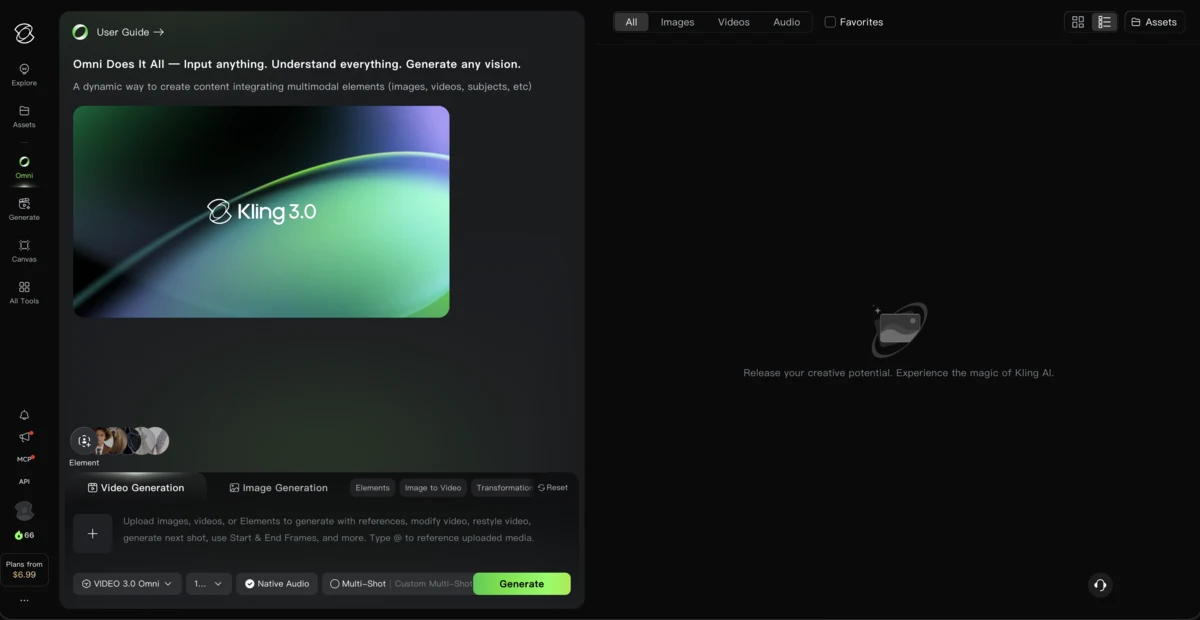
Un element sale de 1 imagen principal más hasta 3 ángulos adicionales, o de un clip de 3 a 8 segundos con un solo personaje. Crear uno exige aceptar las Video Element Feature Usage Guidelines de Kling. Ya guardado, lo llamas en el prompt con @Nombre, y VIDEO 3.0 permite vincular hasta 3 elements por generación.
El almacenamiento de elements crece según el plan: 30 en el gratuito, 50 en Standard, 150 en Pro y Premier, 500 en Ultra. Para más guías paso a paso, explora la página de tutoriales.
Trabajo rechazado en horas de mucho tráfico. La cola gratuita puede rechazar un envío de plano en los periodos de mayor demanda. Las únicas salidas son probar fuera de esas horas o pasarse a la cola prioritaria de un plan de pago.
Precio más alto de lo esperado. Un salto de precio suele significar que Native Audio está activado, que la resolución es 1080p o 4K, o que el número de salidas está por encima de 1. Revisa la pastilla de ajustes antes de pulsar Generate.
El diálogo sale en el idioma equivocado. Native Audio solo habla inglés, chino, japonés, coreano y español de forma nativa. Lo escrito en cualquier otro idioma se traduce al inglés en lugar de sonar tal cual.
Opciones bloqueadas con etiqueta VIP. La etiqueta VIP marca una ventaja exclusiva de pago: 1080p, 4K, salidas adicionales, quitar la marca de agua, licencia comercial. Nada de eso se desbloquea sin una suscripción.
66 créditos gratis alcanzan para aprender la pestaña Generate. Conviene pasarse a un plan de pago solo cuando la cola gratuita empiece a estorbar.
Prueba Kling AI →Regístrate con una cuenta Basic gratuita y usa sus 66 créditos mensuales. Probar en 720p sin Native Audio cuesta 30 créditos por cinco segundos, así que la asignación cunde más. El resultado gratuito lleva marca de agua y no tiene licencia para uso comercial, y como la cola rechaza trabajos cuando hay mucha demanda, conviene generar fuera de esas horas.
Un clip de cinco segundos en 1080p con VIDEO 3.0 cuesta 60 créditos con Native Audio activado, 40 sin él. Las tarifas por segundo son 12 en 1080p y 9 en 720p con audio, u 8 y 6 sin audio. Motion Control cuesta 12 o 9 por segundo en VIDEO 3.0, y 8 o 5 en VIDEO 2.6.
Toda cuenta recibe una asignación mensual gratuita, 66 créditos en Basic, más las recargas que ofrece el propio panel de créditos. Una suscripción de pago añade una asignación mensual mayor, desde 660 créditos en Standard.
Los trabajos gratuitos entran en una cola compartida que puede rechazar de plano nuevos envíos en horas de mucho tráfico. La cola prioritaria de pago devuelve resultados en tan solo 3 minutos, según cifras de la propia Kling.
Native Audio habla inglés, chino, japonés, coreano y español, cada uno con etiquetas de dialecto y acento. El español es uno de esos cinco idiomas nativos, así que un diálogo escrito en español entre comillas suena en español, sin pasar por el inglés. El diálogo en cualquier otro idioma se traduce al inglés antes de pronunciarse.
Una sola generación de VIDEO 3.0 dura de 3 a 15 segundos, ya sea en una toma o en un guion gráfico Custom Multi-Shot de hasta 6 tomas dentro de esa ventana. Los planes de pago anuncian la extensión de video como ventaja adicional; consulta la reseña de Kling AI para más detalles.
 Destacado 15 min de lectura
 Kling 3.0 genera video y audio en una pasada. Cuentas gratis: 66 créditos al mes. Planes de pago desde $6.99 el primer mes, luego $8.80/mes ($6.60 anual).
Leer Artículo → 18 min de lectura
 Kling AI hace clips cinematográficos desde $6,99 el primer mes; InVideo desde $20/mes, con Seedance desde $60/mes. Planes gratis y créditos comparados.
Leer Artículo → 13 min de lectura
 Aprende a crear videos con IA en 5 pasos: herramientas gratis, flujos reales y presupuestos desde $0 hasta $60/mes. Sin experiencia previa.
Leer Artículo →