
Higgsfield AIの評判2026:無料とUltraを検証
Higgsfield AIの評判を、Ultraプランで検証しました。同じプロンプトをKling 3.0、Seedance 2.5、Veo 3.1で生成し、クリップ1本ごとのクレジットと金額まで計算しています。
記事を読む →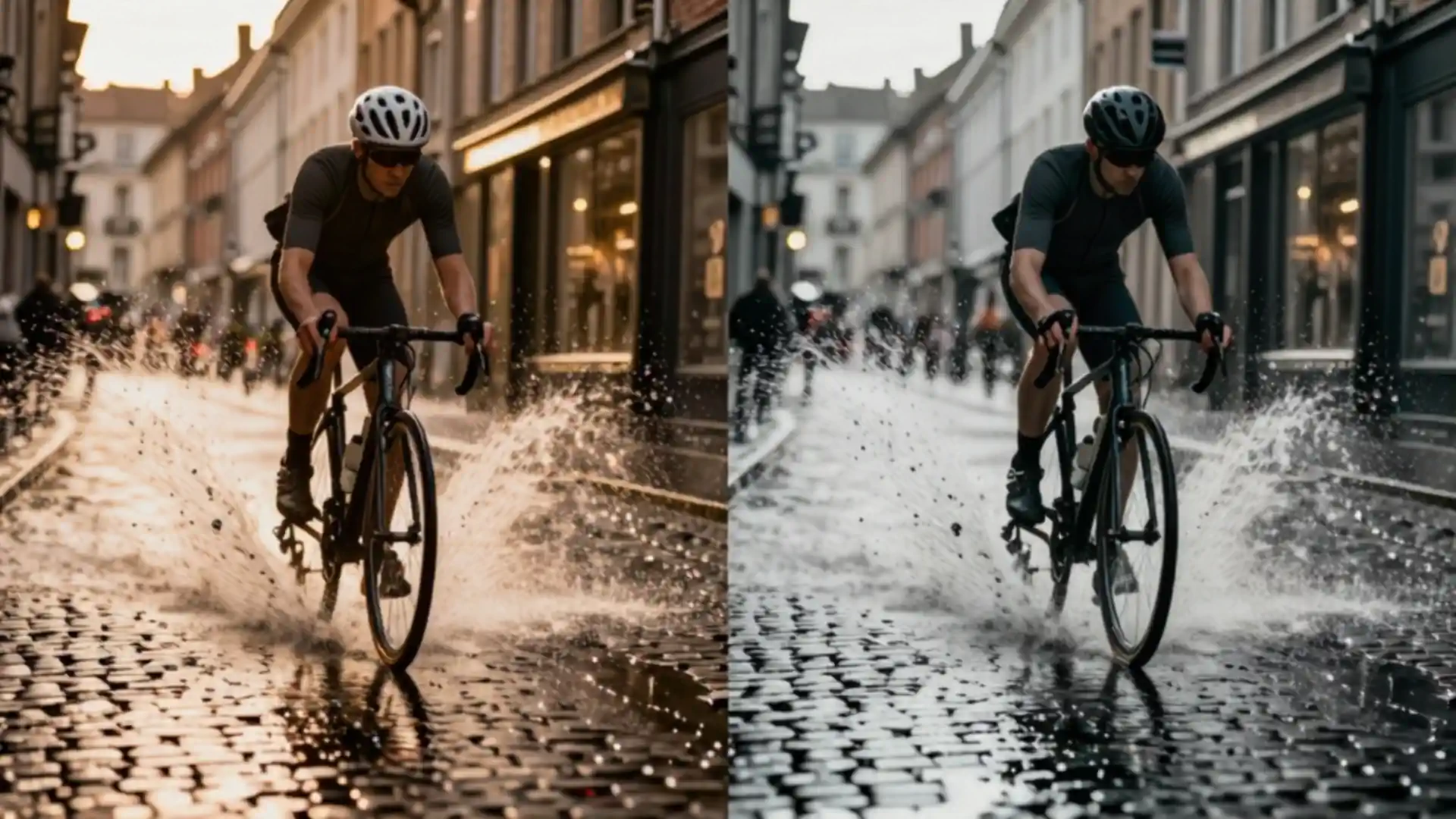
Higgsfield(ヒッグスフィールド)とKling AI(クリングAI)のどちらを選ぶかは、Klingだけを使いたいのか、Klingをほかのモデルとまとめて使いたいのかで決まります。Klingだけなら、Kling本家から使いましょう。本家のアプリのほうが安く始められ、無料クレジットも毎月66付いてきて、10月15日からはHiggsfieldにないKling 4.0も使えます。Kling 3.0をSeedance、Veo、MiniMaxと並べて1つの支払いで使いたいなら、Higgsfieldです。同じプロンプトを両方で試しましたが、実際に動かしてくれたのは片方だけでした。
安く始められるのはKling AIで、初月$6.99、その後は$8.80です。2つのうちKling 4.0が使えるのも、Kling AIだけです。Higgsfieldは$19からですが、全モデルを使うにはPlus($59)が必要で、その代わりKling 3.0をSeedance 2.5やVeo 3.1などと並べて、1つのクレジット残高で使えます。どちらも、クリップを作る前にいくらかかるかを見せてくれます。
| ツール | おすすめ用途 | 価格 | 評価 | 主な機能 |
|---|---|---|---|---|
| たくさんの動画モデルを1つの支払いで使いたいクリエイター | $19/月(Starter) または 全モデルは$59/月 | Kling 3.0、Seedance 2.5、Veo 3.1などを1つのクレジット残高で | ||
| コスパ最高 Kling AI | Kling 4.0を含め、Klingそのものを使いたい人 | $6.99(初月) または $8.80/月 | ステレオ音声付きのKling 4.0を無料プランから |
無料プランで使えるのは、Soul 2.0の画像と、1回だけのカメラワーク系エフェクトです。動画は月$19のStarterからです。
無料アカウントには毎月66クレジットが付き、720pで5秒のKling 4.0クリップを1本作れます。
Higgsfieldは画像と動画を作るアプリで、自社のモデルとKling、Seedance、Veo、MiniMaxを同じ場所に並べ、どれも1つのクレジット残高から支払えます。自社モデルは画像のSoulシリーズと動画のGenjutsuで、その上にカメラワーク系のEffectsもそろっています。サイトの表示言語は日本語にも切り替えられます。2026年8月には、評価額54億ドルで4億ドルのシリーズBを調達しました。私が試したことは、Higgsfieldのレビューにすべてまとめています。
Higgsfieldを使ういちばんの理由は、たくさんのモデルを1つの残高で使えることです。Kling 3.0、Seedance 2.5、Veo 3.1、MiniMax H3はどれも同じクレジットを使うので、別のモデルで撮り直してみたくなっても、別のアプリや別のサブスクはいりません。Ultraなら、720pで5秒のクリップがKling 3.0で10クレジット、Seedance 2.5で35クレジット、8秒のVeo 3.1クリップは80クレジットです。
どの生成も実行前に消費クレジットがわかり、モデルにプロンプトを拒否されたときは、クレジットが自動で戻ってきます。高めのモデルを試すときも、これなら気が楽です。
量をこなす使い方にも向いています。同時に生成できるのはPlusで6件、Ultraで8件です。Ultraの毎月3,000クレジットは6,000や9,000に増やせて、クレジット単価はどのプランよりも安くなります。作ったものは、無料プランも含めてすべてのプランで商用利用できます。
画像は安く作れます。Higgsfield独自の画像モデルSoul 2.0は1枚8分の1クレジットで、Nano Banana Proの画像は1枚2クレジットです。
そして、Klingのアプリにはない機能もあります。Higgsfield独自の動画モデルGenjutsuは、手持ちのクリップに手を加えるモデルです。写っているものを差し替えたり、動きを別の被写体に移したりできますが、テキストから動画は作れません。差し替えは42クレジット、モーション転送は35クレジットでした。Effectsは、Earth Zoomのようなカメラワークのプリセットです。
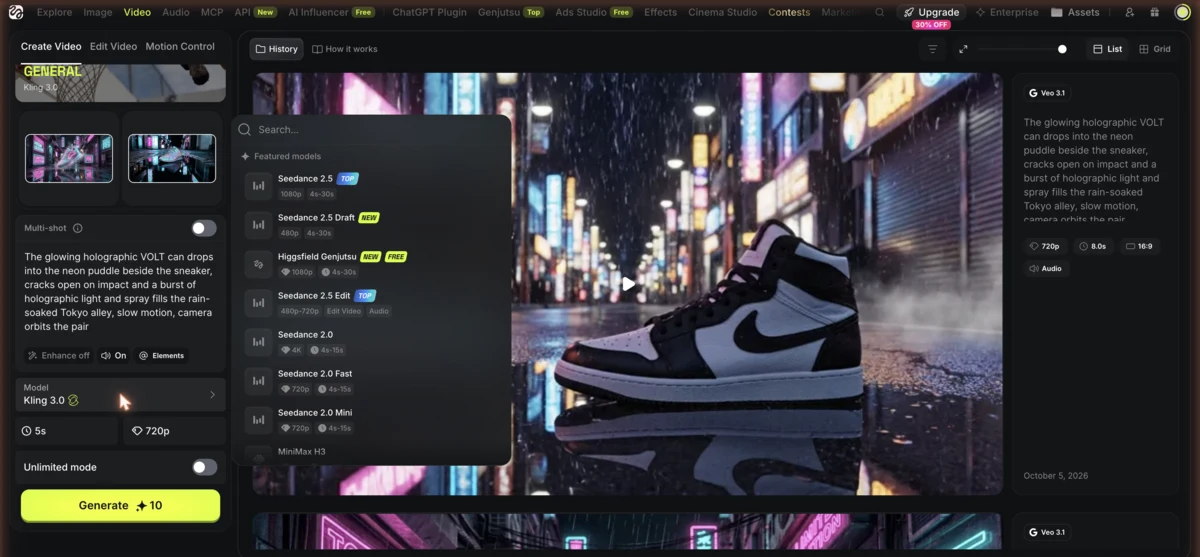
Kling 3.0、Seedance 2.5、Veo 3.1、MiniMax H3が、どれも同じクレジットで使えます
どの生成も消費クレジットが先にわかり、拒否された生成はクレジットで戻ります
Higgsfield独自の画像モデルで、1枚8分の1クレジット
手持ちの動画で、写っているものを差し替えたり、動きを移したりできます
Earth Zoomのようなカメラワークのプリセット
同時に生成できるのはUltraで8件、Plusで6件、Starterは動画2件まで
無料プランでは、動画はほとんど作れません。使えるのは画像と、1回だけ無料のカメラワーク系エフェクトで、テキストから動画を作ろうとするとアップグレードを求められます。Starter($19)で使えるのは、Kling 3.0を含む一部のモデルだけで、クレジットは毎月270です。Seedanceの全モデルがそろうのは、Plus($59)からです。
プランに入っていないと、クレジットの追加購入もできません。プランのクレジットは毎月リセットされるので、使わなかった分はなくなり、追加購入したクレジットの有効期限は90日です。それから、プライベートなものをアップロードする前に知っておいてほしいのですが、Enterprise以外のプランでは、初期設定のままだとコンテンツがモデルの学習に使われることがあります。
Kling 3.0のUnlimitedモードはUltraでも別料金で、10月21日時点ではモデル一覧にKling 4.0そのものがありません。返金の条件も厳しめです。返金を受けられるのは初回購入から7日以内、しかもクレジットを1つも使っていない場合だけで、最大6%の手数料も引かれます。更新時の支払いは返金されないので、続けるかどうかは最初の1週間で決めてしまいましょう。
おすすめ用途: Kling 3.0、Seedance、Veo、MiniMaxを1つの支払いで使いたい、Plusに払うつもりのあるショート動画クリエイター向け。
Kling AIは、中国のKuaishou Technologyが手がける動画プラットフォームです。同社のショート動画アプリには、7億人を超えるユーザーがいます。現在のラインナップはKling 4.0、Kling 3.0、3.0 Omni、3.0 Turbo、それにMotion Controlです。Kling 3.0は有料プランでネイティブ4Kを出力できますが、Kling 4.0の4Kと10ビットHDRは、まだ「近日対応」の扱いです。詳しくは私のKling AIレビューを、アプリの操作はKling AIの使い方のチュートリアルをご覧ください。
いまKlingのアプリに目を向ける理由は、Kling 4.0です。10月15日に登場したこのモデルは、1回の生成で3〜30秒のクリップを作れます。キーフレームは最大10枚、参照素材は画像、動画、被写体、声を組み合わせて最大15個まで渡せて、クリップと一緒にステレオ音声も生成します。21:9のウルトラワイドにも対応しています。
しかも、上位プラン限定ではありません。Kling 4.0は無料プランでも使えるので、短いクリップ1本で足りるなら、お金を払う前に最新モデルを試せます。有料プランでは1回の生成で出てくるクリップが1本から4本に増え、Pro以上ならKling 4.0が10%引きになります。
料金は確定する前にGenerateボタンに表示されるので、クリップ1本がいくらになるのか迷うことはありません。いちばん安い有料プランのStandardなら、毎月660クレジット、1080pと4K、透かしなし、商用利用可です。
Kling 3.0も健在で、まだまだ使えます。5秒のクリップは720pで30クレジット、1080pで40クレジット、ネイティブ音声付きならそれぞれ45と60です。マルチショットの絵コンテでは1回の生成を最大6ショットに分けられ、3.0 Omniは参照素材を使った生成と編集を受け持ちます。ネイティブ音声が対応するのは5つの言語(英語、中国語、日本語、韓国語、スペイン語)です。日本語もこの5言語に入っているので、日本語のセリフ入りのクリップも、別の音声ツールを使わずに作れます。
1回の生成で3〜30秒のクリップ。21:9のウルトラワイドにも対応
キーフレームは最大10枚、参照素材は画像、動画、被写体、声を最大15個まで
Kling 4.0は、クリップをステレオ音声付きで生成します
Kling 3.0は、有料プランでネイティブ4Kを出力します
Kling 3.0は、1回の生成を最大6ショットに分けられます
Motion Controlに加え、参照素材を使った生成と編集ができる3.0 Omni
無料プランは名ばかりではありませんが、中身は小さめです。毎月66クレジットをログインしたときに受け取る仕組みで、有効期限は31日です。無料のクリップはどれも720pで透かしが入り、商用利用はできず、1回の生成で出てくるのは1本だけです。混み合う時間帯には無料枠の生成そのものを断られることもあり、これが続くとさすがにうんざりします。
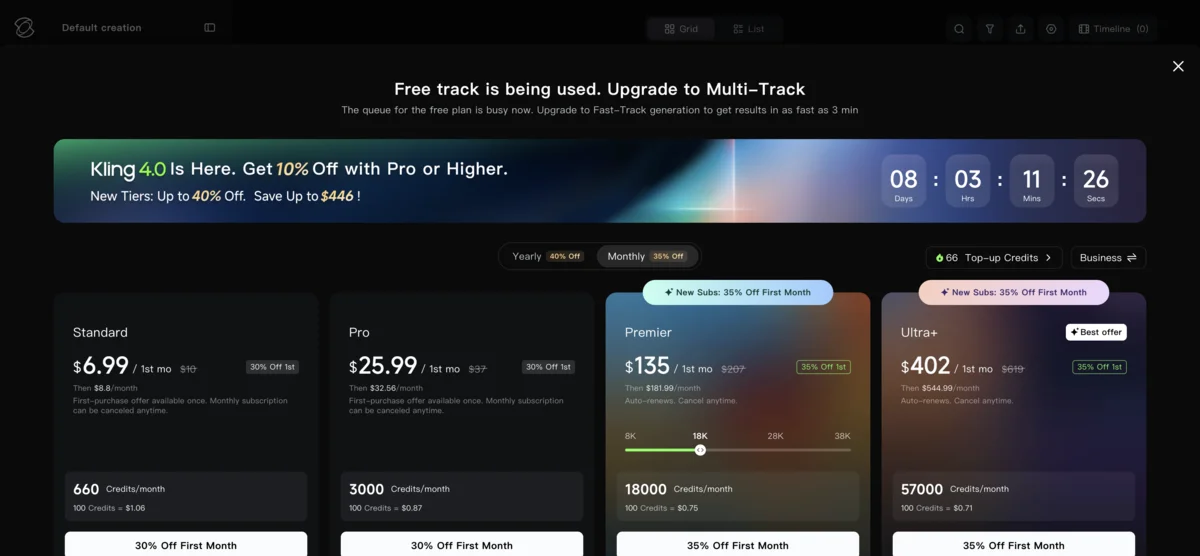
個人向けプランでは、失敗した生成のクレジットが返ってこないので、途中で崩れた生成にもお金がかかります。プランのクレジットは毎月失効しますが、別に購入したクレジットは2年間使えます。
どのプランも、更新後は初月より高くなります。Standardは$6.99から$8.80に、Proは$25.99から$32.56に上がります。ネイティブ音声が対応しているのは5つの言語だけで、Kling 4.0 Flashは、Ultra+を年払いで契約している人だけの先行アクセスです。
おすすめ用途: Kling 4.0を含め、Klingそのものを無料プランから、いちばん安く使いたい人向け。
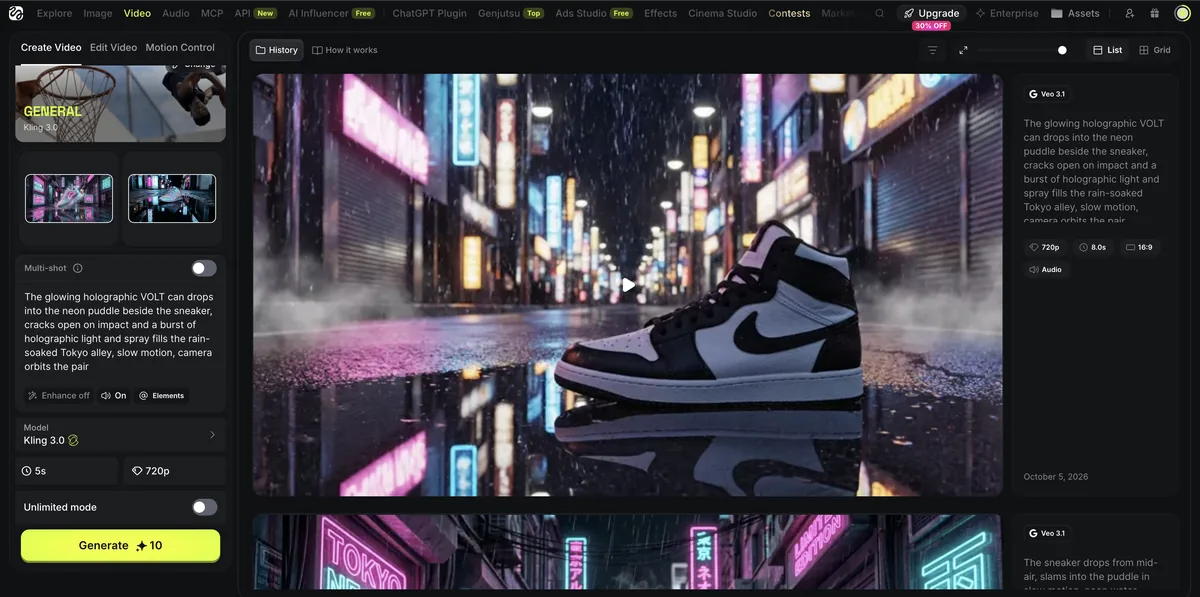
10月の初め、私はHiggsfieldのUltraプランで、Kling 3.0に1つのプロンプトを投げました。設定は720pの5秒、音声はオン、プロンプトの自動補正はオフです。プロンプトは「A cyclist rides through a deep puddle on a cobbled street at golden hour, water spraying from the front wheel, low tracking shot」(夕暮れの光に染まる石畳の道で、自転車が深い水たまりを走り抜け、前輪から水しぶきが上がる。低い位置からの追従ショット)。かかったのは10クレジットで、Ultraの月払い料金にすると約43セントです。
1テイク目から、説得力のある水しぶきと、きちんと低い位置から追いかけるショットが出てきました。2026年のモデルなら合格してほしい物理表現のテストで、しっかり合格です。
このときのテストでは、HiggsfieldのKling 3.0についてわかったことがもう2つあります。MORNINGと書かれたカップを頼んだら、MORINNGと印字してきたこと。そして、年老いた漁師に「The tide waits for no one」(潮は誰も待ってくれない)と言わせたら、文字起こしツールが一語残らず拾えるほど、はっきりしゃべってくれたことです。どちらも、モデルを並べた比較映像は私のHiggsfieldレビューで見られます。
10月21日、今月分の66クレジットが入った無料アカウントで、Kling本家のアプリを開きました。Kling 4.0はすでに初期設定のモデルになっていて、720pで5秒のクリップは50クレジットです。1080pなら75、1080pで10秒なら150なので、無料でもらえるクレジットで作れるのは、4.0の短いクリップちょうど1本です。月に1本とはいえ、最新モデルを無料プランに開放しているのは太っ腹だと思います。有料のStandardプランなら、この50クレジットのクリップは約67セントです。
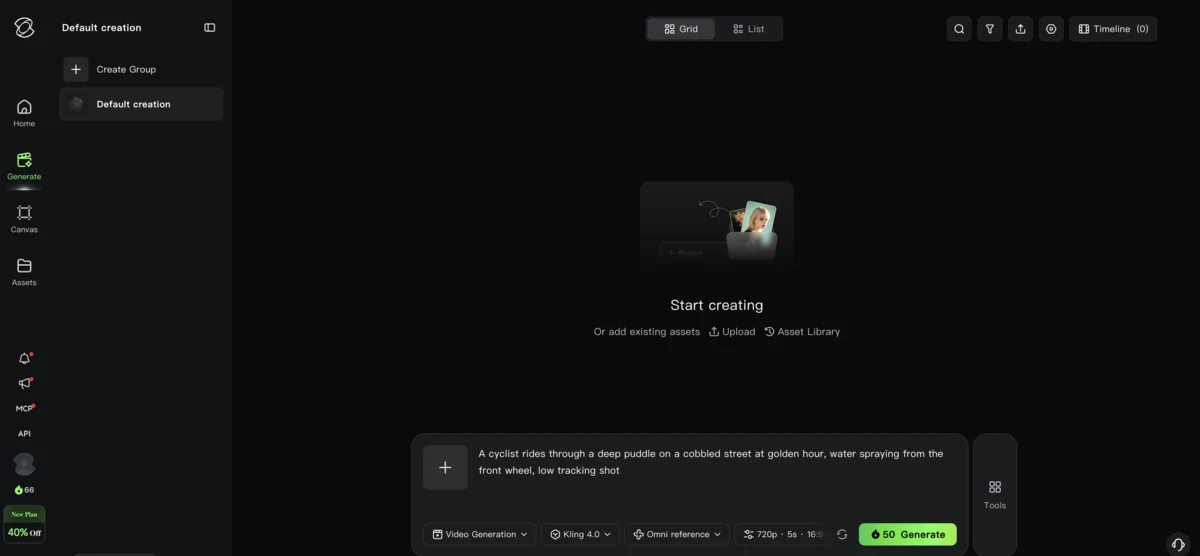
Generateを押したのはポーランド時間のお昼ごろで、無料枠に断られました。システムが混み合っているあいだ、無料ユーザーは新しい生成を始められないので、空いている時間を待つか、アップグレードするかです。1時間後にもう一度試しましたが、同じ画面でした。
9月16日、10月7日に続いて、9月半ばから数えてこれで3日目です。どの日も、ポーランド時間の午前遅くから午後の半ばにかけて、Klingの無料枠は私が送った生成をすべて断りました。無料のKlingで生成が通ったことは、一度もありません。お金をかけずにKling 4.0を試したいなら夜遅くを狙い、それでもだめなら、Standardの初月$6.99が現実的な入り口です。
つまり、これは半分だけのテストです。Higgsfieldの中で作ったKling 3.0は料金も映像もお見せできますが、Kling 4.0のほうは、無料プランで料金までは出たものの、生成はしてもらえませんでした。同じKling 3.0は本家のアプリにもあるので、上のクリップに映っているのはモデルそのものの実力で、Higgsfieldが手を加えた結果ではありません。
ありません。10月21日時点で、Higgsfieldのモデル一覧にあるのはKling 3.0、3.0 Turbo、3.0 Omni、2.5、2.6、O1です。Kling 4.0は10月15日に登場し、使えるのはKling本家のアプリだけで、無料プランでも720pの5秒クリップを50クレジットで作れます。HiggsfieldはKling 3.0のときも登場から間もなく対応したので、決める前にモデル一覧を確認してみてください。ただ、まだ入っていないモデルのためにプランを買うのはやめておきましょう。
音声付きで720p・5秒のKling 3.0クリップは、HiggsfieldのUltraプランで約43セント、KlingのStandardプランで約60セントです。本家のアプリにしかないKling 4.0は、Standardで約67セントです。2つのアプリのクレジットは価値が違うので、料金表のあとに、クリップ1本ごとの金額をセントに直した表を載せています。
| Plan | Annual (per month) | Monthly |
|---|---|---|
| Free | Annual (per month) $0 | Monthly $0 |
| ||
| Starter | Annual (per month) $19/月 | Monthly $19/月 |
| ||
| おすすめ | Annual (per month) $47/月 年払い | Monthly $59/月 |
| ||
| Annual (per month) $99/月 年払い | Monthly $129/月 | |
| ||
Teamsは年払いで1ユーザーあたり月$65からで、Higgsfieldの価格はどれもVAT(付加価値税)抜きです。
| Plan | Annual | Monthly (after intro) |
|---|---|---|
| Basic | Annual $0 | Monthly (after intro) $0 |
| ||
| おすすめ | Annual $6.60/月 年払い | Monthly (after intro) 初月$6.99、その後$8.80/月 |
| ||
| Annual $24.42/月 年払い | Monthly (after intro) 初月$25.99、その後$32.56/月 | |
| ||
| Annual 初年度$1,490、その後$1,639.99/年 | Monthly (after intro) 初月$135、その後$181.99/月 | |
| ||
| Ultra+ | Annual 初年度$4,457、その後$4,902.99/年 | Monthly (after intro) 初月$402、その後$544.99/月 |
| ||
Klingは9月以降、上位プランを組み直しました。Premierは初月以降$181.99/月で18,000クレジット、Ultra+は$544.99/月で57,000クレジットになり、StandardとProは$8.80と$32.56のまま据え置きです。年払いにすると、Standardは年$79.20、Proは年$293.04です。
Higgsfieldのクレジットは月払いのUltra(3,000クレジットで$129)、Klingのクレジットは更新後のStandard(660クレジットで$8.80)で換算しています。年払いにすると、どちらも4分の1ほど安くなります。
| クリップ | Higgsfield(Ultra) | Kling本家のアプリ(Standard) |
|---|---|---|
| Kling 3.0、5秒、720p、音声あり | 10クレジット、約$0.43 | 45クレジット、約$0.60 |
| Kling 3.0、5秒、720p、音声なし | 未確認(私の見積もりは音声オン) | 30クレジット、約$0.40 |
| Kling 3.0、5秒、4K | 30クレジット、約$1.29 | 有料プランのみ、料金は未確認 |
| Kling 4.0、5秒、720p | 利用不可 | 50クレジット、約$0.67 |
| Kling 4.0、10秒、1080p | 利用不可 | 150クレジット、約$2.00 |
Higgsfieldの1クレジットは、Klingの1クレジットよりずっと価値が高く、月払いのUltraで約4.3セント、KlingのStandardでは約1.3セントです。クレジットの数は気にせず、セントの金額を見てください。音声オンなら、Kling 3.0はHiggsfieldのほうが安く、本家のアプリの約60セントに対して約43セントです。音声をオフにすると、本家の価格は約40セントまで下がります。Higgsfieldの10クレジットという見積もりは音声オンのときのもので、音声なしの価格は確認していません。
このHiggsfieldの数字はUltraのもので、表示されるクレジットはプランによって変わります。無料プランでは、720pで8秒のKling 3.0クリップが約14クレジットと表示されました。Kling 4.0になると、Higgsfieldでは売っていないので、比較はここまでです。本家のアプリなら、720pで5秒のクリップが約67セント、年払いの料金なら約50セントで、1080pで10秒なら約$2です。
プランに含まれる形では、無制限になりません。Ultraでも、Kling 3.0のUnlimitedモードは別途購入で、1080pまでなら1日$35、3日$82、7日$158、4Kなら$110、$257、$495です。生成できるのは1度に1件で、クリップは最長15秒です。Plus(年払い)とUltraには、Kling 3.0も対象になる7日間の無制限枠も付いていますが、私が試したのは別料金のUnlimitedモードだけなので、こちらについては保証できません。
クリップ1本あたりなら少しだけ安いものの、それは高いプランに払っている場合の話です。Kling 3.0はHiggsfieldのUltraプランのほうが少し安く、音声付きの5秒クリップで約43セント、KlingのStandardでは約60セントでした。年払いなら、約33セントと約45セントです。ただし、そこにたどり着くには月$129(年払いなら$99)を払うことになり、Klingなら$8.80のプランで、Higgsfieldではいくら払っても使えないKling 4.0が付いてきます。Klingだけが目当てなら、本家と直接契約しましょう。Higgsfieldが元を取れるのは、Seedance、Veoなどもあわせて使う場合だけです。
Plusなら、Seedanceの全モデルを含むすべてのモデルが使え、毎月1,200クレジットが付きます。月$59、年払いなら月$47です。
Standardなら毎月660クレジット、透かしなしの1080pと4K、商用利用が付いてきます。初月は$6.99、その後は$8.80です。
決め手はほぼ、Klingそのものが欲しいのか、たくさんのモデルを1つの支払いで使いたいのかです。Klingだけなら本家のアプリのほうが安く、初月$6.99から始められて、2つのうちKling 4.0が使えるのもこちらだけです。Seedance、Veo、MiniMaxも使いたいなら、HiggsfieldのPlusプラン(月$59)で1つの残高にまとめられます。
まずは作りたいものを下から探して、そのあと予算と使い方の質問で確かめてください。
Kling 3.0、Seedance 2.5、Veo 3.1、MiniMax H3を1つのクレジット残高で使え、どの生成も実行前に料金がわかります
使いたいモデルがKlingなら、本家のアプリの勝ちです。安く始められて、無料プランでもちゃんと動画が作れ、10月15日からはHiggsfieldにないKling 4.0も使えます。気をつけたいのは、無料プランでは混雑する時間帯に生成を断られることと、更新後の価格が初月より高いことです。
Kling 3.0をSeedance 2.5、Veo 3.1、MiniMax H3と並べて1つの支払いで使いたく、Plusに払うつもりがあるなら、Higgsfieldを選びましょう。UltraのKling 3.0は、クリップ1本あたりならKling本家のStandardより少し安く、拒否された生成はクレジットで戻り、GenjutsuやEffectsのプリセットはKlingにない機能です。それでも2番手にしたのは、無料プランでは動画にほとんど手が届かず、Kling 3.0のUnlimitedモードはUltraでも別料金で、Kling 4.0がまだないからです。
クリップ1本あたりなら、Kling 3.0はHiggsfieldのUltraプランのほうがKling本家のStandardプランより少し安くなりました。ただ、Higgsfieldは入口の料金が高めです。Ultraでは720pで5秒のKling 3.0クリップが10クレジット、約43セントで、KlingのStandardでは音声付きで45クレジット、約60セントです。Higgsfieldで表示されるクレジットは、プランによって変わります。Higgsfieldで全モデルが使えるプランは月$59からですが、Klingの有料プランは月$8.80からです。しかもKling 4.0は、Kling本家のアプリにしかありません。Klingだけなら本家と直接契約し、Seedance、Veoなどもあわせて使うならHiggsfieldが元を取れます。
いいえ、2026年10月21日時点で、HiggsfieldにKling 4.0はありません。モデル一覧にあるのはKling 3.0、Kling 3.0 Turbo、Kling 3.0 Omni、Kling 2.5、Kling 2.6、Kling O1です。Kling 4.0は10月15日にKling本家のアプリで登場し、無料プランでも720pの5秒クリップを50クレジットで作れます。HiggsfieldはKling 3.0のときも登場から間もなく対応したので、4.0のためにプランを買う前に、モデル一覧を確認してください。
Kling AIの無料プランでもらえるのは、1日ではなく1か月に66クレジットです。ログインしたときに受け取り、有効期限は31日です。720pで5秒のKling 4.0クリップは50クレジットなので、作れるのは1本です。Kling 3.0なら、音声なしの720pで5秒のクリップが30クレジットなので、2本作れます。無料のクリップは720pで透かしが入り、商用利用はできません。混み合う時間帯には生成を断られることもあり、私が試した3日間は、どの日も無料枠に生成をすべて断られました。
私がUltraで試した限りでは、使えませんでした。Kling 3.0のUnlimitedモードは、Ultraでも別途購入で、1日$35、3日$82、7日$158でした。生成できるのは1度に1件で、クリップは最長15秒です。Higgsfieldのプランのページには、Plus(年払い)とUltraにKling 3.0も含む7日間の無制限枠があるとも書かれています。私はこの枠を使っていないので、どう動くかはわかりません。
Klingそのものを使うなら本家のアプリ、Klingをいくつものモデルの1つとして使うならHiggsfieldです。使いたいのがKling、特にKling 4.0なら、本家のアプリを選びましょう。4.0があるのはそこだけです。KlingのStandardプランは初月$6.99、その後$8.80で、無料プランの毎月66クレジットでも短いKling 4.0クリップを1本作れます。Seedance、Veo、MiniMaxなど複数のモデルを使い、月$59のPlusプランに払うつもりがあるなら、Higgsfieldを選んでください。
SeedanceとKlingはどちらも動画モデルで、Higgsfieldはその両方を動かすアプリです。なので、本当に選ぶべきなのは、そのショットに合うモデルです。私がHiggsfieldで試したときは、カップのMORNINGをSeedance 2.5は正しく綴り、Kling 3.0はMORINNGと書きました。一方でSeedance 2.5は、年老いた漁師がセリフを1つ言うだけのプロンプトをNSFWとして2回拒否し、Kling 3.0はそのセリフをきちんと言わせました。Kling 4.0は、Kling本家のアプリにしかありません。ショットごとに選び、ほかの候補は動画生成AIのおすすめ比較を見てください。
はい、Kling AIを作っているのは、北京に本社を置く中国の上場企業Kuaishou Technologyです。同社のショート動画アプリには、7億人を超えるユーザーがいます。公式サイトはkling.aiで、偽のダウンロードサイトも出回っているので、使うのはこのサイトにしてください。有料プランなら、生成したものを商用利用できます。無料のクリップは720pで透かしが入り、商用利用はできません。
何を作るかによります。最新のKlingが欲しいなら、試すべきはKling本家のアプリのKling 4.0です。たくさんのモデルを1つの支払いで使いたいなら、HiggsfieldがKling 3.0、Seedance 2.5、Veo 3.1、MiniMax H3を1つのクレジット残高で動かしています。プロンプトから完成した動画が欲しいなら、InVideo(インビデオ)を見てみてください。Klingとの比較はKling AI vs InVideoに、ほかの候補は動画生成AIのおすすめ比較にまとめています。
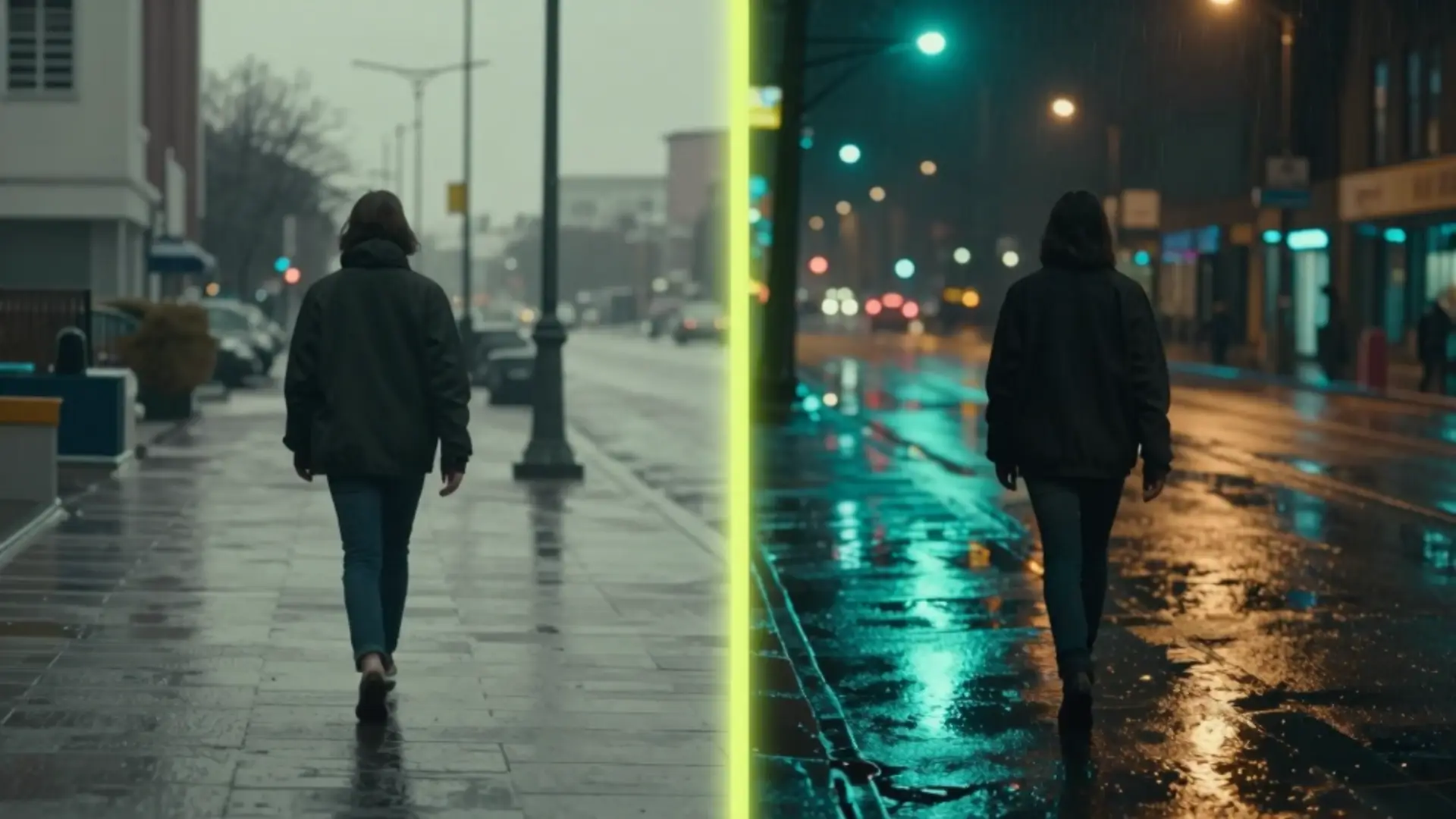 注目 20 分で読める
 Higgsfield AIの評判を、Ultraプランで検証しました。同じプロンプトをKling 3.0、Seedance 2.5、Veo 3.1で生成し、クリップ1本ごとのクレジットと金額まで計算しています。
記事を読む → 15 分で読める
 Kling 3.0は日本語を含む5言語の音声付き動画を1回で生成。無料アカウントは毎月66クレジット、有料プランは初月$6.99、以降$8.80/月(年払いなら$6.60/月)。
記事を読む →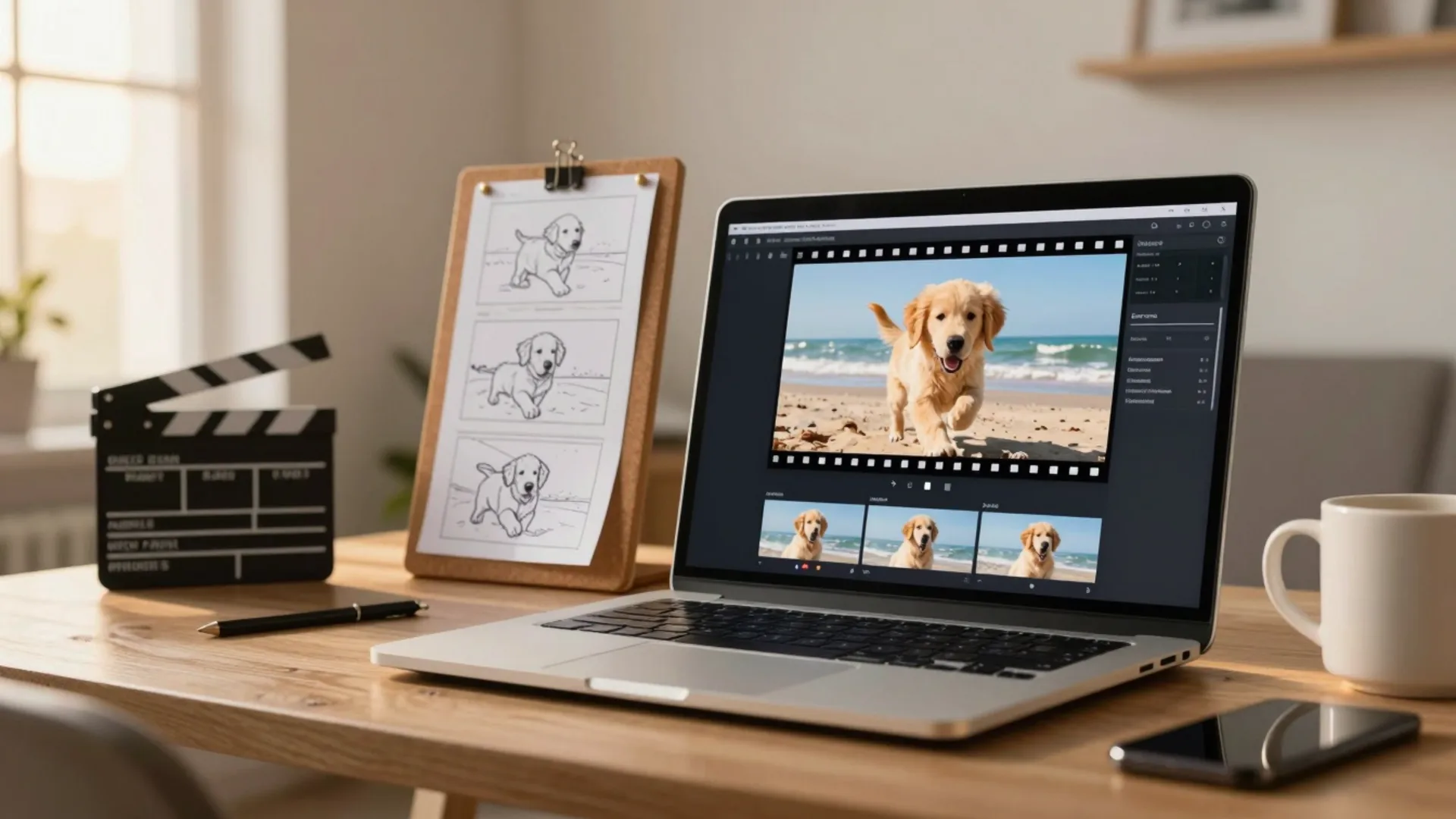 11 分で読める
 Kling AI 3.0の使い方を手順で解説。プロンプトの書き方、720p/1080pの設定、画像から動画を作る方法、Motion Control、無料の月66クレジットの使い分けまで。
記事を読む →