
Kling AI(クリング)レビュー2026年版
Kling 3.0は日本語を含む5言語の音声付き動画を1回で生成。無料アカウントは毎月66クレジット、有料プランは初月$6.99、以降$8.80/月(年払いなら$6.60/月)。
記事を読む →
Kling AI(クリングAI)の使い方を一言でまとめると、Generateを開いてVIDEO 3.0を選び、プロンプトを入力し、720pか1080pと長さを決めてGenerateを押す、それだけです。無料アカウントには月66クレジットが付き、音声付きの5秒1080pクリップを1本作れる量です。
このガイドではKling AI 3.0のGenerateタブを、テキストプロンプト、開始フレーム、マルチショットの絵コンテ、Motion Controlの順に見ていきます。無料プランではじめて触る方を想定していますが、有料プランに進むときに効いてくる設定も一緒に扱います。
必要なものは実質アカウントだけです。Googleでもメールでも登録できます。今回はGoogleでサインインした無料アカウントで進めました。プラン付属の無料クレジットは最初から入っていて、カード登録は求められませんでした。
あとはブラウザ、画像から動画を作るための写真、Motion Control用の短い動画クリップがあれば十分です。料金とモデルのラインナップはKling AIレビューで詳しく扱っています。
Video Generationタブは最初からVIDEO 3.0が選ばれた状態で開きます。ピッカーを開けばVIDEO 3.0 TurboとVIDEO 2.6もワンクリックです。モデルを決める前にVIDEO 3.0で何が変わったのかに目を通しておくと選びやすくなります。
Generateを開いてVideo Generationを選び、料金の安いVIDEO 2.6や生成の速いVIDEO 3.0 Turboを使いたい場合を除いて、VIDEO 3.0のままにします。
Native Audio(映像と一緒に音声を作る機能)とマルチショットの絵コンテが使えるのはVIDEO 3.0です。Turboは生成が速く、VIDEO 2.6は音声対応のまま料金が安い選択肢で、それより古いモデルはMoreの中にまとまっています。
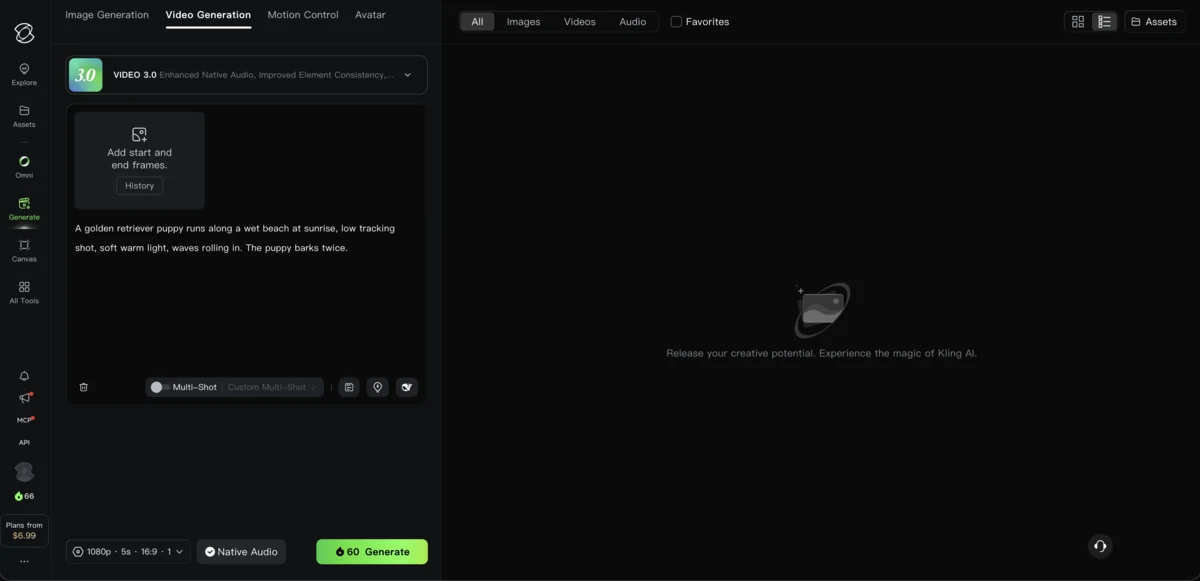
モデルとプロンプトが決まった時点で、Generateボタンのクレジット表示が更新されます。
被写体、動き、場面、カメラワーク、光を1つの段落にまとめて書きます。セリフは引用符でくくると、Native Audioがそのまま声にします。
Native Audioが話せるのは英語、中国語、日本語、韓国語、スペイン語で、方言とアクセントのタグも用意されています。日本語はネイティブ対応の5言語に入っているので、引用符の中に日本語のセリフを書けばそのまま日本語で発話されます。対応外の言語で書いたセリフは英語に翻訳されます。
ここで使っているスクリーンショットの例文はこうです。“A golden retriever puppy runs along a wet beach at sunrise, low tracking shot, soft warm light, waves rolling in. The puppy barks twice.”(ゴールデンレトリバーの子犬が日の出の濡れた砂浜を走る。低い位置からのトラッキングショット、柔らかく暖かい光、打ち寄せる波。子犬が2回吠える。)
小さな工夫が効きます。
ツールをまたいだプロンプトの書き方はAI動画の作り方ガイドで扱っています。
プロンプト下の設定ピルを開いて720pか1080pを選び、長さのスライダーを3〜15秒で調整し、16:9・1:1・9:16から比率を選びます。Generateボタンのクレジット表示がその都度変わります。
設定ピルには「1080p · 5s · 16:9 · 1」のような表示が出ていて、開くとMode、Length、Video Ratio、Number of Outputsの4つが並びます。
Modeは720p、1080p、4Kの3つです。無料アカウントでは1080pと4KにVIPタグが付き、4Kは試用が3回残っている表示でした。Lengthは3〜15秒、Video Ratioは16:9・1:1・9:16、Outputsは1〜4本で、2本以上はVIP限定です。
Native Audioをオフにした瞬間、Generateボタンの価格は60クレジットから40クレジットに下がり、VIDEO 2.6では50クレジットと表示されました。
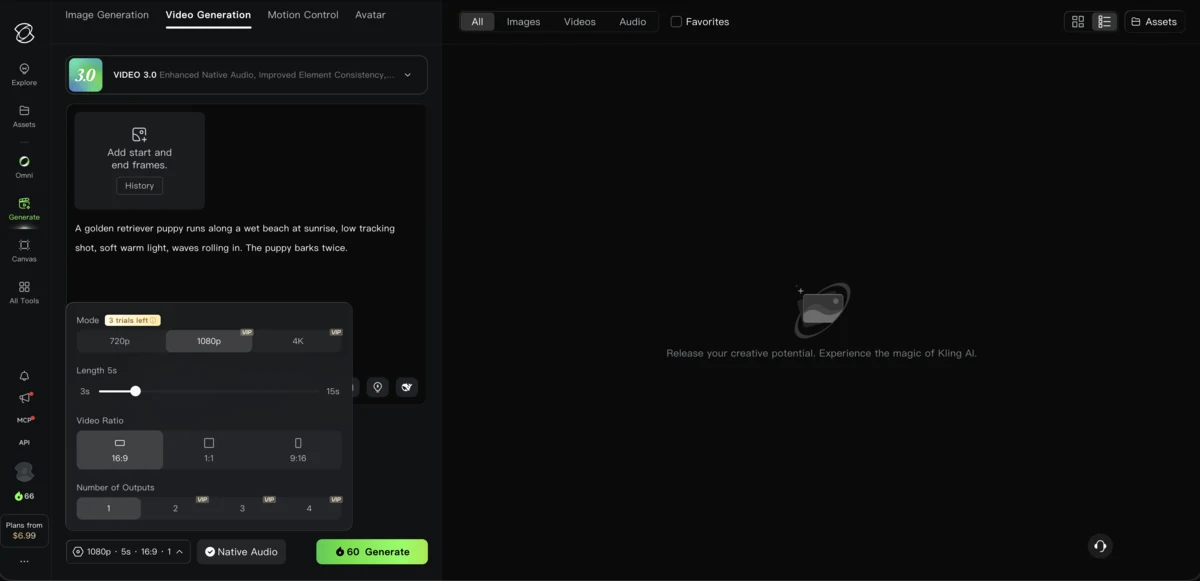
静止画を開始フレームとしてアップロードし、必要なら終了フレームも足して、プロンプトには動きだけを書きます。出力は写真のアスペクト比を引き継ぎます。
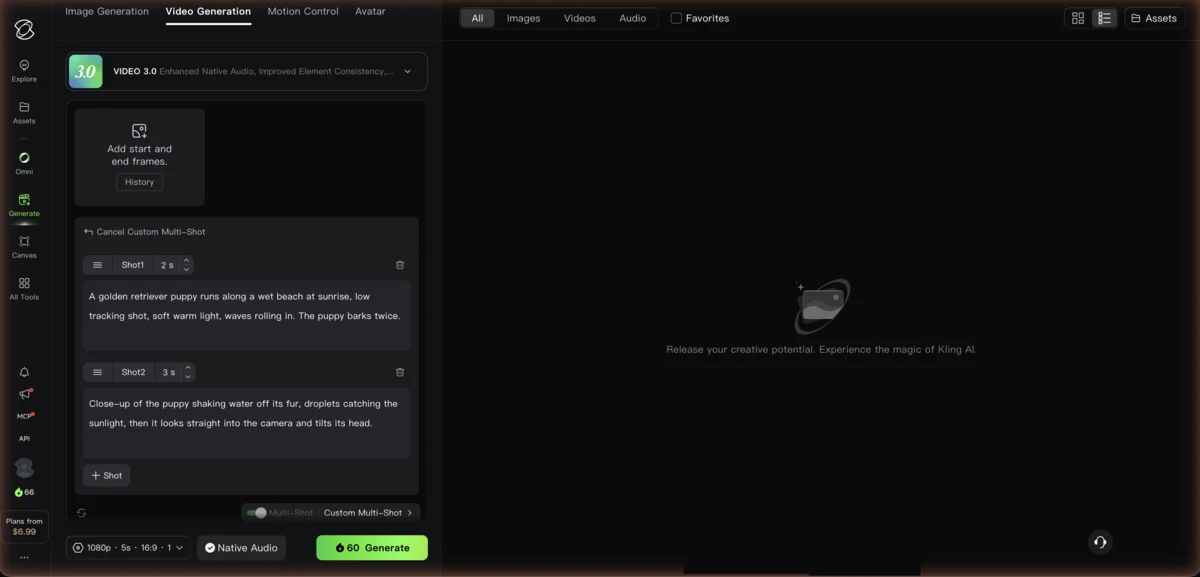
子犬の写真を開始フレームとして読み込みました。「Add start and end frames」と書かれた枠は2つに分かれ、開始フレームは必須、終了フレームは任意です。
同時に「Bind elements to enhance consistency」という行が現れ、出力が写真に従うため比率の選択肢は消えます。プロンプトに必要なのは動きの描写だけです。“The puppy trots toward the camera, ears bouncing, then stops and shakes water off its fur. Gentle waves and a light breeze, warm sunrise light.”(子犬が耳を弾ませながらカメラに向かって小走りし、立ち止まって毛の水を振り払う。穏やかな波とそよ風、暖かい日の出の光。)
Multi-ShotをオンにしてからCustom Multi-Shotを開き、カットごとに長さと内容を指定します。合計は15秒までです。
Multi-ShotのトグルはCustom Multi-Shotの隣にあります。Custom Multi-Shotを開くとプロンプト欄が絵コンテのパネルに切り替わり、初期状態ではShot1が2秒、Shot2が3秒で、それぞれに説明欄が付きます。
Cancel Custom Multi-Shotを押せば元の画面に戻ります。Kling公式のガイドでは絵コンテは最大6カット、合計15秒までで、カットごとに長さも画角もカメラワークも変えられます。
ここでの2カット目の説明はこうです。“Close-up of the puppy shaking water off its fur, droplets catching the sunlight, then it looks straight into the camera and tilts its head.”(毛の水を振り払う子犬のクローズアップ。しぶきが日差しを受けて光り、そのあとカメラをまっすぐ見て首をかしげる。)
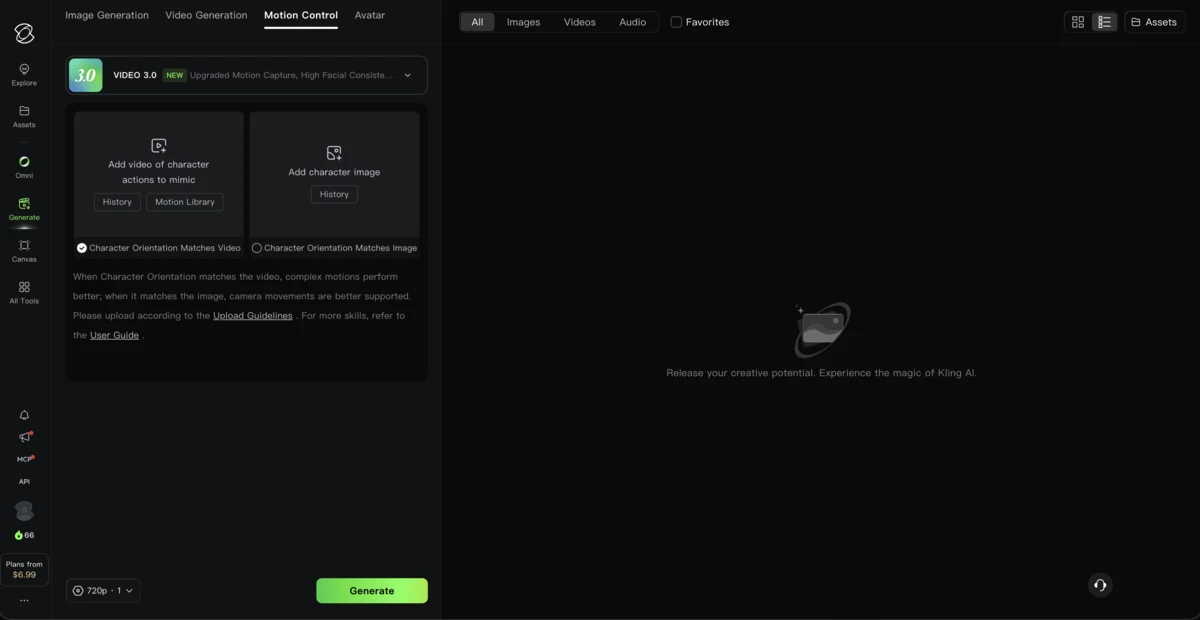
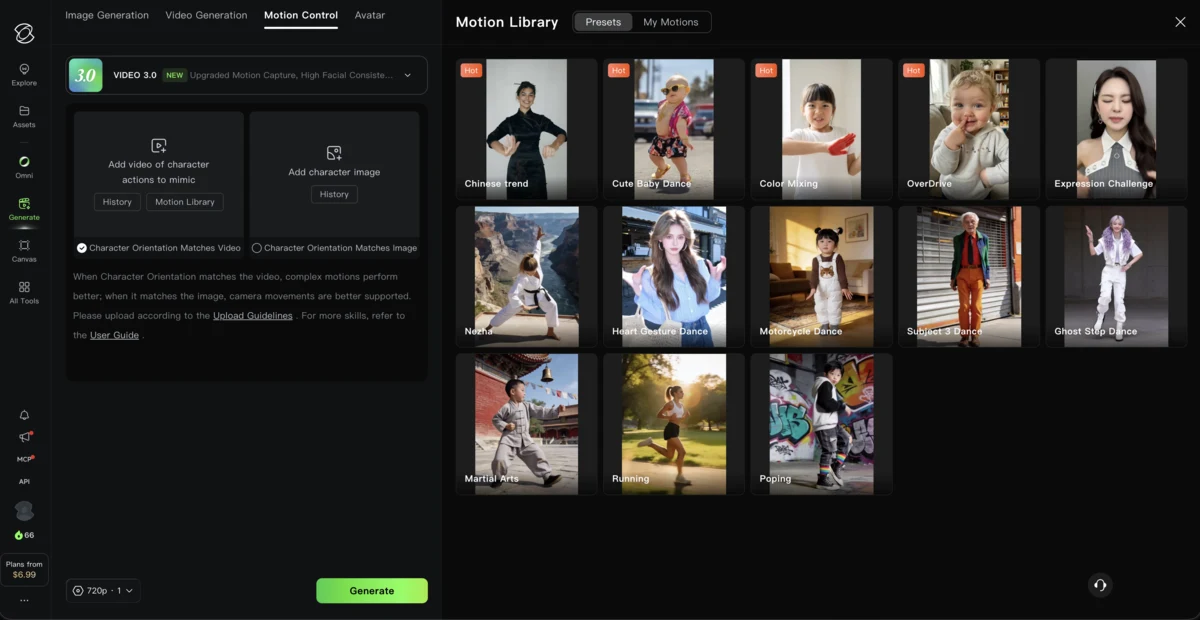
Motion Controlタブを開き、動きの参照クリップを追加するかMotion Libraryから選び、キャラクターの画像を足して生成します。
VIDEO 3.0のMotion Controlが求める入力は2つです。真似させたい動きの動画(HistoryとMotion Libraryのボタンが付いています)と、キャラクターの画像です。
向きの扱いはラジオボタン2つで決めます。既定の「Matches Video」は複雑な動き向き、「Matches Image」はカメラの動きを優先する設定だと、Klingのヘルプに書かれています。参照クリップの条件はVIDEO 2.6のガイドに準じます。3〜30秒、短辺340ピクセル以上、長辺3,850ピクセル未満、カットや場面の切り替えなしです。
Motion Controlの料金は、VIDEO 3.0で1秒あたり12または9クレジット、VIDEO 2.6で8または5クレジットです。
Native Audioをオンにした5秒の1080p VIDEO 3.0クリップは60クレジット、音声をオフにすれば同じクリップが40クレジットです。
Kling公式クイックスタートガイドに記載された1秒あたりの料金、2026年9月16日時点
| Generation | 1080p | 720p |
|---|---|---|
| Native Audio付きのVIDEO 3.0 | 12クレジット/秒 | 9クレジット/秒 |
| 音声なしのVIDEO 3.0 | 8クレジット/秒 | 6クレジット/秒 |
| 動画入力ありのVIDEO 3.0 Omni | 16クレジット/秒 | 12クレジット/秒 |
| Motion Control 3.0 | 12クレジット/秒(Professional) | 9クレジット/秒(Standard) |
| Motion Control 2.6 | 8クレジット/秒(Professional) | 5クレジット/秒(Standard) |
| 音声コントロールの追加 | +2クレジット/秒 | +2クレジット/秒 |
66クレジットは、設定を上げたままだとすぐ尽きます。音声オフの720pなら5秒で30クレジットなので、試せる回数が増えます。最初は短く試して、これで決まりという1本にだけNative Audioをオンにするのがおすすめです。
Standardは初月$6.99、以降は月額$8.80。660クレジット、優先処理の順番待ち、ウォーターマークなしの商用出力が付きます。
Kling AIのプランを見る →Klingのクレジットパネルによると、無料プランの月あたりの付与は66クレジットです。音声付きの5秒1080pクリップが60クレジットなので、1本で月の割り当ての大半を使い切ります。無料の出力は1回の生成につき1本、ウォーターマーク入りで、商用利用のライセンスは付きません。1080pと4KにはVIPタグが付き、4Kは試用が3回、エレメントの保存は30個までです。
混み合う時間帯には、無料の順番待ちが新しい生成をそのまま断ることがあります。Kling自身のアップグレード画面でも、回避策として案内されるのは時間をずらすか有料プランに移るかの2つだけです。
料金ページに載っている有料4プランは次の通りです。
そもそもKlingに払うか別のツールにするかで迷っているなら、Kling AIとInVideoの比較がその判断を扱っています。
OmniはKlingの参照ベースのモードです。画像や動画、保存したエレメントをアップロードし、プロンプトの中で@を打ってそれらを指します。動画入力なしなら参照画像は最大7枚、動画を1本入れると上限は画像またはエレメント4つと3〜10秒のクリップ1本に下がります。
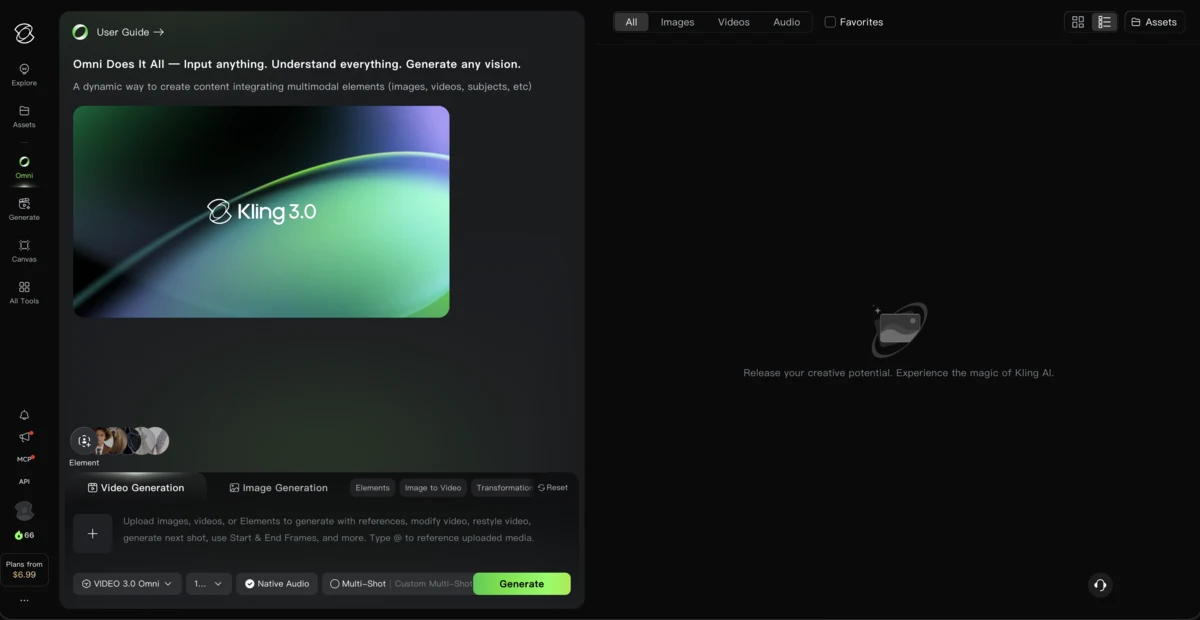
エレメントの作り方は2通りあります。メイン画像1枚に別角度を最大3枚足す方法と、1人のキャラクターが写った3〜8秒のクリップを使う方法です。作成にはKlingのVideo Element Feature Usage Guidelinesへの同意が必要です。保存したエレメントは@名前でプロンプトに呼び出せて、VIDEO 3.0は1回の生成に最大3つまで紐づけられます。
エレメントの保存数はプランで変わります。無料は30個、Standardは50個、ProとPremierは150個、Ultraは500個です。手順つきのガイドをもっと読みたい方はチュートリアル一覧をご覧ください。
混雑する時間帯に生成をはじかれる。 無料の順番待ちは、混み合う時間帯に投入そのものを断ることがあります。時間をずらすか、有料プランの優先処理に移るかしか手がありません。
表示された料金が思ったより高い。 急に高くなったときは、たいていNative Audioがオン、解像度が1080pか4K、出力本数が2本以上のどれかです。Generateを押す前に設定ピルを確認しましょう。
セリフが違う言語で出てくる。 Native Audioがネイティブで話せるのは英語、中国語、日本語、韓国語、スペイン語だけです。それ以外の言語で書いたセリフは、そのまま読まれずに英語へ翻訳されます。
VIPタグが付いていて選べない項目がある。 VIPタグは有料プラン限定という印です。1080p、4K、出力本数の追加、ウォーターマーク除去、商用ライセンス。どれも有料プランに入らないかぎり解除されません。
使えます。無料のBasicアカウントを作れば月66クレジットが付きます。Native Audioをオフにした720pなら5秒で30クレジットなので、その分だけ試せる回数が増えます。無料の出力はウォーターマーク入りで商用ライセンスは付かず、混雑する時間帯にははじかれることがあるため、時間をずらして生成する価値があります。
VIDEO 3.0の5秒1080pクリップは、Native Audioありで60クレジット、なしで40クレジットです。1秒あたりだと音声ありで1080pが12、720pが9、音声なしで8と6になります。Motion ControlはVIDEO 3.0が1秒12または9、VIDEO 2.6が8または5です。
どのアカウントにも毎月の無料付与があり、Basicは66クレジットです。これに加えてクレジットパネルから追加購入もできます。有料プランに入れば月の付与そのものが増え、Standardで660クレジットからです。
無料の生成は共有の順番待ちに入り、混雑する時間帯には新しい投入そのものが断られることがあります。有料の優先処理なら最短3分で結果が返るとKlingは説明していますが、これはKling自身の数字です。
話せます。Native Audioがネイティブ対応しているのは英語、中国語、日本語、韓国語、スペイン語の5言語で、それぞれ方言とアクセントのタグも用意されています。引用符の中に日本語のセリフを書けば、そのまま日本語で発話されます。対応外の言語で書いたセリフは、英語に翻訳されてから読まれます。
VIDEO 3.0の1回の生成は3〜15秒です。その枠の中で1カットにすることも、Custom Multi-Shotで最大6カットの絵コンテにすることもできます。有料プランには動画の延長が特典として挙がっています。詳しくはKling AIレビューをご覧ください。
 注目 15 分で読める
 Kling 3.0は日本語を含む5言語の音声付き動画を1回で生成。無料アカウントは毎月66クレジット、有料プランは初月$6.99、以降$8.80/月(年払いなら$6.60/月)。
記事を読む → 18 分で読める
 Kling AI(クリングAI)は初月$6.99から映画のようなクリップを生成。InVideo(インビデオ)は月$20からで、SeedanceはPlusの月$60から。無料プランとクレジットのコストを比較しました。
記事を読む → 13 分で読める
 AI動画の作り方を5ステップで解説します。FlikiとInVideoの無料プランで同じ台本を試した結果と、月$0〜$60の予算別の選び方も紹介。動画編集の経験は不要です。
記事を読む →