
Análise Kling AI 2026 (Testado)
Kling 3.0 gera vídeo e áudio numa só passagem. Contas grátis ganham 66 créditos/mês; planos pagos custam $6,99 no 1º mês, $8,80/mês depois ($6,60 anual).
Ler Artigo →
Resumindo como usar o Kling AI: abra o Generate, escolha o VIDEO 3.0, escreva um prompt, defina 720p ou 1080p e a duração, e clique em Generate. Uma conta grátis recebe 66 créditos por mês, o suficiente para um clipe de cinco segundos em 1080p com áudio.
Este guia percorre a aba Generate do Kling AI 3.0: um prompt de texto, uma imagem inicial, um storyboard multi-shot e o Motion Control. Ele foi pensado para quem está começando no plano grátis, mas também cobre as configurações que importam na hora de assinar um plano pago.
Crie uma conta grátis e receba 66 créditos por mês para testar o Native Audio, imagem para vídeo e storyboards multi-shot.
Abrir o Kling AI →Uma conta é o único requisito de verdade. Dá para entrar com Google ou com e-mail, tanto faz. Usei uma conta grátis conectada com o Google, já com os créditos gratuitos do plano na conta e sem precisar de cartão.
Fora isso, você vai precisar de um navegador, uma foto para a função de imagem para vídeo e um clipe curto para o Motion Control. A avaliação do Kling AI cobre preços e a linha completa de modelos com mais detalhes.
A aba Video Generation abre com o VIDEO 3.0 já selecionado, com o VIDEO 3.0 Turbo e o VIDEO 2.6 a um clique de distância no seletor. Vale conferir o que o VIDEO 3.0 trouxe de novo antes de escolher um modelo.
Abra o Generate, escolha Video Generation e deixe o VIDEO 3.0 selecionado, a não ser que você prefira o modelo 2.6 mais barato ou o 3.0 Turbo, mais rápido.
O VIDEO 3.0 é o modelo com Native Audio e storyboards multi-shot. O Turbo renderiza mais rápido, o 2.6 é a opção mais barata com áudio nativo, e qualquer modelo mais antigo fica escondido em More.
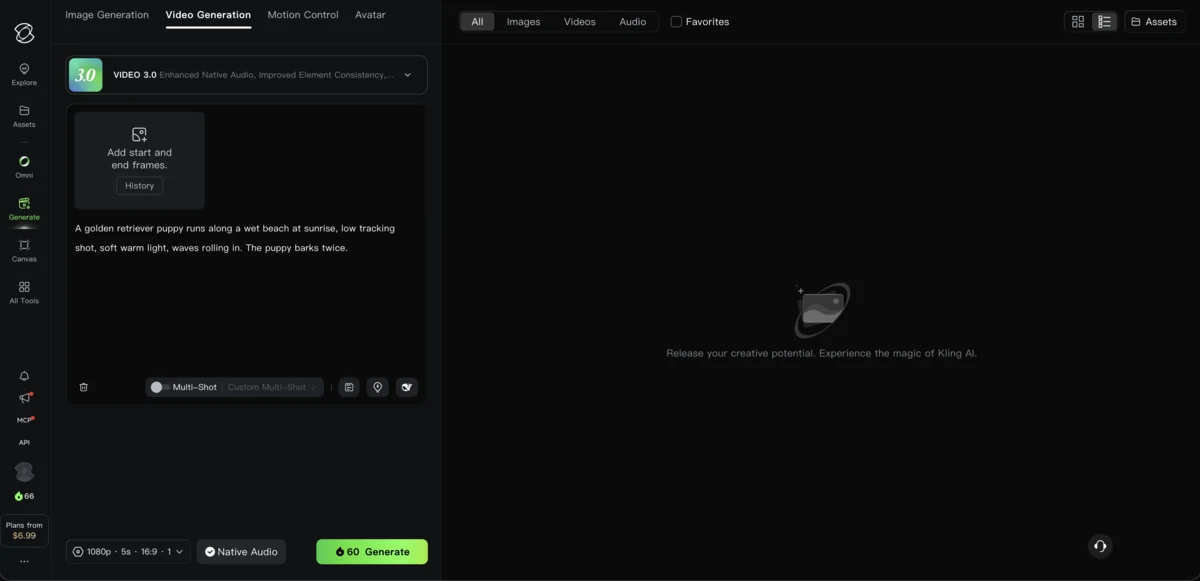
O botão Generate atualiza o custo em créditos assim que você escolhe o modelo e escreve o prompt.
Descreva o sujeito, a ação, a cena, o movimento de câmera e a luz em um único parágrafo, e coloque qualquer fala entre aspas para que o Native Audio a narre.
O Native Audio fala inglês, chinês, japonês, coreano e espanhol, com tags de dialeto e sotaque. Falas em um idioma não suportado são traduzidas para o inglês. O português não está entre esses cinco idiomas, então uma fala em português escrita entre aspas no prompt sai traduzida para o inglês antes de ser narrada.
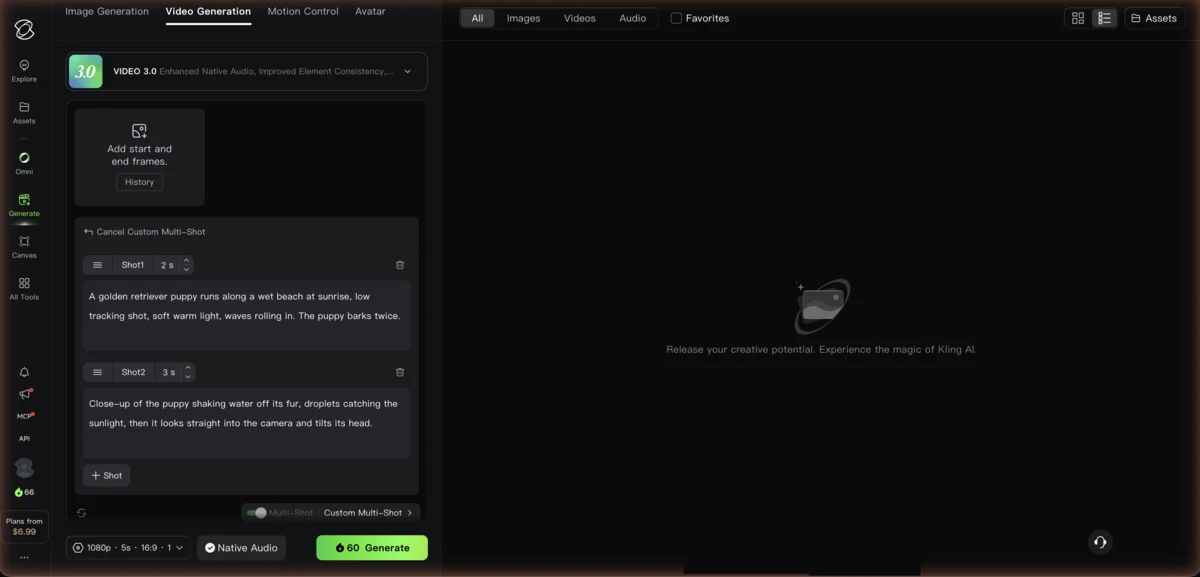
O prompt de exemplo das capturas de tela é este: “A golden retriever puppy runs along a wet beach at sunrise, low tracking shot, soft warm light, waves rolling in. The puppy barks twice.”
Alguns ajustes simples ajudam:
Para um passo a passo mais amplo sobre como escrever prompts em várias ferramentas, veja o guia de como fazer vídeos com IA.
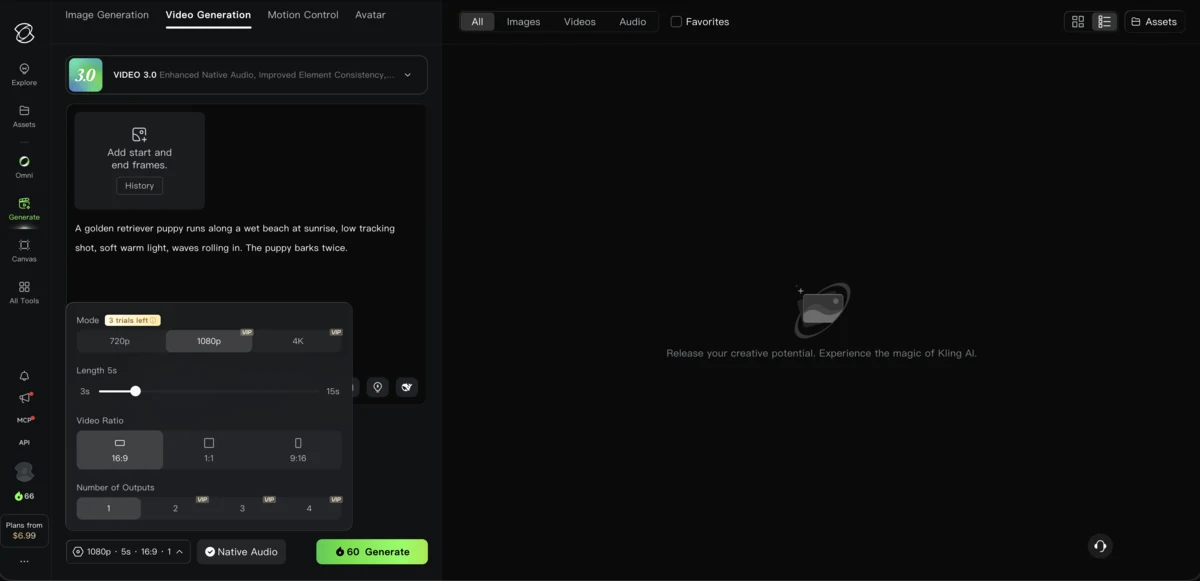
Abra o botão de configurações abaixo do prompt para escolher 720p ou 1080p, arraste o controle de duração entre 3 e 15 segundos, escolha 16:9, 1:1 ou 9:16, e acompanhe o preço em créditos mudando no botão Generate.
O botão de configurações mostra algo como “1080p · 5s · 16:9 · 1” e abre quatro controles: Mode, Length, Video Ratio e Number of Outputs.
Mode oferece 720p, 1080p e 4K. Numa conta grátis, 1080p e 4K vêm com uma tag VIP, e o 4K mostrou três usos de teste restantes. Length vai de 3 a 15 segundos, Video Ratio cobre 16:9, 1:1 e 9:16, e Outputs vai de 1 a 4, mas passar de 1 exige VIP.
O preço no botão Generate caiu de 60 para 40 créditos assim que desliguei o Native Audio, e marcava 50 no VIDEO 2.6.
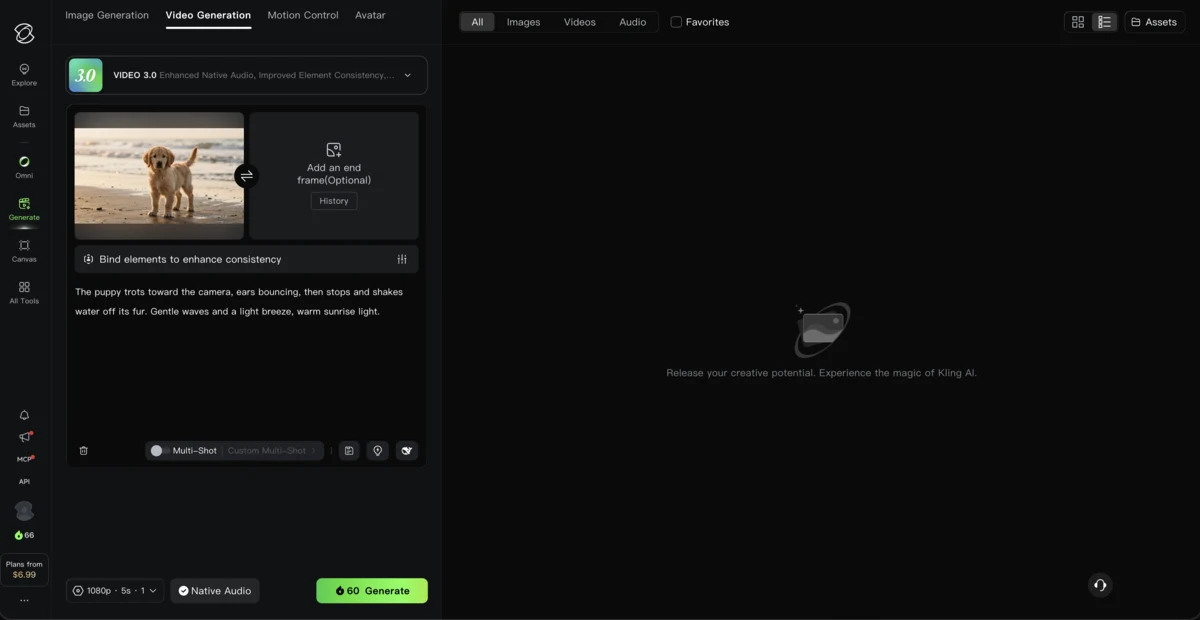
Envie uma imagem como quadro inicial, adicione um quadro final se quiser, e descreva só o movimento no prompt; o vídeo mantém a proporção da foto.
Carreguei uma foto de um filhote de cachorro como quadro inicial. A caixa “Add start and end frames” se divide em duas: quadro inicial obrigatório, quadro final opcional.
Uma linha chamada “Bind elements to enhance consistency” também aparece, e a opção de proporção some, já que a saída passa a seguir a foto. O prompt só precisa descrever o movimento: “The puppy trots toward the camera, ears bouncing, then stops and shakes water off its fur. Gentle waves and a light breeze, warm sunrise light.”
Ative o Multi-Shot, abra o Custom Multi-Shot e dê a cada cena sua própria duração e descrição, até 15 segundos no total.
Uma chave Multi-Shot fica ao lado do Custom Multi-Shot, que substitui a caixa de prompt por um painel de storyboard: Shot1 com 2 segundos e Shot2 com 3 segundos por padrão, cada um com seu próprio campo de descrição.
O botão Cancel Custom Multi-Shot sai do modo por completo. O próprio guia do Kling limita um storyboard a 6 cenas e 15 segundos no total, e cada cena fica livre para ter sua própria duração, enquadramento e movimento de câmera.
A segunda cena aqui diz: “Close-up of the puppy shaking water off its fur, droplets catching the sunlight, then it looks straight into the camera and tilts its head.”
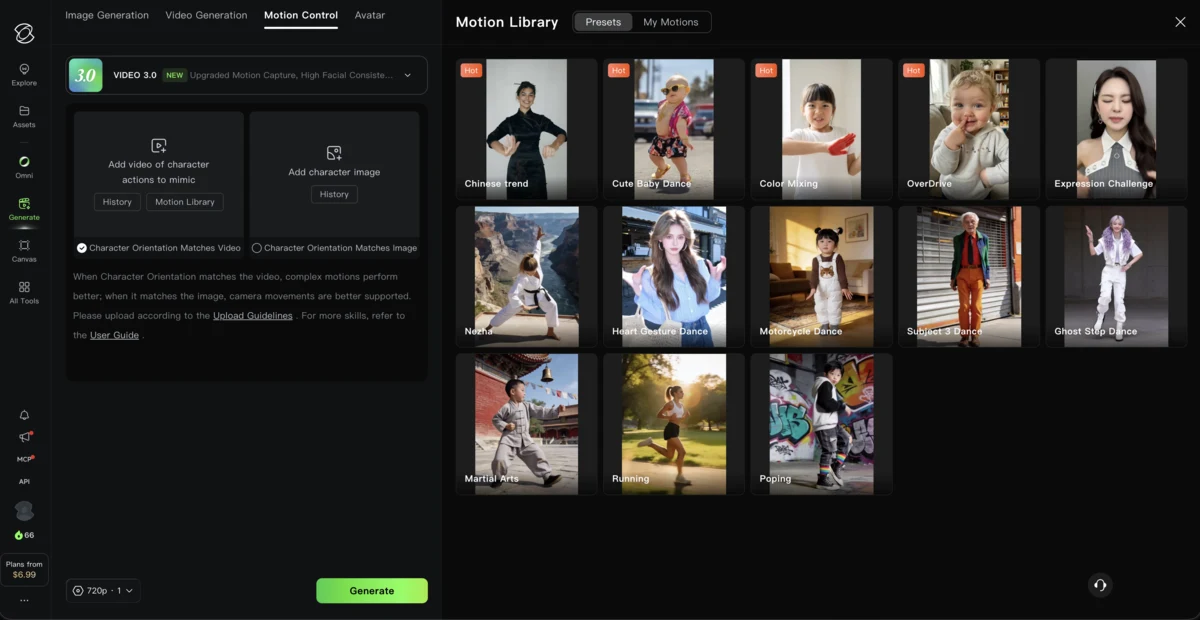
Abra a aba Motion Control, adicione um clipe de referência do movimento ou escolha um na Motion Library, adicione uma imagem de personagem e gere.
O Motion Control no VIDEO 3.0 pede duas entradas: um vídeo do movimento a ser copiado, com os botões History e Motion Library ao lado, e uma imagem de personagem.
Duas opções definem a orientação: “Matches Video”, a opção padrão, funciona melhor para movimentos complexos, e “Matches Image” favorece o movimento de câmera, segundo o texto de ajuda do Kling. O clipe de referência segue as regras do guia do VIDEO 2.6: de 3 a 30 segundos, lado curto de pelo menos 340 pixels, lado longo abaixo de 3.850, e sem cortes ou mudanças de cena.
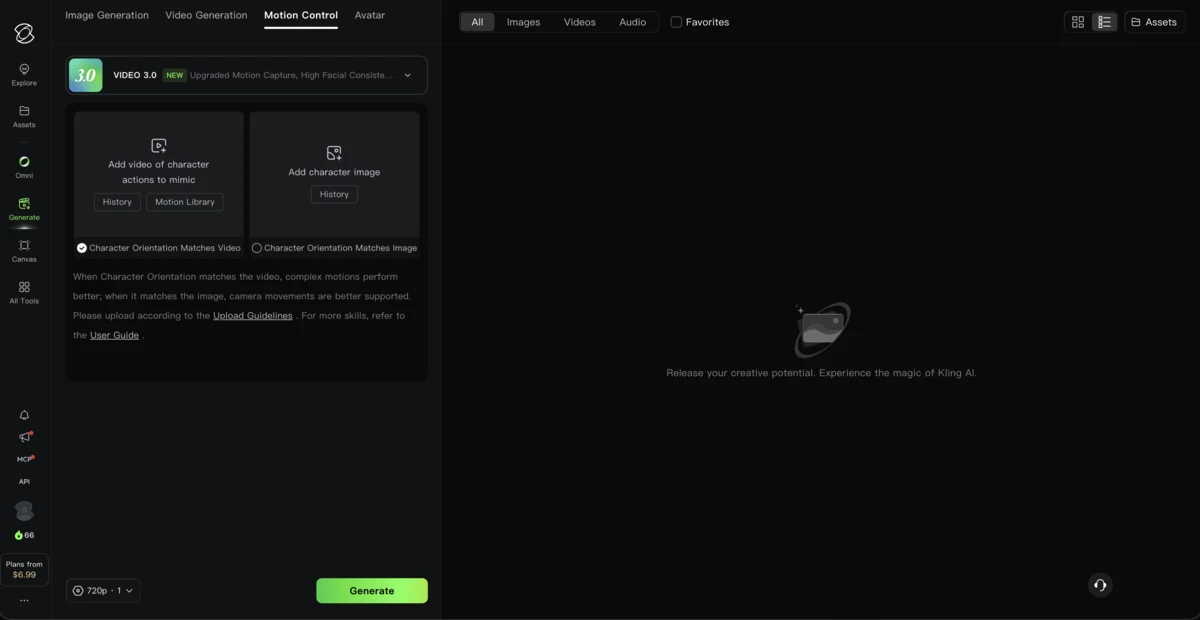
O Motion Control custa 12 ou 9 créditos por segundo no VIDEO 3.0, e 8 ou 5 no VIDEO 2.6.
Um clipe de cinco segundos em 1080p no VIDEO 3.0 com o Native Audio ligado custa 60 créditos; o mesmo clipe com o áudio desligado custa 40.
Taxas por segundo dos guias de início rápido do Kling, verificadas em 16 de setembro de 2026
| Generation | 1080p | 720p |
|---|---|---|
| VIDEO 3.0 com Native Audio | 12 créditos/s | 9 créditos/s |
| VIDEO 3.0 sem áudio | 8 créditos/s | 6 créditos/s |
| VIDEO 3.0 Omni com entrada de vídeo | 16 créditos/s | 12 créditos/s |
| Motion Control 3.0 | 12 créditos/s (Professional) | 9 créditos/s (Standard) |
| Motion Control 2.6 | 8 créditos/s (Professional) | 5 créditos/s (Standard) |
| Complemento de controle de voz | +2 créditos/s | +2 créditos/s |
Sessenta e seis créditos não rendem muito no preço cheio. Testar em 720p sem áudio sai por 30 créditos para cinco segundos, o que dá bem mais tentativas. Mantenha os primeiros testes curtos e ligue o Native Audio só na versão final.
O primeiro mês do Standard custa $6.99, depois $8.80 por mês, com 660 créditos, uma fila prioritária e saída comercial sem marca d'água.
Ver planos do Kling AI →O painel de créditos do Kling lista o plano grátis com 66 créditos por mês, então um único clipe de cinco segundos em 1080p com áudio, a 60 créditos, já consome quase toda a cota do mês. Cada geração gratuita devolve um clipe só, com marca d’água e sem licença para uso comercial. 1080p e 4K carregam uma tag VIP, o 4K permite três usos de teste, e o armazenamento de elements para em 30.
A fila gratuita pode recusar um novo trabalho direto nos horários de pico. A própria tela de upgrade do Kling sugere horários fora de pico ou um plano pago como as únicas saídas.
Os quatro planos pagos, direto da página de preços:
Se a pergunta de verdade é se vale pagar o Kling ou outra ferramenta, a comparação entre Kling AI e InVideo cobre essa escolha.
O Omni é o modo do Kling baseado em referências: você envia imagens, clipes ou elements salvos e digita @ para apontar o prompt para eles. Sem um vídeo de entrada, ele aceita até 7 imagens de referência; ao adicionar um clipe, o limite cai para 4 imagens ou elements mais um único clipe de 3 a 10 segundos.
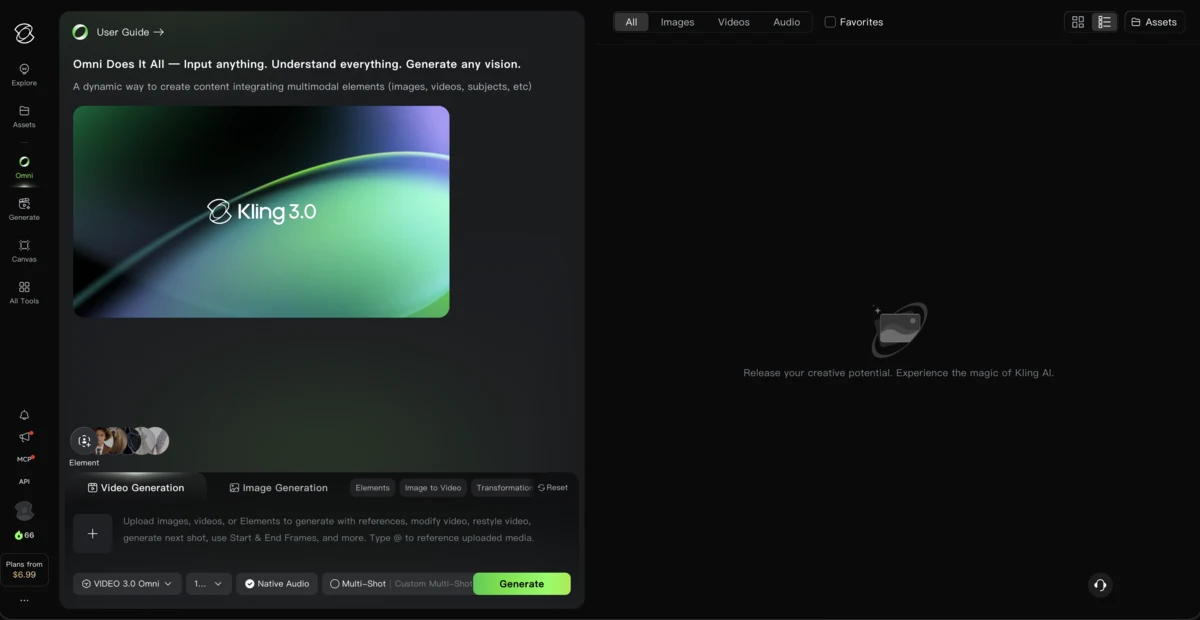
Um element é criado a partir de 1 imagem principal mais até 3 ângulos adicionais, ou de um clipe de 3 a 8 segundos de um único personagem, e criar um exige aceitar as Video Element Feature Usage Guidelines do Kling. Depois de salvo, ele é chamado dentro de um prompt com @Nome, e o VIDEO 3.0 vincula até 3 elements por geração.
O armazenamento de elements cresce conforme o plano: 30 no grátis, 50 no Standard, 150 no Pro e no Premier, 500 no Ultra. Para mais guias passo a passo, veja a página de tutoriais.
Trabalho recusado em horário de pico. A fila gratuita pode recusar um envio direto durante períodos de pico. Tentar fora do horário cheio, ou assinar um plano pago com fila prioritária, são as únicas formas de contornar isso.
Preço mais alto do que o esperado. Um aumento no custo geralmente significa que o Native Audio está ligado, a resolução está em 1080p ou 4K, ou as saídas estão configuradas acima de 1. Confira o botão de configurações antes de clicar em Generate.
A fala sai no idioma errado. O Native Audio só fala nativamente inglês, chinês, japonês, coreano e espanhol. Qualquer coisa escrita em outro idioma é traduzida para o inglês em vez de ser narrada como escrita.
Opções bloqueadas com uma tag VIP. Uma tag VIP marca um recurso exclusivo de planos pagos: 1080p, 4K, saídas extras, remoção de marca d’água, licenciamento comercial. Nada disso libera sem uma assinatura.
66 créditos grátis já bastam para aprender a aba Generate. Assine um plano só quando a fila gratuita virar um obstáculo.
Experimentar o Kling AI →Crie uma conta Basic gratuita e use os 66 créditos mensais dela. Testar em 720p sem o Native Audio custa 30 créditos para cinco segundos, o que rende mais tentativas com a mesma cota. A saída gratuita vem com marca d'água e sem licença para uso comercial, e nos horários de pico a fila recusa envios, então vale gerar fora do horário cheio.
Um clipe de cinco segundos em 1080p no VIDEO 3.0 custa 60 créditos com o Native Audio ligado, 40 sem ele. As taxas por segundo são 12 em 1080p e 9 em 720p com áudio, ou 8 e 6 sem áudio. O Motion Control custa 12 ou 9 por segundo no VIDEO 3.0, e 8 ou 5 no VIDEO 2.6.
Toda conta recebe uma cota mensal grátis, 66 créditos no Basic, além de créditos extras comprados no painel de créditos. Uma assinatura paga adiciona uma cota mensal maior, a partir de 660 créditos no Standard.
Trabalhos gratuitos ficam em uma fila compartilhada que pode recusar novos envios direto em horários de pico. O Kling afirma que sua fila prioritária paga chega a entregar resultados em 3 minutos, mas esse número vem do próprio Kling.
O Native Audio fala inglês, chinês, japonês, coreano e espanhol, cada um com tags de dialeto e sotaque. O português não está nessa lista: uma fala em português é traduzida para o inglês antes de ser narrada.
Uma única geração no VIDEO 3.0 vai de 3 a 15 segundos, seja em uma cena só ou em um storyboard Custom Multi-Shot de até 6 cenas dentro dessa janela. Os planos pagos listam a extensão de vídeo como um recurso adicional; veja a avaliação do Kling AI para mais detalhes.
 Em Destaque 15 min de leitura
 Kling 3.0 gera vídeo e áudio numa só passagem. Contas grátis ganham 66 créditos/mês; planos pagos custam $6,99 no 1º mês, $8,80/mês depois ($6,60 anual).
Ler Artigo → 18 min de leitura
 Kling AI faz clipes cinematográficos a partir de $6,99 no 1º mês; InVideo começa em $20/mês, Seedance a partir de $60/mês. Planos e créditos comparados.
Ler Artigo → 13 min de leitura
 Guia passo a passo para fazer vídeos com IA em 2026. Ferramentas grátis, fluxos reais e orçamentos de $0 a $60/mês. Não precisa saber editar vídeo.
Ler Artigo →