
Avis Kling AI 2026 : Test et Verdict
Kling 3.0 génère vidéo et audio en une passe. Comptes gratuits : 66 crédits/mois. Forfaits payants dès $6.99 le 1er mois, puis $8.80/mois ($6.60 en annuel).
Lire l'article →
Contient des liens d'affiliation
Voici la version courte pour utiliser Kling AI : ouvrez Generate, sélectionnez VIDEO 3.0, tapez un prompt, choisissez 720p ou 1080p et une durée, puis appuyez sur Generate. Un compte gratuit reçoit 66 crédits par mois, de quoi générer un clip de cinq secondes en 1080p avec audio.
Ce guide parcourt l’onglet Generate de Kling AI 3.0 : un prompt texte, une image de départ, un storyboard multi-plans et Motion Control. Il s’adresse aux débutants sur le forfait gratuit, mais il couvre aussi les réglages qui comptent le jour où vous passez au payant.
Créez un compte gratuit et obtenez 66 crédits par mois pour tester Native Audio, l'image-vers-vidéo et les storyboards multi-plans.
Ouvrir Kling AI →Un compte suffit, et c’est la seule vraie condition. L’inscription se fait par Google ou par email, au choix. J’ai suivi ces étapes sur un compte gratuit connecté via Google, les crédits gratuits du forfait déjà présents sur le compte et aucune carte bancaire demandée.
Pour le reste : un navigateur, une photo pour l’image-vers-vidéo, et un court clip pour Motion Control. L’avis Kling AI détaille les tarifs et la gamme complète de modèles.
L’onglet Video Generation s’ouvre sur VIDEO 3.0. VIDEO 3.0 Turbo et VIDEO 2.6 attendent à un clic dans le sélecteur. Un coup d’œil sur ce qu’a apporté VIDEO 3.0 aide à choisir le bon modèle.
Ouvrez Generate, choisissez Video Generation, et laissez VIDEO 3.0 sélectionné, sauf si vous voulez le modèle 2.6 moins cher ou un rendu 3.0 Turbo plus rapide.
VIDEO 3.0 est le modèle qui apporte Native Audio et les storyboards multi-plans. Turbo calcule le rendu plus vite, 2.6 est l’option audio-native la moins chère, et tout ce qui est plus ancien se trouve sous More.
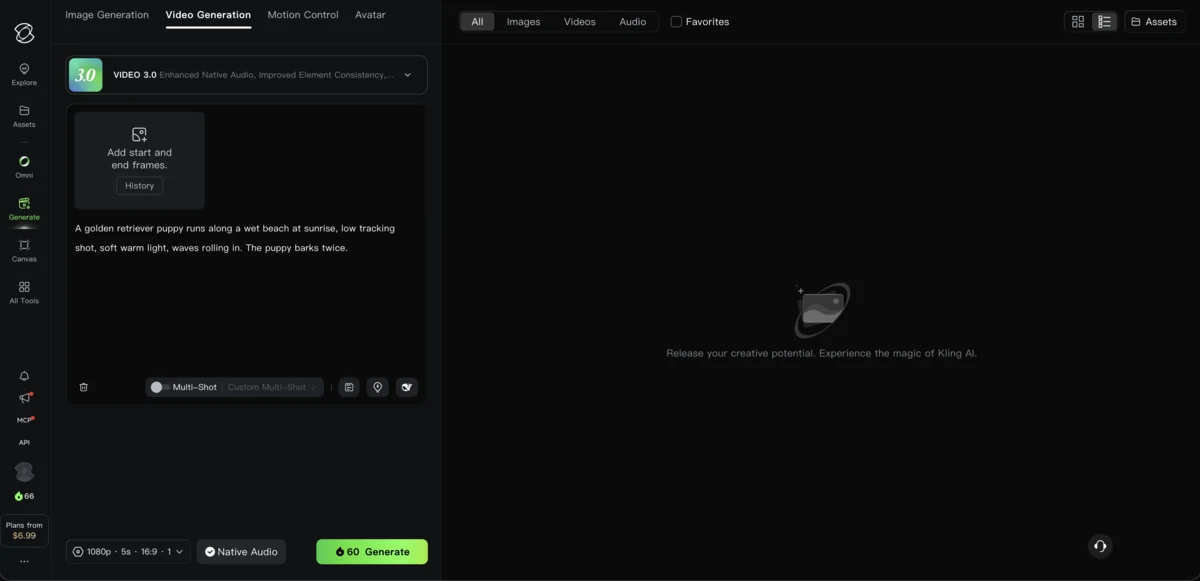
Le bouton Generate met à jour son coût en crédits dès qu’un modèle et un prompt sont définis.
Décrivez le sujet, l'action, la scène, le mouvement de caméra et la lumière en un seul paragraphe, et mettez toute réplique parlée entre guillemets pour que Native Audio la fasse entendre.
Native Audio parle anglais, chinois, japonais, coréen et espagnol, avec des balises pour le dialecte et l’accent. Le français ne figure pas dans cette liste : une réplique écrite en français entre guillemets sera traduite en anglais avant d’être doublée.
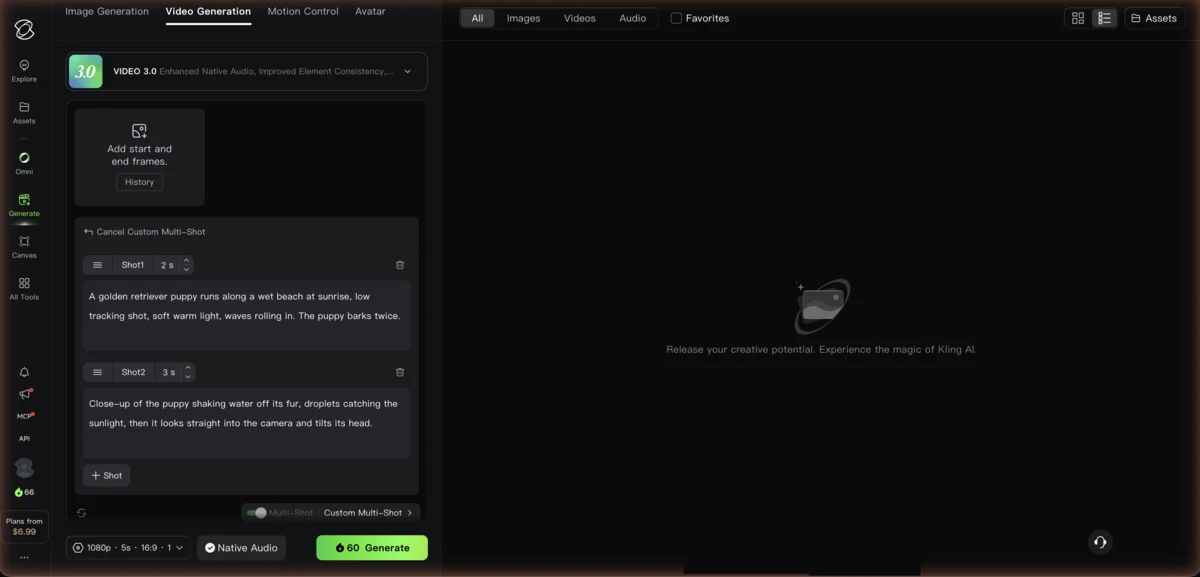
Le prompt utilisé pour les captures de cet article : « A golden retriever puppy runs along a wet beach at sunrise, low tracking shot, soft warm light, waves rolling in. The puppy barks twice. »
Quelques précisions changent beaucoup de choses :
Pour un tour d’horizon plus large de l’écriture de prompts, toutes plateformes confondues, voyez le guide pour créer des vidéos IA.
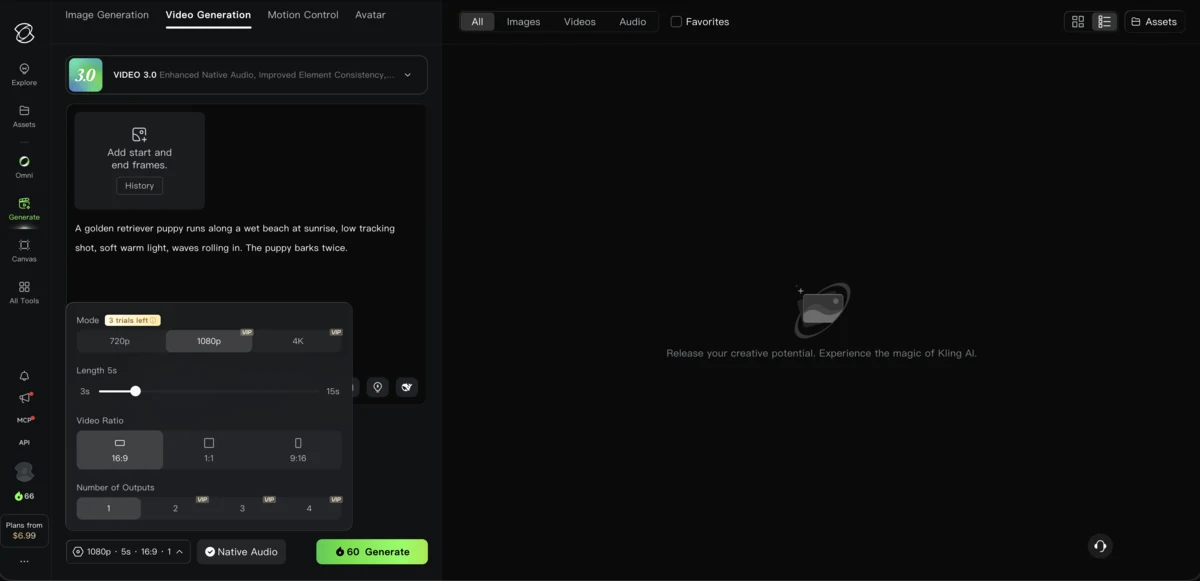
Ouvrez la pastille de réglages sous le prompt pour choisir 720p ou 1080p, faites glisser le curseur de durée entre 3 et 15 secondes, choisissez 16:9, 1:1 ou 9:16, et regardez le prix en crédits se mettre à jour sur le bouton Generate.
La pastille de réglages affiche quelque chose comme « 1080p · 5s · 16:9 · 1 » et s’ouvre sur quatre contrôles : Mode, Durée, Ratio vidéo et Nombre de sorties.
Mode propose 720p, 1080p et 4K. Sur un compte gratuit, 1080p et 4K portent une étiquette VIP, et 4K affichait trois essais restants. Durée va de 3 à 15 secondes, Ratio vidéo couvre 16:9, 1:1 et 9:16, et Nombre de sorties va de 1 à 4, mais il faut être VIP pour dépasser 1.
Le prix sur le bouton Generate est passé de 60 à 40 crédits dès que j’ai désactivé Native Audio, et affichait 50 sur VIDEO 2.6.
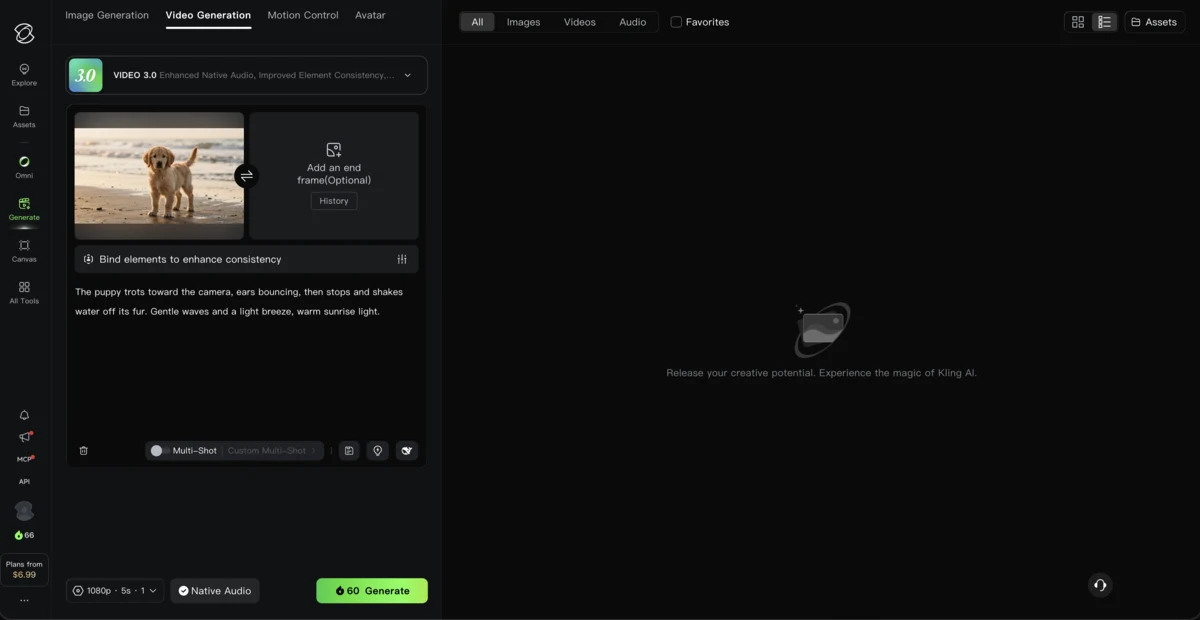
Téléversez une image fixe comme image de départ, ajoutez éventuellement une image de fin, et ne décrivez que le mouvement dans le prompt ; la vidéo garde le ratio d'aspect de la photo.
J’ai chargé une photo de chiot comme image de départ. L’encadré « Ajouter une image de départ et de fin » se divise alors en deux : image de départ obligatoire, image de fin facultative.
Une ligne « Lier des éléments pour renforcer la cohérence » apparaît aussi, et l’option de ratio disparaît puisque le rendu suit désormais la photo. Le prompt n’a plus qu’à décrire le mouvement : « The puppy trots toward the camera, ears bouncing, then stops and shakes water off its fur. Gentle waves and a light breeze, warm sunrise light. »
Activez Multi-Shot, ouvrez Custom Multi-Shot, et donnez à chaque plan sa propre durée et sa propre description, jusqu'à 15 secondes au total.
Une bascule Multi-Shot se trouve juste à côté de Custom Multi-Shot, qui remplace la zone de prompt par un panneau de storyboard : Shot1 à 2 secondes et Shot2 à 3 secondes par défaut, chacun avec son propre champ de description.
Annuler Custom Multi-Shot remet tout à zéro. Le guide de Kling plafonne un storyboard à 6 plans et 15 secondes au total, chaque plan restant libre de sa durée, de son cadrage et de son mouvement de caméra.
Voici le deuxième plan : « Close-up of the puppy shaking water off its fur, droplets catching the sunlight, then it looks straight into the camera and tilts its head. »
Ouvrez l'onglet Motion Control, ajoutez un clip de référence du mouvement ou choisissez-en un dans la Motion Library, ajoutez une image de personnage, et lancez la génération.
Motion Control sur VIDEO 3.0 demande deux entrées : une vidéo du mouvement à copier, avec les boutons History et Motion Library à côté, et une image de personnage.
Deux options radio règlent l’orientation : « Matches Video », l’option par défaut, convient aux mouvements complexes, et « Matches Image » privilégie plutôt le mouvement de caméra, selon l’aide de Kling. Le clip de référence suit les règles du guide VIDEO 2.6 : 3 à 30 secondes, un côté court d’au moins 340 pixels, un côté long sous 3 850, et aucune coupe ni changement de scène.
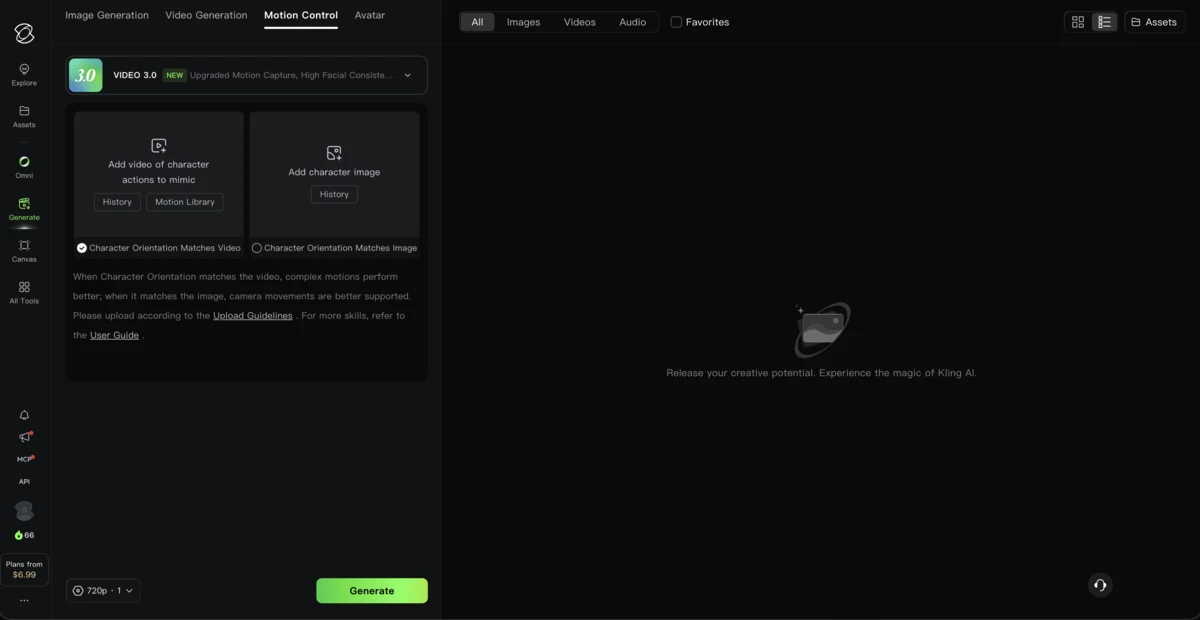
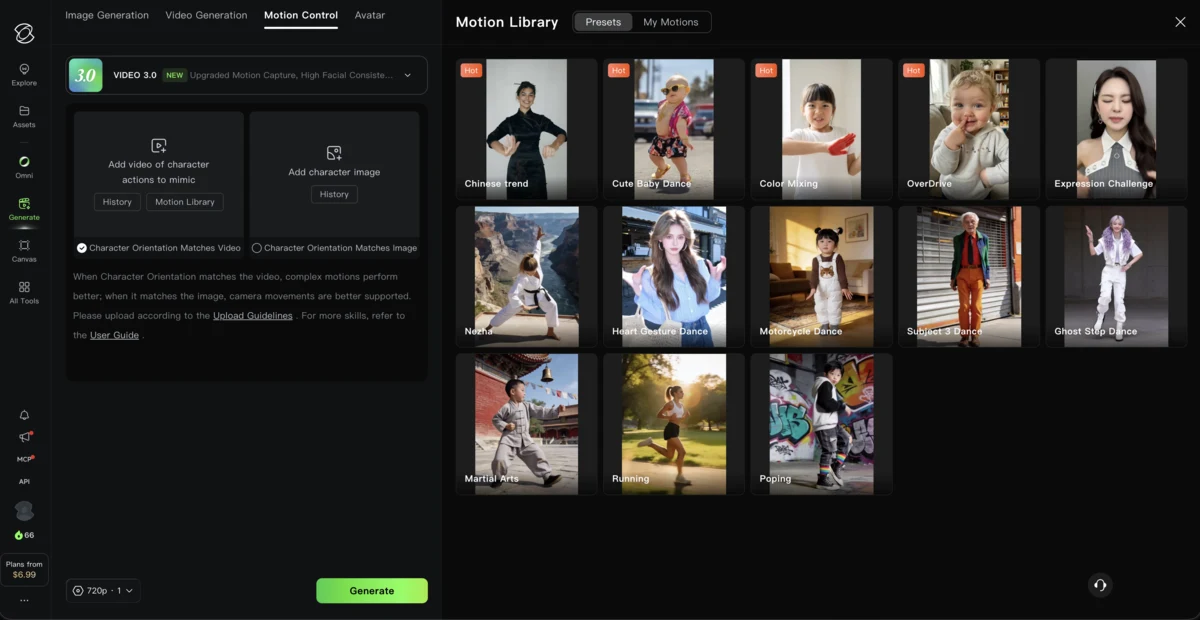
Motion Control coûte 12 ou 9 crédits par seconde sur VIDEO 3.0, et 8 ou 5 sur VIDEO 2.6.
Un clip VIDEO 3.0 de cinq secondes en 1080p avec Native Audio activé coûte 60 crédits ; le même clip avec l’audio désactivé coûte 40 crédits.
Tarifs par seconde tirés des guides de démarrage de Kling, vérifiés le 16 septembre 2026
| Generation | 1080p | 720p |
|---|---|---|
| VIDEO 3.0 avec Native Audio | 12 crédits/s | 9 crédits/s |
| VIDEO 3.0 sans audio | 8 crédits/s | 6 crédits/s |
| VIDEO 3.0 Omni avec une entrée vidéo | 16 crédits/s | 12 crédits/s |
| Motion Control 3.0 | 12 crédits/s (Professional) | 9 crédits/s (Standard) |
| Motion Control 2.6 | 8 crédits/s (Professional) | 5 crédits/s (Standard) |
| Option de contrôle vocal | +2 crédits/s | +2 crédits/s |
Soixante-six crédits ne vont pas loin au tarif plein. Tester en 720p sans audio revient à 30 crédits pour cinq secondes, ce qui laisse bien plus de tentatives. Gardez les premiers essais courts et n’activez Native Audio que pour la version définitive.
Le premier mois du forfait Standard coûte $6.99, puis $8.80 par mois, pour 660 crédits, une file d'attente prioritaire et une sortie commerciale sans filigrane.
Voir les forfaits Kling AI →Le panneau de crédits de Kling indique une dotation mensuelle de 66 crédits sur le forfait gratuit, donc un clip de cinq secondes en 1080p avec audio, à 60 crédits, épuise presque toute l’allocation du mois. La sortie gratuite se limite à un clip par génération, porte un filigrane et n’est pas autorisée pour un usage commercial. 1080p et 4K portent tous deux une étiquette VIP, 4K permet trois essais, et le stockage d’éléments s’arrête à 30.
Aux heures de pointe, la file d’attente gratuite peut refuser une nouvelle génération sans autre forme de procès. L’écran de mise à niveau de Kling ne propose que deux solutions : les heures creuses ou un forfait payant.
Les quatre forfaits payants, d’après la page des tarifs :
Si la vraie question est de savoir s’il vaut mieux payer Kling ou un autre outil, le comparatif Kling AI vs InVideo répond à ce choix.
Omni est le mode de Kling qui travaille à partir de références : téléversez des images, des clips ou des éléments enregistrés, puis tapez @ pour pointer le prompt vers eux. Sans entrée vidéo, il accepte jusqu’à 7 images de référence ; ajoutez un clip et la limite tombe à 4 images ou éléments plus un seul clip de 3 à 10 secondes.
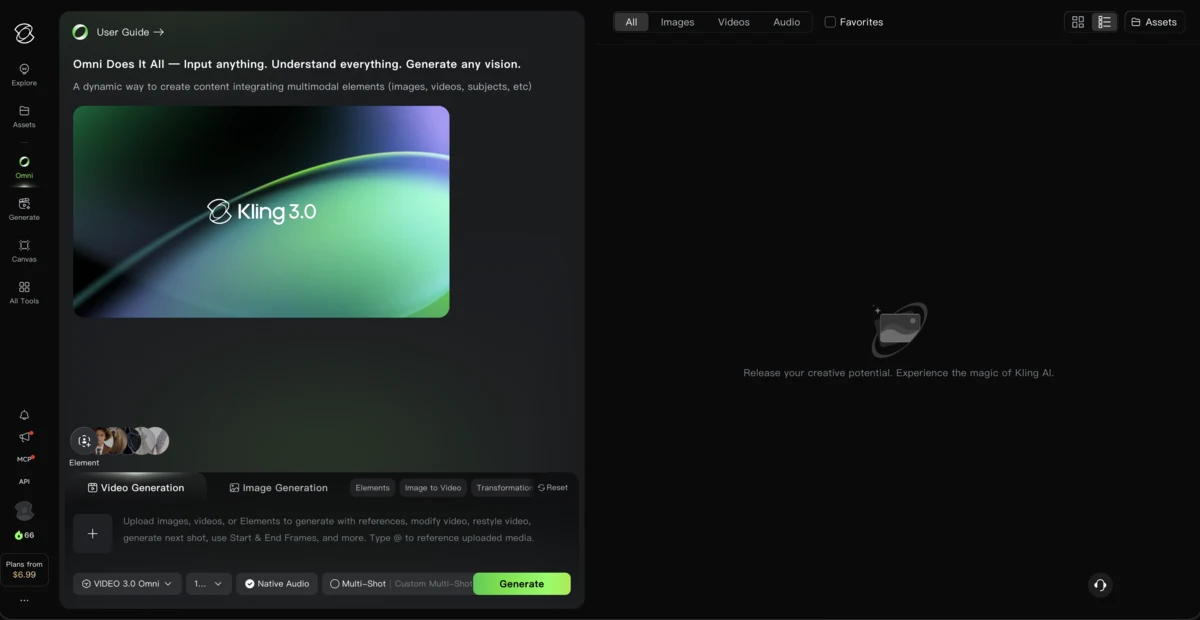
Un Element se compose soit d’une image principale et de 3 angles supplémentaires au maximum, soit d’un clip de 3 à 8 secondes d’un seul personnage, et sa création exige d’accepter les Video Element Feature Usage Guidelines de Kling. Une fois enregistré, il s’appelle dans un prompt avec @Nom, et VIDEO 3.0 lie jusqu’à 3 éléments par génération.
Le stockage d’éléments varie selon le forfait : 30 en gratuit, 50 sur Standard, 150 sur Pro et Premier, 500 sur Ultra. Pour d’autres guides pas à pas, rendez-vous sur la page tutoriels.
Génération refusée aux heures de pointe. La file d’attente gratuite peut rejeter une soumission pendant les périodes chargées. Essayer en heures creuses ou passer à la file prioritaire d’un forfait payant restent les seules solutions.
Prix plus élevé que prévu. Une hausse du coût signifie généralement que Native Audio est activé, que la résolution est en 1080p ou 4K, ou que le nombre de sorties dépasse 1. Vérifiez la pastille de réglages avant d’appuyer sur Generate.
Le dialogue sort dans la mauvaise langue. Native Audio ne parle nativement qu’anglais, chinois, japonais, coréen et espagnol. Le français reste en dehors : une réplique écrite dans une autre langue, français compris, passe par une traduction en anglais au lieu d’être prononcée telle quelle.
Options grisées avec une étiquette VIP. Une étiquette VIP marque un avantage réservé au payant : 1080p, 4K, sorties supplémentaires, suppression du filigrane, licence commerciale. Rien de tout cela ne se débloque sans abonnement.
66 crédits gratuits suffisent pour prendre en main l'onglet Generate. Passez à un forfait payant seulement quand la file d'attente gratuite devient un frein.
Essayer Kling AI →Créez un compte Basic gratuit et utilisez ses 66 crédits mensuels. Tester en 720p sans Native Audio coûte 30 crédits pour cinq secondes, ce qui fait durer l'allocation plus longtemps. La sortie gratuite porte un filigrane et n'est pas autorisée pour un usage commercial. Comme la file gratuite refuse des générations aux heures de pointe, mieux vaut travailler en heures creuses.
Un clip VIDEO 3.0 de cinq secondes en 1080p coûte 60 crédits avec Native Audio activé, 40 sans. Les tarifs par seconde sont de 12 en 1080p et 9 en 720p avec audio, ou 8 et 6 sans. Motion Control coûte 12 ou 9 par seconde sur VIDEO 3.0, et 8 ou 5 sur VIDEO 2.6.
Chaque compte reçoit une dotation mensuelle gratuite, 66 crédits sur Basic, plus des crédits d'appoint depuis le panneau de crédits. Un abonnement payant ajoute une allocation mensuelle plus large, à partir de 660 crédits sur Standard.
Les générations gratuites patientent dans une file partagée qui peut refuser purement et simplement de nouvelles soumissions aux heures de pointe. Kling annonce que sa file prioritaire payante renvoie des résultats en 3 minutes seulement, un chiffre qui vient de Kling lui-même.
Native Audio parle anglais, chinois, japonais, coréen et espagnol, chacune avec des balises de dialecte et d'accent. Le français n'en fait pas partie : un dialogue écrit en français, comme dans toute autre langue non prise en charge, est traduit en anglais avant d'être prononcé.
Une seule génération VIDEO 3.0 dure de 3 à 15 secondes, en un plan ou via un storyboard Custom Multi-Shot de 6 plans maximum dans cette fenêtre. Les forfaits payants listent l'extension vidéo comme avantage supplémentaire ; voir l'avis Kling AI pour les détails.
 En vedette 15 min de lecture
 Kling 3.0 génère vidéo et audio en une passe. Comptes gratuits : 66 crédits/mois. Forfaits payants dès $6.99 le 1er mois, puis $8.80/mois ($6.60 en annuel).
Lire l'article → 18 min de lecture
 Kling AI fait des clips cinématographiques dès 6,99 $ le premier mois ; InVideo démarre à 20 $/mois, Seedance dès 60 $. Forfaits gratuits et coûts comparés.
Lire l'article → 13 min de lecture
 Guide étape par étape pour créer des vidéos IA en 2026. Outils gratuits, workflows concrets et budgets de 0 à 60 $/mois. Aucune expérience en montage requise.
Lire l'article →