
클링 AI 리뷰 2026: 무료 플랜도 매달 66크레딧
클링 AI 3.0은 영상과 오디오를 한 번에 생성합니다. 무료 플랜은 매달 66 크레딧, 유료 플랜은 첫 달 $6.99 이후 월 $8.80(연간 결제 시 월 $6.60)입니다.
기사 읽기 →
Kling AI(클링 AI) 사용법을 한 줄로 줄이면 이렇습니다. Generate를 열고, VIDEO 3.0을 고르고, 프롬프트를 쓰고, 720p나 1080p와 길이를 정한 뒤 Generate를 누릅니다. 무료 계정에는 매월 66크레딧이 주어지는데, 오디오를 켠 5초짜리 1080p 클립 한 편을 만들 수 있는 양입니다.
이 가이드는 Kling AI 3.0의 Generate 탭을 텍스트 프롬프트, 시작 프레임, 멀티 샷 스토리보드, Motion Control 순서로 따라갑니다. 무료 플랜을 쓰는 초보자를 기준으로 썼지만, 유료 전환을 고민할 때 실제로 중요한 설정도 함께 짚습니다.
무료 가입만으로 매월 66크레딧을 받아 Native Audio, 이미지 투 비디오, 멀티 샷 스토리보드를 직접 써 볼 수 있습니다.
Kling AI 열기 →사실상 계정 하나면 충분합니다. Google 계정으로도, 이메일로도 가입됩니다. 저는 Google 계정으로 로그인한 무료 계정에서 진행했고, 무료 크레딧이 이미 들어와 있어 카드 등록은 필요하지 않았습니다.
그 밖에 준비할 것은 브라우저, 이미지 투 비디오에 쓸 사진 한 장, Motion Control에 쓸 짧은 영상 하나입니다. 요금제와 모델 라인업 전체는 Kling AI 리뷰에서 더 자세히 다룹니다.
Video Generation 탭은 VIDEO 3.0이 선택된 채로 열립니다. 모델 선택기를 열면 VIDEO 3.0 Turbo와 VIDEO 2.6으로 바꾸는 것도 클릭 한 번이면 됩니다. 모델을 정하기 전에 VIDEO 3.0이 무엇을 바꿨는지 한 번 훑어보면 선택이 쉬워집니다.
Generate를 열고 Video Generation을 선택한 뒤 VIDEO 3.0을 그대로 둡니다. 더 저렴한 2.6이나 렌더가 빠른 3.0 Turbo가 필요할 때만 바꿉니다.
Native Audio(영상에 바로 들어가는 음성과 소리)와 멀티 샷 스토리보드를 쓰려면 VIDEO 3.0이어야 합니다. Turbo는 렌더가 더 빠르고, 2.6은 오디오를 지원하면서 더 저렴한 선택지이며, 그보다 오래된 모델은 More 아래에 있습니다.
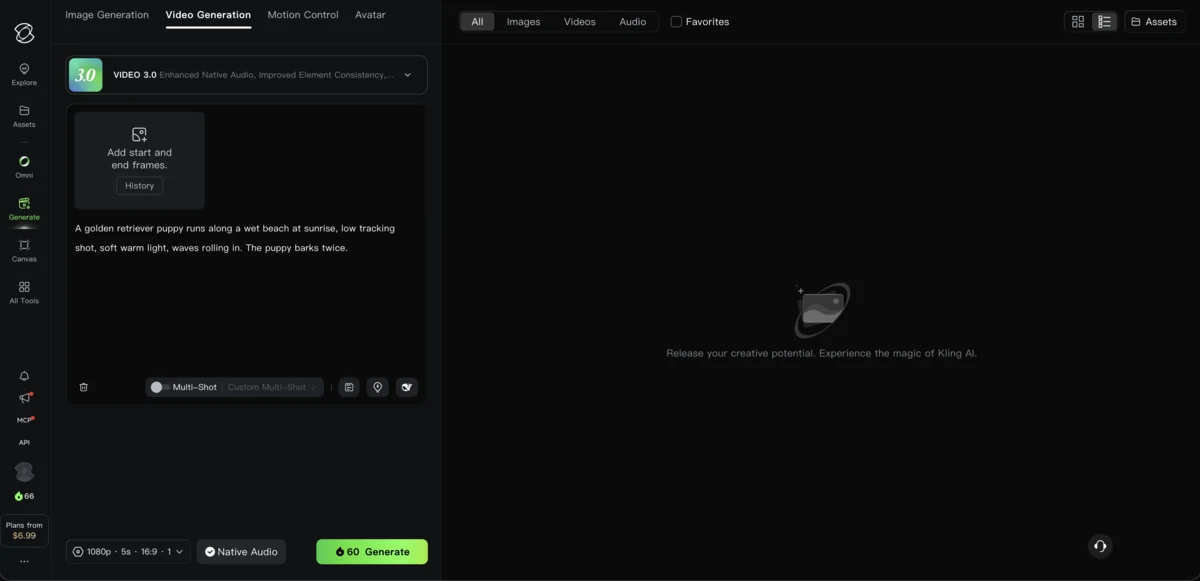
모델과 프롬프트가 정해지는 순간 Generate 버튼의 크레딧 가격도 함께 갱신됩니다.
피사체, 동작, 장면, 카메라 움직임, 빛을 한 문단에 담습니다. 대사는 따옴표 안에 넣으면 Native Audio가 그대로 읽어 줍니다.
Native Audio가 원어로 말하는 언어는 영어, 중국어, 일본어, 한국어, 스페인어 다섯 가지이고 방언과 억양 태그도 붙습니다. 지원하지 않는 언어로 쓴 대사는 영어로 번역되어 발화됩니다.
이 다섯 언어에는 한국어도 들어 있습니다. 따옴표 안에 한국어 대사를 적으면 그대로 한국어 음성으로 나오니, 굳이 영어로 옮겨 쓸 필요가 없습니다.
스크린샷에 사용한 예시 프롬프트를 우리말로 옮기면 이렇습니다. 해 뜰 무렵 젖은 해변을 달리는 골든 리트리버 강아지, 낮은 트래킹 샷, 부드럽고 따뜻한 빛, 밀려오는 파도, 두 번 짖는 소리.
몇 가지만 고쳐도 결과가 달라집니다.
여러 도구를 아우르는 프롬프트 작성법은 AI 영상 만드는 법 가이드에서 더 넓게 다룹니다.
프롬프트 아래 설정 버튼을 열어 720p 또는 1080p를 고르고, 길이 슬라이더를 3~15초 사이로 옮기고, 16:9 / 1:1 / 9:16 중 하나를 선택합니다. Generate 버튼의 크레딧 가격이 바로 바뀝니다.
설정 버튼에는 1080p · 5s · 16:9 · 1 같은 값이 요약되어 있고, 누르면 Mode, Length, Video Ratio, Number of Outputs 네 가지 항목이 열립니다.
Mode에서는 720p, 1080p, 4K를 고를 수 있습니다. 무료 계정에서는 1080p와 4K에 VIP 태그가 붙고, 4K는 체험 3회가 남아 있다고 표시됐습니다. Length는 3초에서 15초까지, Video Ratio는 16:9와 1:1, 9:16을 지원하며, 출력 개수는 1개에서 4개까지인데 2개부터는 VIP 전용입니다.
제가 Native Audio를 끄자 Generate 버튼 가격이 60크레딧에서 40크레딧으로 바로 떨어졌고, VIDEO 2.6에서는 50크레딧으로 표시됐습니다.
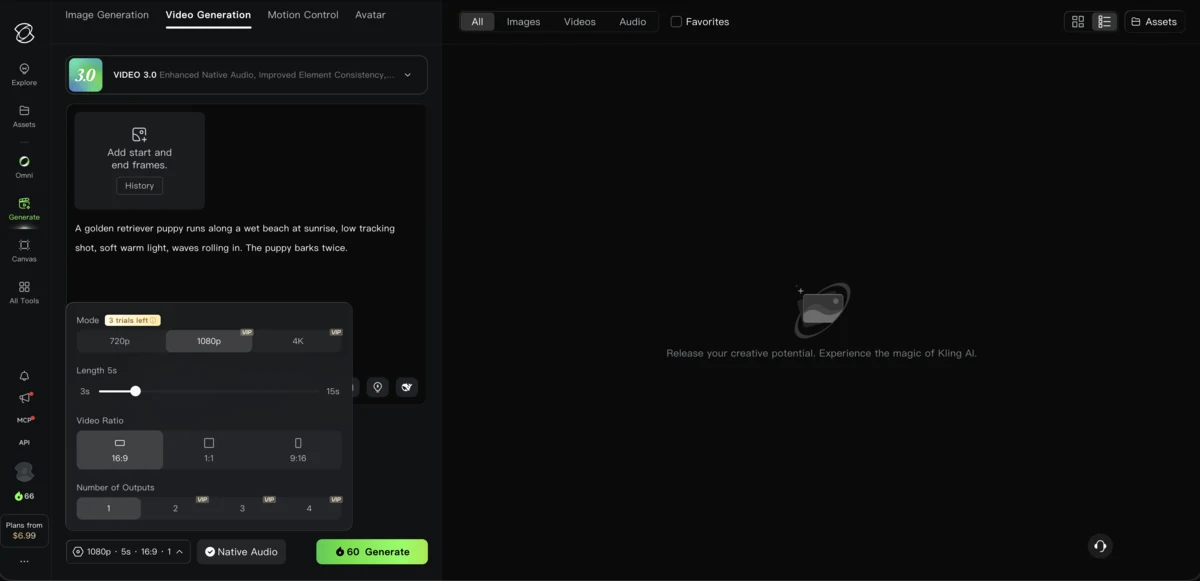
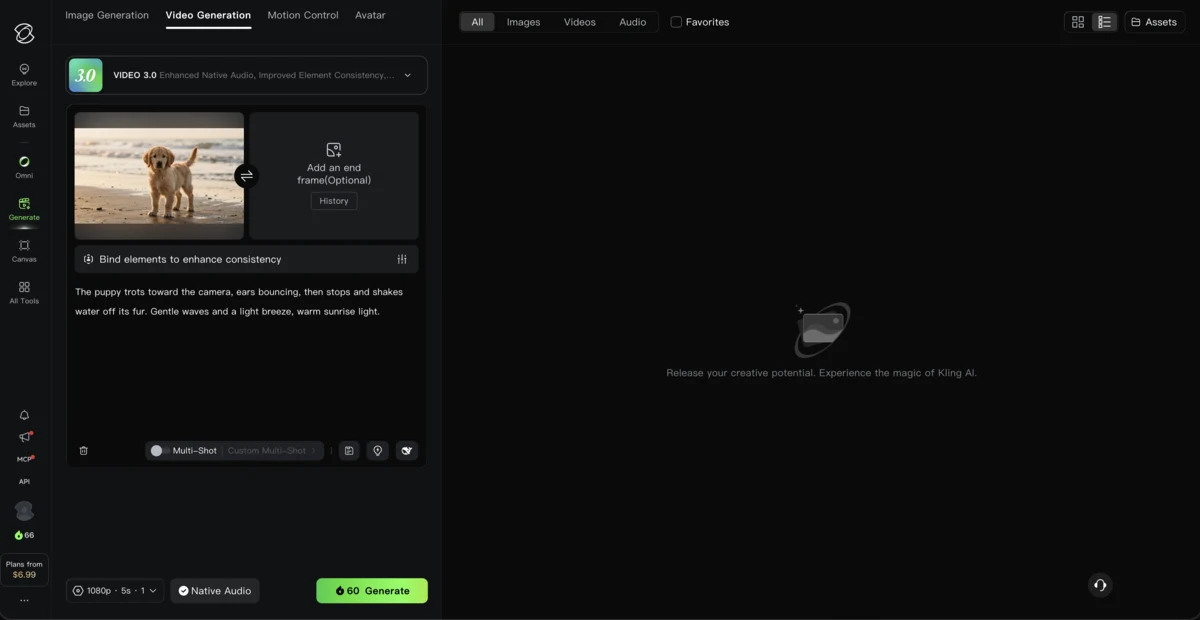
사진 한 장을 시작 프레임으로 올리고 필요하면 끝 프레임도 추가합니다. 프롬프트에는 움직임만 적습니다. 영상 비율은 사진을 따라갑니다.
저는 강아지 사진 한 장을 시작 프레임으로 올렸습니다. 시작과 끝 프레임을 추가하라고 안내하는 영역이 둘로 나뉘는데, 시작 프레임은 필수이고 끝 프레임은 선택입니다.
일관성을 높이기 위해 Element를 연결하라는 줄도 함께 나타납니다. 출력이 사진 비율을 따라가므로 비율 설정 항목은 사라집니다. 프롬프트에는 움직임만 적으면 됩니다. 우리말로 옮기면 이런 식입니다. 귀를 흔들며 카메라 쪽으로 총총 걸어오다가 멈춰 서서 털의 물기를 터는 강아지, 잔잔한 파도와 가벼운 바람, 따뜻한 일출 빛.
Multi-Shot을 켜고 Custom Multi-Shot을 연 다음, 각 샷마다 길이와 설명을 따로 지정합니다. 전체 길이는 15초까지입니다.
Multi-Shot 토글 옆에 Custom Multi-Shot이 있습니다. 이 기능을 켜면 프롬프트 입력창이 스토리보드 패널로 바뀝니다. 기본값은 Shot1이 2초, Shot2가 3초이고, 샷마다 설명 입력란이 따로 붙습니다.
Custom Multi-Shot을 취소하면 원래 화면으로 완전히 돌아옵니다. Kling 가이드 기준 스토리보드는 최대 6개 샷, 합계 15초까지이며 샷마다 길이와 화면 구성, 카메라 움직임을 자유롭게 정할 수 있습니다.
두 번째 샷 설명란에 들어간 내용은 이렇습니다. 강아지가 털의 물기를 터는 클로즈업, 햇빛을 받아 반짝이는 물방울, 그다음 카메라를 똑바로 보며 고개를 갸웃하는 모습.
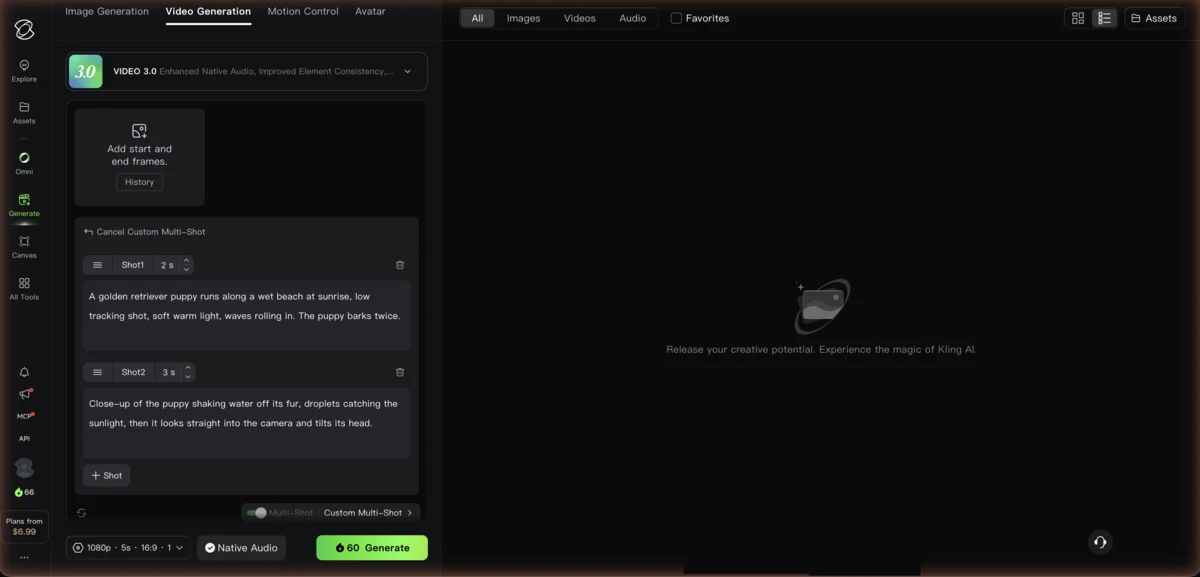
Motion Control 탭을 열고 따라 할 움직임이 담긴 참조 영상을 올리거나 Motion Library에서 하나를 고른 뒤, 캐릭터 이미지를 넣고 생성합니다.
VIDEO 3.0의 Motion Control에 넣을 것은 두 가지입니다. 따라 할 움직임이 담긴 영상, 그리고 캐릭터 이미지입니다. 영상 슬롯에는 History와 Motion Library 버튼이 붙어 있습니다.
방향을 정하는 라디오 버튼이 두 개 있습니다. 기본값인 Matches Video는 복잡한 동작에 어울리고, Matches Image는 카메라 움직임을 살리는 쪽이라고 Kling 도움말이 설명합니다. 참조 영상은 VIDEO 2.6 가이드 규칙을 따릅니다. 길이 3~30초, 짧은 변 340픽셀 이상, 긴 변 3,850픽셀 미만, 그리고 컷이나 장면 전환이 없어야 합니다.
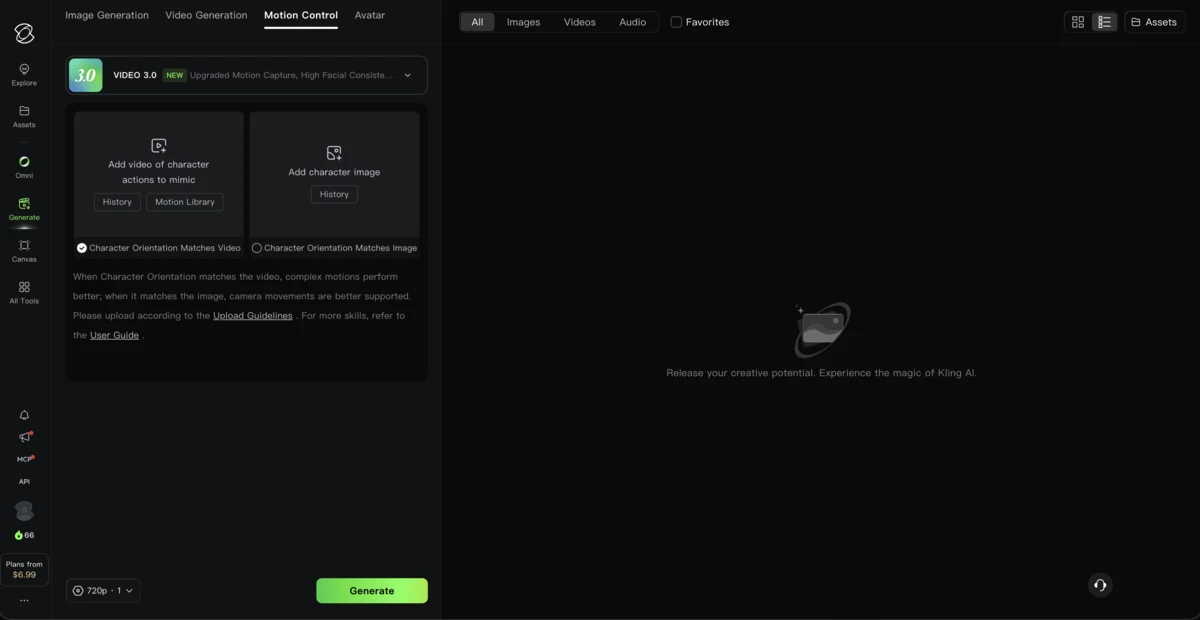
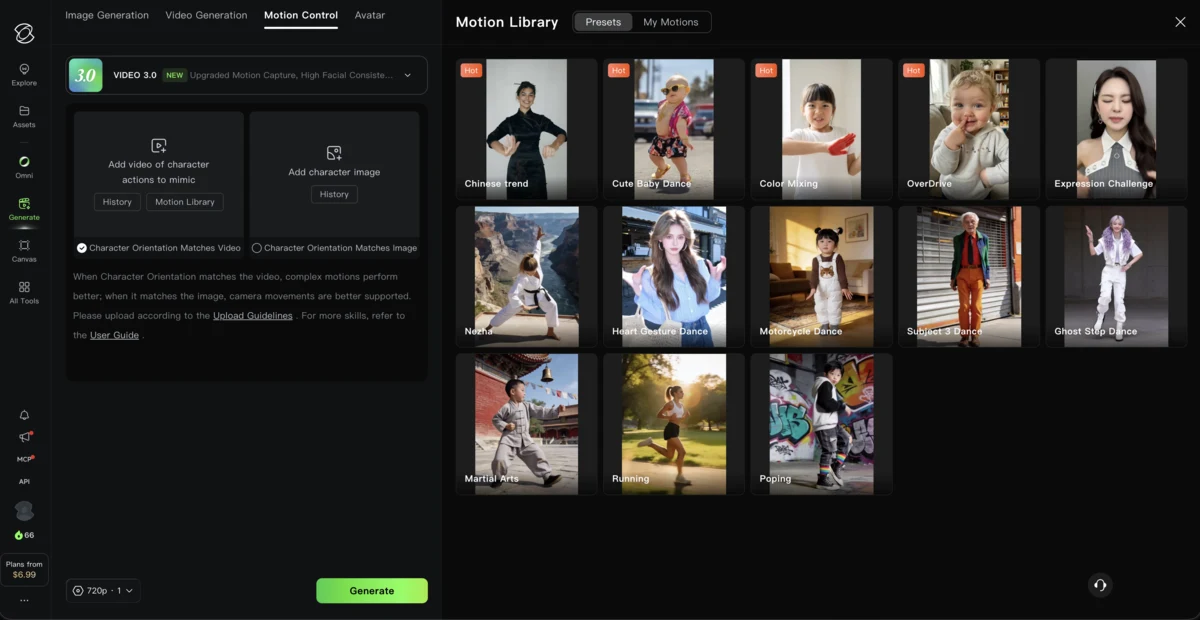
Motion Control은 VIDEO 3.0에서 초당 12크레딧 또는 9크레딧, VIDEO 2.6에서는 초당 8크레딧 또는 5크레딧입니다.
Native Audio를 켠 5초 1080p VIDEO 3.0 클립은 60크레딧, 같은 클립을 오디오 없이 만들면 40크레딧입니다.
Kling 퀵스타트 가이드 기준 초당 단가, 2026년 9월 16일 확인
| Generation | 1080p | 720p |
|---|---|---|
| VIDEO 3.0 + Native Audio | 초당 12크레딧 | 초당 9크레딧 |
| VIDEO 3.0 오디오 없음 | 초당 8크레딧 | 초당 6크레딧 |
| VIDEO 3.0 Omni, 영상 입력 포함 | 초당 16크레딧 | 초당 12크레딧 |
| Motion Control 3.0 | 초당 12크레딧 (Professional) | 초당 9크레딧 (Standard) |
| Motion Control 2.6 | 초당 8크레딧 (Professional) | 초당 5크레딧 (Standard) |
| 음성 제어 애드온 | 초당 +2크레딧 | 초당 +2크레딧 |
66크레딧은 가장 비싼 설정으로 돌리면 금방 바닥납니다. 오디오를 끄고 720p로 테스트하면 5초에 30크레딧이라 시도 횟수를 훨씬 늘릴 수 있습니다. 초반 시도는 짧게 가져가고, 최종본으로 쓸 컷에만 Native Audio를 켜는 편이 낫습니다.
Standard는 첫 달 $6.99, 이후 월 $8.80입니다. 660크레딧과 빠른 대기열, 워터마크 없는 상업용 출력이 포함됩니다.
Kling AI 요금제 보기 →Kling의 크레딧 화면은 무료 플랜의 월 지급량을 66크레딧으로 안내합니다. 오디오를 켠 5초 1080p 클립 하나가 60크레딧이니 한 달 치를 거의 다 쓰는 셈입니다. 무료 출력은 작업당 클립 한 개, 워터마크가 들어가며 상업적 이용 라이선스는 없습니다. 1080p와 4K에는 VIP 태그가 붙고, 4K는 체험 3회까지, Element 저장은 30개에서 멈춥니다.
붐비는 시간대에는 무료 대기열이 새 작업을 아예 받지 않습니다. Kling의 업그레이드 안내 화면도 한산한 시간대를 노리거나 유료 플랜으로 올리는 것 말고는 방법이 없다고 말합니다.
요금제 페이지에 올라온 유료 플랜은 네 가지입니다.
Kling에 돈을 낼지 다른 도구를 고를지가 진짜 고민이라면 Kling AI vs InVideo 비교가 그 선택을 다룹니다.
Omni는 Kling의 레퍼런스 기반 모드입니다. 이미지나 영상, 저장해 둔 Element를 올린 뒤 프롬프트에서 @를 입력해 그것들을 가리킵니다. 영상 입력이 없으면 참조 이미지를 최대 7장까지 받고, 영상을 하나 넣는 순간 이미지 또는 Element 4개에 3~10초짜리 영상 하나로 줄어듭니다.
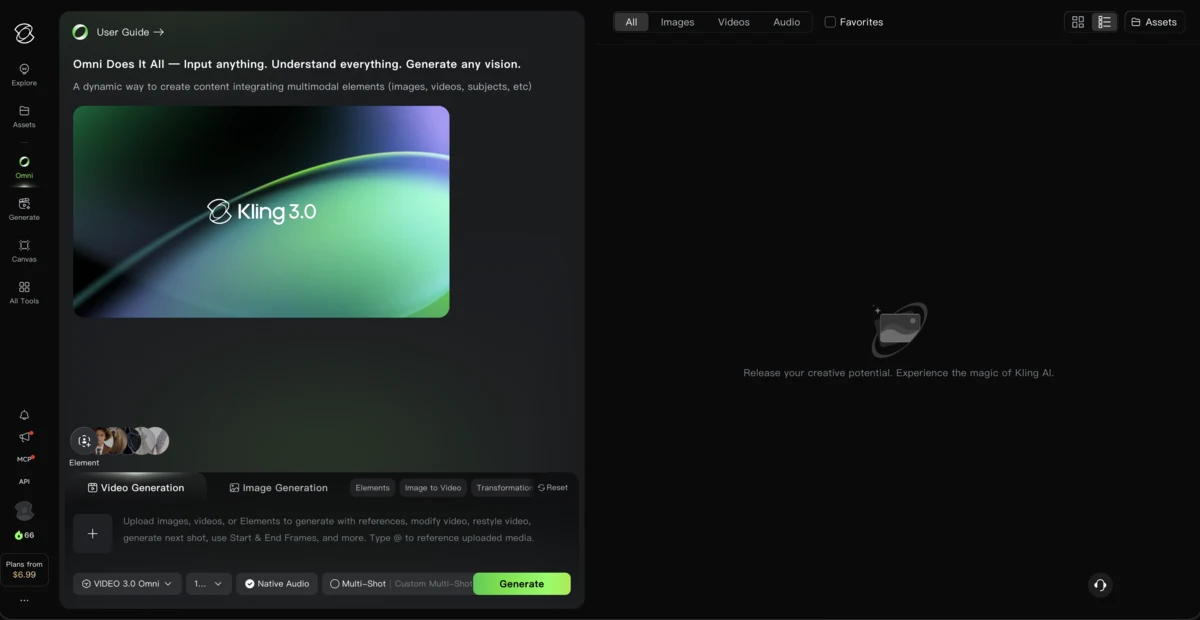
Element 하나는 메인 이미지 1장에 다른 각도 3장까지를 더해서 만들거나, 단일 캐릭터가 나오는 3~8초짜리 영상으로 만듭니다. 만들 때는 Kling의 Video Element Feature Usage Guidelines에 동의해야 합니다. 저장한 뒤에는 프롬프트에서 @이름으로 불러오고, VIDEO 3.0은 한 번의 생성에 Element를 3개까지 묶습니다.
Element 저장 개수는 플랜에 따라 달라집니다. 무료 30개, Standard 50개, Pro와 Premier 150개, Ultra 500개입니다. 단계별 가이드를 더 보려면 튜토리얼 페이지를 둘러보세요.
붐비는 시간대에 작업이 거부됩니다. 무료 대기열은 혼잡한 시간에 제출 자체를 받지 않습니다. 한산한 시간에 다시 시도하거나 유료 플랜의 빠른 대기열로 올라가는 것 말고는 방법이 없습니다.
가격이 예상보다 높게 나옵니다. 비용이 튀었다면 보통 Native Audio가 켜져 있거나, 화질이 1080p 또는 4K이거나, 출력 개수가 1개를 넘은 경우입니다. Generate를 누르기 전에 설정 버튼을 확인하세요.
대사가 다른 언어로 나옵니다. Native Audio가 원어로 말하는 언어는 영어, 중국어, 일본어, 한국어, 스페인어뿐입니다. 한국어 대사는 그대로 한국어로 발화되지만, 그 밖의 언어로 쓴 대사는 쓰인 대로 읽히지 않고 영어로 번역됩니다.
VIP 태그가 붙은 채 비활성화되어 있습니다. VIP 태그는 유료 전용 기능을 뜻합니다. 1080p, 4K, 추가 출력, 워터마크 제거, 상업적 라이선스가 여기에 해당하며 구독 없이는 열리지 않습니다.
무료 66크레딧이면 Generate 탭을 익히기에 충분합니다. 무료 대기열이 걸림돌이 될 때 업그레이드하면 됩니다.
Kling AI 사용해 보기 →무료 Basic 계정으로 가입하면 매월 66크레딧을 받습니다. Native Audio를 끄고 720p로 테스트하면 5초에 30크레딧이라 같은 크레딧으로 더 여러 번 시도할 수 있습니다. 무료 출력에는 워터마크가 들어가고 상업적 이용 라이선스가 없으며, 붐비는 시간대에는 작업이 거부되므로 한산한 시간에 돌리는 편이 좋습니다.
5초 1080p VIDEO 3.0 클립은 Native Audio를 켜면 60크레딧, 끄면 40크레딧입니다. 초당 단가는 오디오를 켰을 때 1080p 12크레딧, 720p 9크레딧이고, 껐을 때는 각각 8크레딧과 6크레딧입니다. Motion Control은 VIDEO 3.0에서 초당 12크레딧 또는 9크레딧, VIDEO 2.6에서는 초당 8크레딧 또는 5크레딧입니다.
모든 계정에 매월 무료 크레딧이 지급됩니다. Basic은 66크레딧이고, 여기에 크레딧 화면에서 추가 구매도 가능합니다. 유료 구독을 하면 월 지급량이 늘어나며 Standard의 660크레딧부터 시작합니다.
무료 작업은 공용 대기열에 들어가며, 붐비는 시간대에는 제출 자체가 거부될 수 있습니다. Kling은 유료 빠른 대기열이 최소 3분 만에 결과를 내놓는다고 밝히고 있습니다. 다만 이 수치는 Kling이 직접 제시한 값입니다.
Native Audio가 원어로 말하는 언어는 영어, 중국어, 일본어, 한국어, 스페인어이며 각각 방언과 억양 태그가 붙습니다. 한국어가 포함되어 있어 따옴표 안에 한국어 대사를 적으면 그대로 한국어로 발화됩니다. 그 밖의 언어로 쓴 대사는 발화 전에 영어로 번역됩니다.
VIDEO 3.0의 한 번 생성은 3초에서 15초까지이며, 그 안에서 단일 샷으로 가거나 Custom Multi-Shot 스토리보드로 최대 6개 샷을 넣을 수 있습니다. 유료 플랜은 영상 길이 연장을 추가 혜택으로 안내합니다. 자세한 내용은 Kling AI 리뷰를 참고하세요.
 추천 15 분 소요
 클링 AI 3.0은 영상과 오디오를 한 번에 생성합니다. 무료 플랜은 매달 66 크레딧, 유료 플랜은 첫 달 $6.99 이후 월 $8.80(연간 결제 시 월 $6.60)입니다.
기사 읽기 → 18 분 소요
 Kling AI(클링 AI)는 첫 달 $6.99부터 시네마틱 클립을 만들고, InVideo(인비디오)는 월 $20부터, Seedance는 월 $60부터입니다. 무료 플랜과 크레딧 비용도 비교합니다.
기사 읽기 → 13 분 소요
 AI 동영상 만드는 법을 대본부터 게시까지 5단계로 정리했습니다. 무료 도구, 실제 작업 흐름, 월 $0~$60 예산별 선택지까지 담았고 편집 경험은 필요 없습니다.
기사 읽기 →